Observação
O acesso a essa página exige autorização. Você pode tentar entrar ou alterar diretórios.
O acesso a essa página exige autorização. Você pode tentar alterar os diretórios.
Esta página explica como trabalhar com os resultados da consulta no novo editor de SQL do Databricks, incluindo visualizações, downloads e filtros.
Exibir resultados da consulta
Você pode comparar a saída de cada instrução com várias instruções de resultado. Ao executar várias instruções SQL de uma única janela de edição, você pode usar a interface do usuário no painel Saída próximo à parte inferior da página para rolar pelos diferentes conjuntos de resultados.

Você pode explorar e interagir com os resultados da consulta usando o painel de resultados. O painel de resultados inclui os seguintes recursos para explorar os resultados.
Visualizations
Clique no  para abrir o Editor de Visualização. As visualizações podem ajudar a explorar o conjunto de resultados. Consulte os tipos de visualização do Notebook e do editor do SQL para obter uma lista completa dos tipos de visualização disponíveis.
Clique na  em uma guia de visualização, para mostrar opções adicionais.
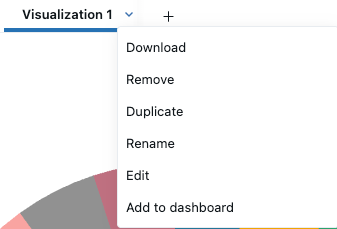
- Clique em Download para baixar os dados representados na visualização como um arquivo CSV, TSV ou Excel.
- Clique em Remover para excluir a visualização.
- Clique em duplicar para clonar a guia de resultados.
- Clique em Renomear para redirecionar a visualização.
- Clique em Editar para editar a visualização.
- Clique em Adicionar ao painel para copiar a consulta e a visualização para um novo painel de IA/BI.
- Selecione Criar novo painel ou Adicionar ao painel existente.
- Criar um novo painel: cria um novo painel que inclui todas as visualizações associadas à consulta. Você será solicitado a escolher um nome para o novo painel. O novo painel é salvo na pasta Página Inicial.
- Adicione ao painel existente: adiciona sua consulta e visualizações associadas a um painel existente. Use o menu suspenso para escolher o painel ao qual o conjunto de dados e a visualização devem ser adicionados.
Baixar os resultados
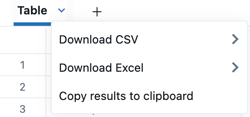
Você pode baixar os resultados como um arquivo CSV ou Excel. Clique na na guia Tabela para ver as opções de download. Você também pode copiar os resultados para sua área de transferência usando este menu.
Você pode baixar até aproximadamente 1 GB de dados de resultados no formato CSV ou TSV e até 100.000 linhas em um arquivo Excel. O tamanho final do download do arquivo pode ter um pouco mais ou menos de 1 GB, pois o limite de 1 GB é aplicado a uma etapa anterior do que o download final do arquivo.
Note
Se você não consegue baixar uma consulta, isso significa que o administrador do workspace desabilitou o download no seu workspace.
Copiar resultados selecionados
Para copiar uma seleção menor de linhas dos resultados da consulta, selecione as linhas na tabela de resultados, clique com o botão direito do mouse e selecione Copiar.
Filtros
Os filtros permitem limitar o conjunto de resultados após a execução de uma consulta. Você pode aplicar filtros para mostrar seletivamente diferentes subconjuntos dos dados. Use o Genie Code para ajudá-lo a adicionar um filtro para resultados.
Para adicionar um filtro:
- Clique no
 O ícone de filtro.
 - Insira texto para descrever o tipo de filtro que você deseja aplicar. Um filtro nomeado é aplicado ao conjunto de resultados.
Para editar um filtro:
- Clique no nome do filtro.
- Use os menus suspensos e os campos de texto para ajustar as configurações de filtro.
- (Opcional) Selecione Sensível a maiúsculas e minúsculas para tornar o filtro sensível a maiúsculas e minúsculas.
- (Opcional) Clique em Adicionar condição OR para adicionar um filtro adicional.
Tipos de filtro com suporte
A tabela a seguir mostra os tipos de filtro com suporte no novo editor do SQL. A segunda coluna indica se o filtro também funciona no editor de SQL herdado.
| Tipo de filtro | Compatível com o editor legado |
|---|---|
| É igual a | Sim |
| Não é igual a | No |
| pode ser | Sim |
| Não é um dos | No |
| Contém | Sim |
| Não contém | No |
| Começa com | Sim |
| Não começa com | No |
| Termina com | No |
| Não termina com | No |
| É nulo | No |
| Não é nulo | No |
| Maior que | No |
| Maior ou igual a | No |
| Menor que | No |
| Menor que ou igual a | No |
| Entre | Sim |
| Antes | No |
| Depois | No |
| É verdade | Sim |
| É falso | Sim |
| OU condições | No |