Observação
O acesso a essa página exige autorização. Você pode tentar entrar ou alterar diretórios.
O acesso a essa página exige autorização. Você pode tentar alterar os diretórios.
APLICA-SE A: Azure Data Factory Azure Synapse Analytics
Dica
Data Factory no Microsoft Fabric é a próxima geração de Azure Data Factory, com uma arquitetura mais simples, IA interna e novos recursos. Se você não estiver familiarizado com a integração de dados, comece com Fabric Data Factory. As cargas de trabalho existentes do ADF podem ser atualizadas para Fabric para acessar novos recursos em ciência de dados, análise em tempo real e relatórios.
Os fluxos de dados estão disponíveis em os pipelines do Azure Data Factory e os pipelines do Azure Synapse Analytics. Este artigo se aplica ao fluxo de dados de mapeamento. Se você for novo em transformações, consulte o artigo introdutório Transformar dados usando fluxos de dados de mapeamento.
Dica
Para criar um fluxo de dados no Microsoft Fabric, consulte Quickstart: Criar seu primeiro Dataflow Gen2 para obter e transformar dados.
Um fluxo de dados de mapeamento fornece uma maneira de transformar dados em escala sem a necessidade de codificação. Você pode criar um trabalho de transformação de dados no designer de fluxo de dados, criando uma série de transformações. Comece com várias transformações de origem, seguidas por etapas de transformação de dados. Em seguida, conclua o fluxo de dados adicionando um coletor para direcionar os resultados ao destino.
Etapas para criar um fluxo de dados
No portal, acesse sua fábrica de dados. Selecione Overview e selecione o bloco Open Azure Data Factory Studio.

No Azure Data Factory Studio, você pode adicionar fluxos de dados de exemplo da galeria de modelos. Para navegar pela galeria, acesse a guia Autor. Clique no sinal de mais e selecione Pipeline>Galeria de modelos.

Filtre pela categoria Fluxo de dados para escolher entre os modelos disponíveis.

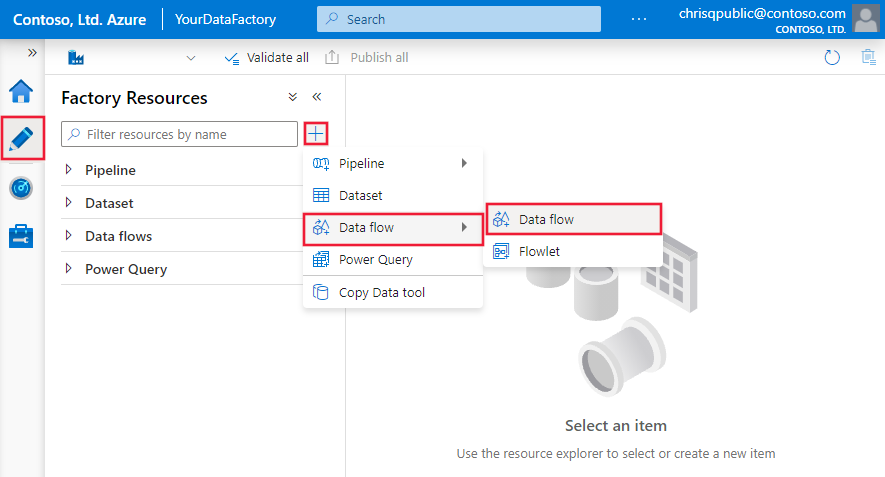
Você também pode adicionar fluxos de dados diretamente ao seu data factory sem usar um modelo. Na guia Autor do Azure Data Factory Studio, clique no sinal de mais e selecione Fluxo de dados>Fluxo de dados.