Observação
O acesso a essa página exige autorização. Você pode tentar entrar ou alterar diretórios.
O acesso a essa página exige autorização. Você pode tentar alterar os diretórios.
Neste guia, você aprenderá a trabalhar com os resultados da consulta na Azure Data Explorer interface do usuário web usando a grade de resultados. Usando a grade de resultados, você pode personalizar e manipular seus resultados e aprimorar a eficiência e a eficácia da análise de dados.
Para saber como executar consultas, consulte Quickstart: consultar dados na interface do usuário da Web Azure Data Explorer.
Pré-requisitos
- Um conta Microsoft ou uma identidade de usuário Microsoft Entra. Você não precisa de uma assinatura Azure.
- Um Azure Data Explorer cluster e um banco de dados. Use o cluster de ajuda disponível publicamente ou crie um cluster e um banco de dados.
Expandir uma célula
Expanda uma célula para copiar ou exibir o conteúdo da célula. Esse recurso é especialmente útil para exibir dados dinâmicos ou cadeias de caracteres longas. Clique com o botão esquerdo do mouse em uma célula para abrir o modo de exibição detalhado.
Expanda uma linha
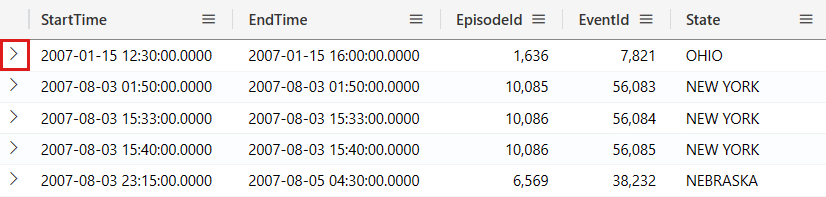
Expanda uma linha para abrir uma exibição detalhada do conteúdo da linha. Essa exibição detalhada mostra as diferentes colunas e seu conteúdo. Para expandir uma linha, siga estas etapas:
No lado esquerdo da linha que você deseja expandir, selecione o ícone >de seta .
Na exibição detalhada que é aberta, você pode realizar as seguintes tarefas:
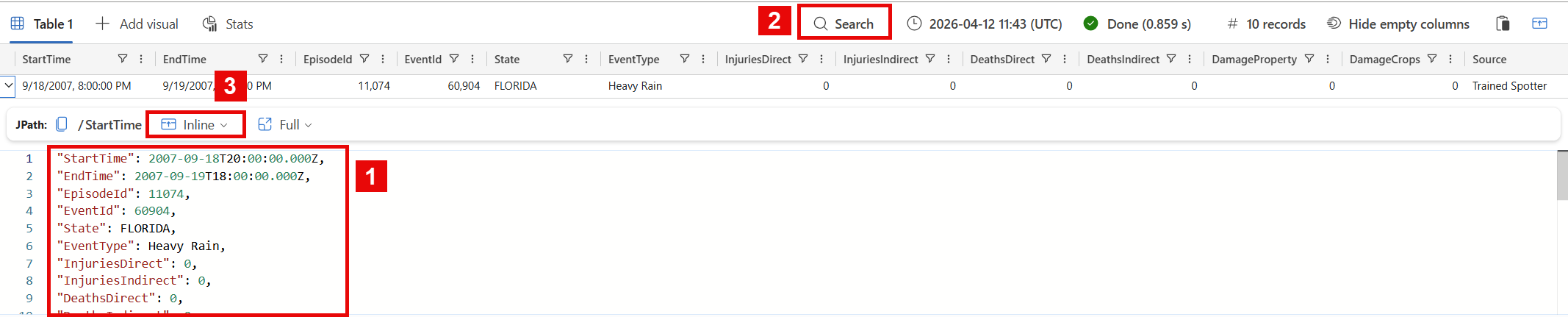
- Exiba e copie o conteúdo de cada coluna.
- Pesquise dentro da visualização detalhada. Para saber como fazer isso, consulte Pesquisar no modo de exibição detalhado.
- Alterne os modos de painel de leitura entre Inline, Abaixo e Direito. O modo padrão é Embutido, que mostra a exibição detalhada em um painel suspenso. Os modos Abaixo e Direito mostram a exibição detalhada em um painel encaixado abaixo ou à direita da grade de resultados, respectivamente.
Pesquisar em vista detalhada
Você pode realizar a pesquisa de texto livre na exibição detalhada de um resultado. Para saber como fazer isso, siga estas etapas:
Execute a consulta a seguir.
StormEvents
| where InjuriesIndirect > 0
Expanda uma linha na grade de resultados para abrir a exibição detalhada.
Selecione a janela de exibição detalhada.
Para iniciar uma barra de pesquisa de texto livre, pressione o atalho de teclado "Ctrl + F".
Insira "injur". Todas as instâncias do termo pesquisado são destacadas.


Observação
A função de pesquisa, por padrão, não diferencia letras maiúsculas de minúsculas.
Obter o caminho para um campo dinâmico
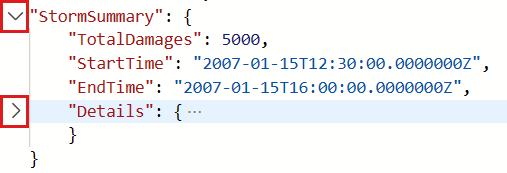
Os campos de bolsa de propriedades dinâmicos aninhados podem se tornar complexos à medida que se aprofunda em suas camadas. Na grade de resultados, o JPATH indica o caminho pelos campos dinâmicos do objeto "property-bag" para acessar o campo especificado. Para saber como encontrar um JPATH, siga estas etapas:
Execute a consulta a seguir.
StormEvents
| take 10
Selecione o primeiro resultado na
StormSummarycoluna, que é a última coluna.Selecione campos diferentes no resultado e veja como o JPATH na parte superior da janela muda. Por exemplo, a captura de tela a seguir mostra o caminho para o campo
Location, que está aninhado sob o campoDetailsdentro do objeto contêiner de propriedades dinâmicas da colunaStormSummary.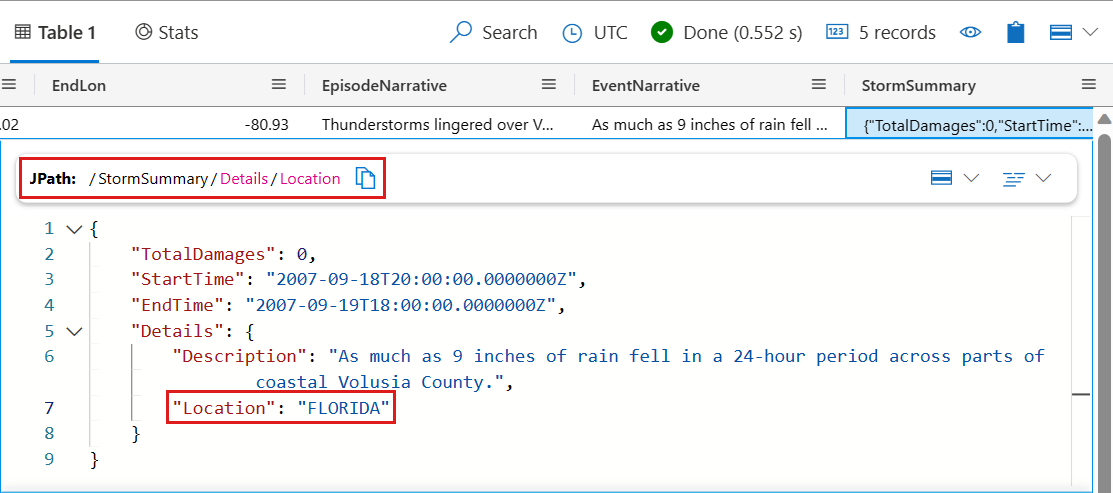
Selecione o ícone à direita do JPATH para copiá-lo. Em seguida, cole e use o JPATH como filtro ou compartilhe-o com outras pessoas.
Adicionar filtro do campo dinâmico
Para adicionar um campo dinâmico específico como um filtro à sua consulta, conclua as seguintes etapas:
Execute a consulta a seguir.
StormEvents
| take 10
Selecione o primeiro resultado na
StormSummarycoluna, que é a última coluna.Clique com o botão direito do mouse em um campo dentro de dados dinâmicos e selecione Adicionar como filtro. Por exemplo, clique com o botão direito do mouse no campo e adicione-o
Locationcomo um filtro.
No editor de consultas, uma cláusula de consulta é adicionada à consulta com base no campo dinâmico selecionado.


Adicionar filtro do resultado da consulta
Para adicionar um operador de filtro à consulta diretamente da grade de resultados, siga estas etapas:
Execute a consulta a seguir.
StormEvents
| take 10
Selecione as células com conteúdo para as quais você deseja criar um filtro de consulta. Para selecionar várias células, clique e arraste o mouse sobre as células que deseja selecionar ou mantenha pressionada a tecla "Ctrl" enquanto clica em cada célula. Por exemplo, selecione várias células nas
Statecolunas eEventType.Clique com o botão direito do mouse para abrir o menu de ações de célula. Selecione Adicionar seleção como filtros.

No editor de consultas, uma cláusula de consulta é adicionada à consulta com base nas células selecionadas.


Agrupar resultados por coluna
Dentro de um conjunto de resultados, você pode agrupar os resultados por qualquer coluna. Após esse agrupamento, você pode executar agregações adicionais para investigar os dados. Para agrupar e explorar os resultados da coluna, siga estas etapas:
Execute a seguinte consulta:
StormEvents
| where EventType == "Lake-Effect Snow"
Passe o mouse sobre a coluna Estado , selecione o menu e selecione Agrupar por Estado.
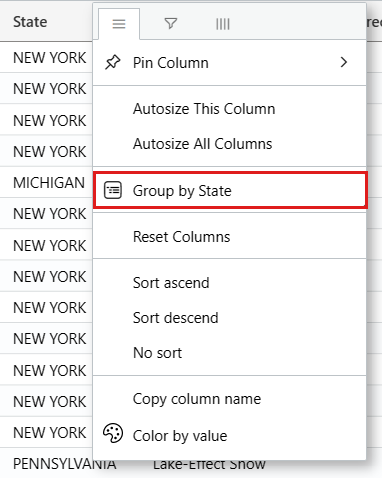
A captura de tela a seguir mostra o resultado depois de selecionar Agrupar por Estado.

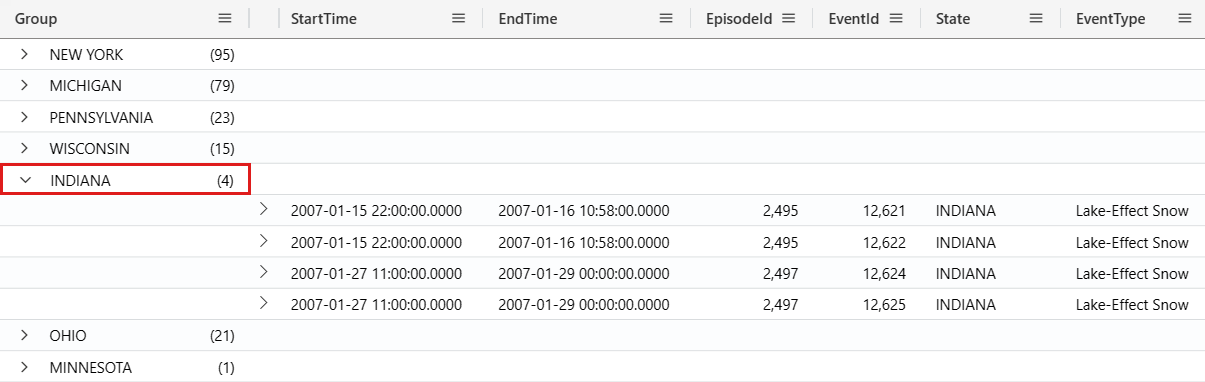
Na grade, clique duas vezes em um registro para expandir e ver os registros desse estado. Por exemplo, expanda os registros de "INDIANA". Esse tipo de agrupamento pode ser útil ao fazer uma análise exploratória.
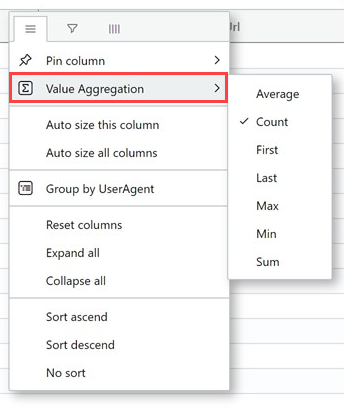
Depois de agrupar dados por uma coluna, use uma função de agregação de valor para calcular estatísticas para cada grupo. Vá para o menu de coluna, escolha Agregação de Valor e selecione o tipo de função a ser usado para essa coluna.
Para retornar a grade de resultados ao seu estado original, selecione o menu da coluna Grupo . Em seguida, selecione Redefinir colunas.

Colunas de filtro
Para filtrar os resultados de uma coluna específica, siga estas etapas:
Selecione o menu da coluna a ser filtrada.
Selecione o ícone de filtro.
No construtor de filtro, selecione o operador desejado.
Digite a expressão pela qual filtrar a coluna. Os resultados são filtrados conforme você digita.
Observação
O filtro não diferencia maiúsculas de minúsculas.
Para criar um filtro de várias condições, selecione um operador booleano para adicionar outra condição.
Para remover o filtro, exclua o texto da sua primeira condição de filtro.
GIF mostrando como filtrar uma coluna no Azure Data Explorer U I da Web.
Exibir estatísticas da célula
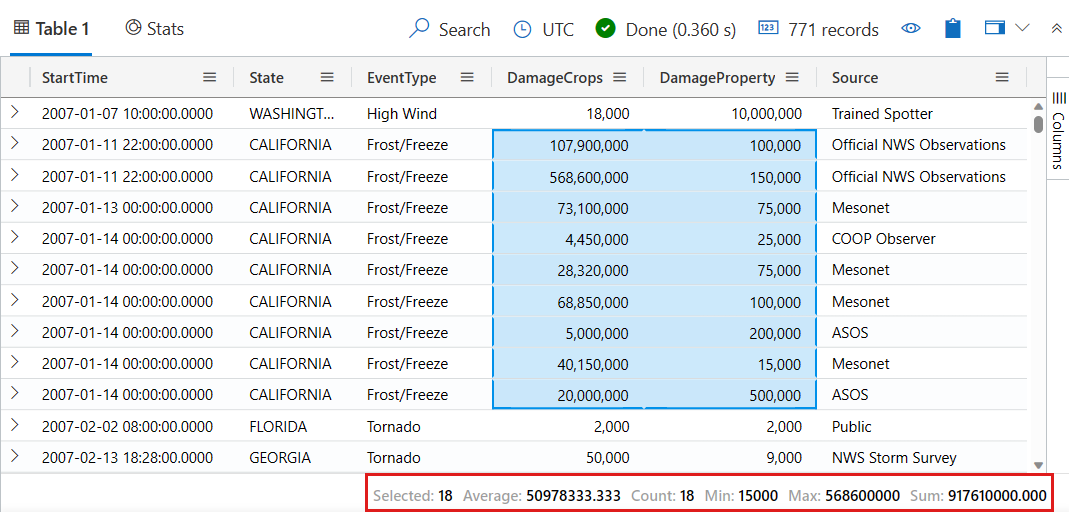
Para calcular rapidamente a Média, Contagem, Mín, Máx e Soma de várias linhas, selecione as células numéricas relevantes. Por exemplo:
Execute a consulta a seguir.
StormEvents
| where DamageCrops > 0 and DamageProperty > 0
| project StartTime, State, EventType, DamageCrops, DamageProperty, Source
Selecione algumas das células numéricas. Para selecionar várias células, clique e arraste o mouse sobre as células que deseja selecionar ou mantenha pressionada a tecla "Ctrl" enquanto clica em cada célula. A Média, a Contagem, o Mín, o Máximo e a Soma são calculados automaticamente para essas células.
Criar uma tabela dinâmica
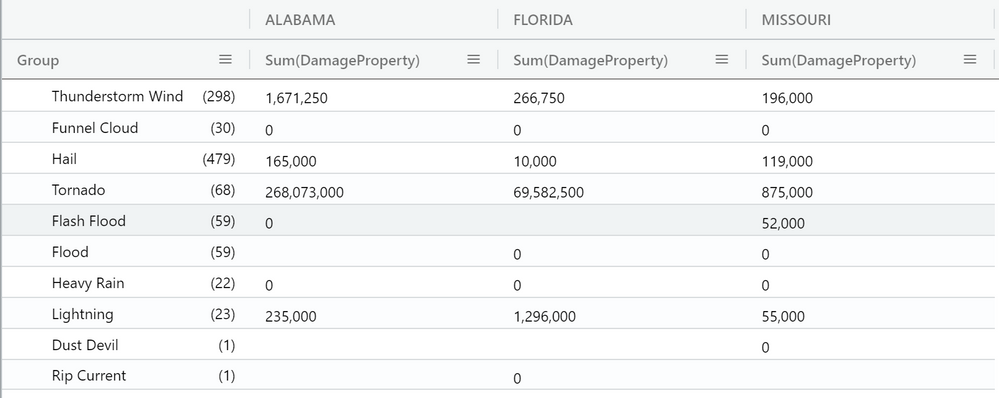
O modo dinâmico é semelhante à tabela dinâmica de Excel. O modo pivô permite transformar valores de coluna em colunas. Por exemplo, você pode dinamizar a State coluna para criar colunas para "Flórida", "Missouri", "Alabama" e assim por diante. Para criar uma tabela dinâmica, siga estas etapas:
No lado direito da grade de resultados, selecione Colunas para ver o painel de ferramentas da tabela. Na parte superior do painel, selecione Modo de pivô.
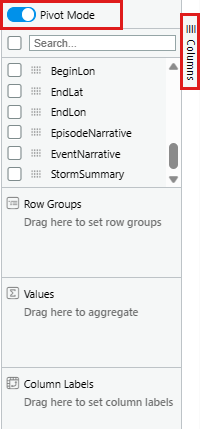
Arraste colunas para os Grupos de linhas, Valores e Rótulos de coluna. Por exemplo, se você arrastar EventType para grupos de linhas; DamageProperty para valores; e State para rótulos de coluna, o resultado deverá ser semelhante à tabela dinâmica a seguir.
Pesquisar na grade de resultados
Para pesquisar uma expressão específica em uma tabela de resultados, use o recurso de pesquisa. Por exemplo:
Execute a consulta a seguir.
StormEvents
| where DamageProperty > 5000
| take 1000
No menu superior da grade de resultados, no lado direito, selecione Pesquisar e digite "Wabash".
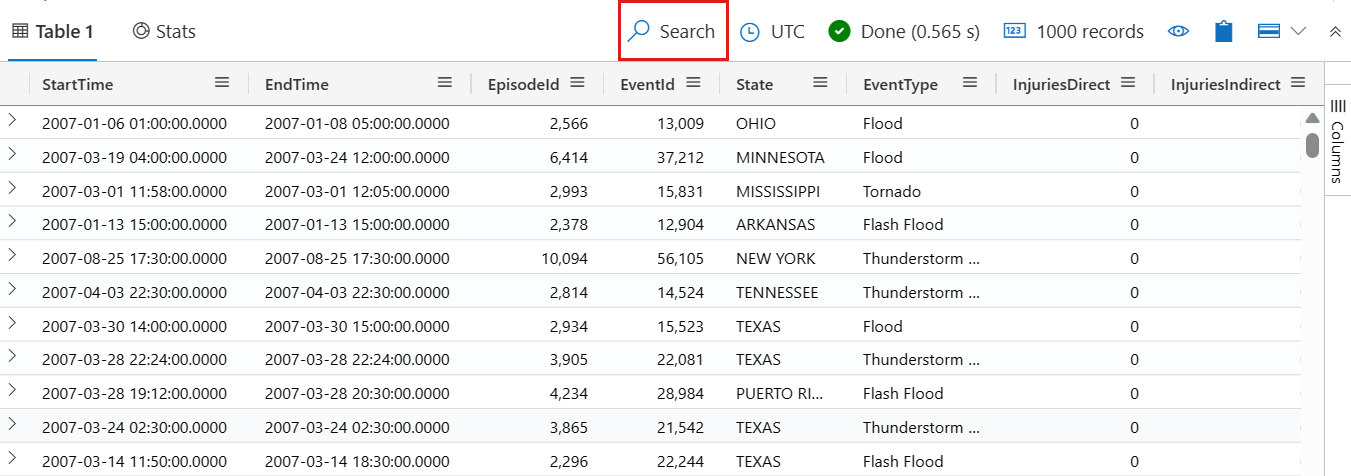
Todas as menções de sua expressão pesquisada agora estão realçadas na tabela. Você pode navegar entre eles pressionando Enter para avançar, Shift+Enter para voltar ou usando os botões para cima e para baixo ao lado da caixa de pesquisa para se mover.

Para exibir apenas as linhas que contêm sua consulta de pesquisa, ative a opção Mostrar apenas as linhas que se encaixam na pesquisa , localizada na parte superior da janela de pesquisa.

Resultados de cores por valor
Para colorir as linhas de resultados com base em um valor de coluna, siga estas etapas:
Execute a consulta a seguir.
StormEvents
| take 10
Clique com o botão direito do mouse em um valor na
Statecoluna.Selecione Explorar resultados e, em seguida, selecione Cor por valor.

Os resultados são coloridos pelos valores na
Statecoluna.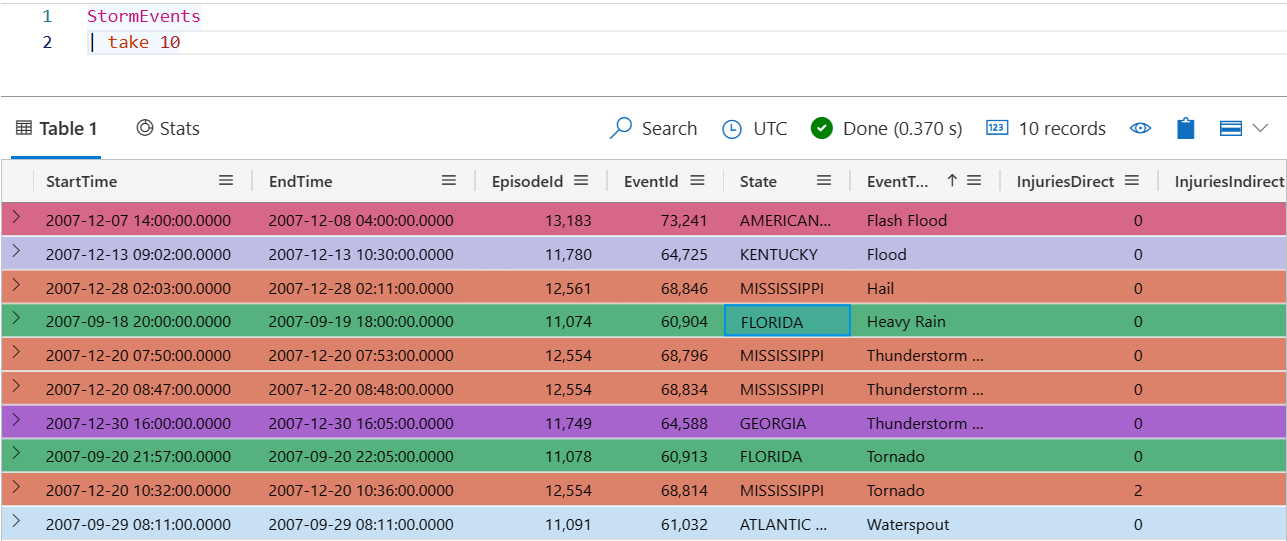

Resultados de cores por nível de erro
A tabela de resultados pode colorir os resultados com base na gravidade do erro ou no nível de verbosidade. Para ativar esse recurso, altere suas configurações conforme descrito em Realçar níveis de erro.
| Esquema de cores do nível de erro no modo Claro | Esquema de cores do nível de erro no modo Escuro |
|---|---|
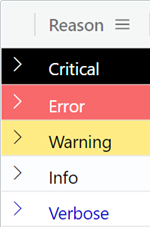
|
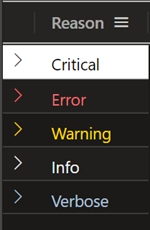
|
Ocultar colunas vazias
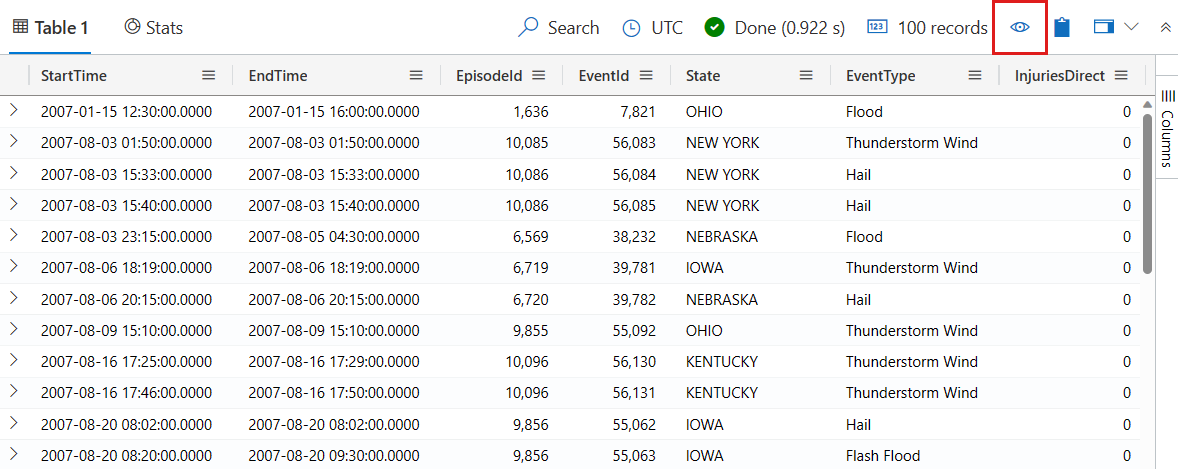
Para ocultar ou mostrar colunas vazias, selecione o ícone de olho no menu da grade de resultados.