Observação
O acesso a essa página exige autorização. Você pode tentar entrar ou alterar diretórios.
O acesso a essa página exige autorização. Você pode tentar alterar os diretórios.
Em Solução VMware no Azure, o vCenter Server tem um usuário local interno chamado cloudadmin atribuído à função CloudAdmin. A função CloudAdmin tem privilégios do vCenter Server que diferem de outras soluções de nuvem VMware e implantações locais. O recurso Executar Comando permite executar operações que normalmente exigiriam privilégios elevados por meio de uma coleção de cmdlets do PowerShell.
Solução VMware no Azure dá suporte às seguintes operações:
Observação
Os comandos de execução são executados um de cada vez na ordem em que foram enviados.
Exibir o status de uma execução
Você pode exibir o status de qualquer Comando de Execução executado, incluindo os logs de saída, erros, avisos e informações dos cmdlets.
Entre no portal do Azure.
Observação
Se você precisar de acesso ao portal Azure US Gov, acesse https://portal.azure.us/
Selecione Executar comando>Status de execução do comando.
Você pode classificar pelas várias colunas selecionando a coluna.

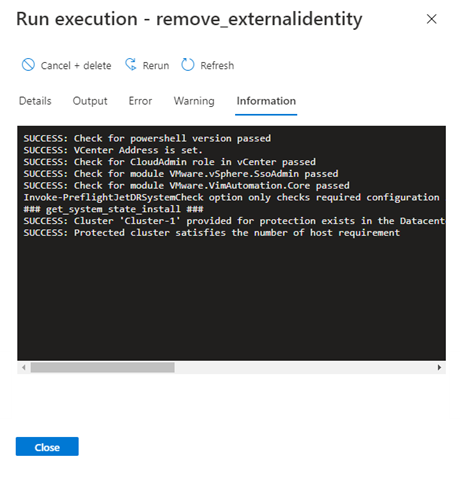
Selecione a execução que você deseja exibir. Uma guia é aberta com detalhes sobre a execução e outras guias para os vários tipos de saída gerados pelo cmdlet.
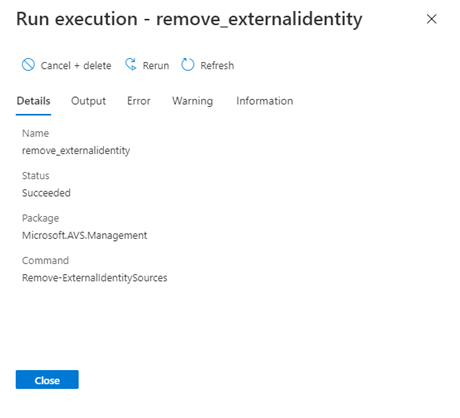
Exiba mais detalhes sobre a execução, incluindo: saída, erro, aviso e informações.
Detalhes – resumo dos detalhes da execução, como o nome, o status, o pacote, o nome do cmdlet e o erro se o comando falhou.
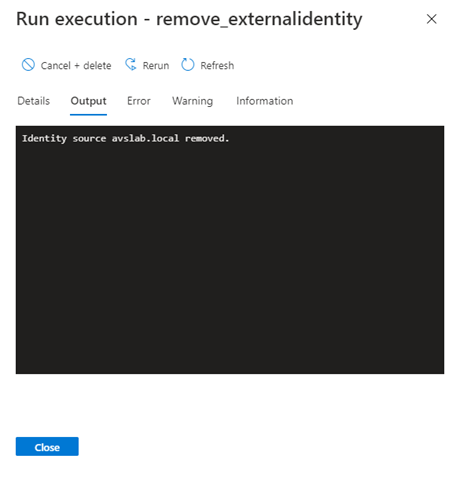
Saída – A saída de mensagens pelo cmdlet pode incluir o progresso ou o resultado da operação. Nem todos os cmdlets têm saída.
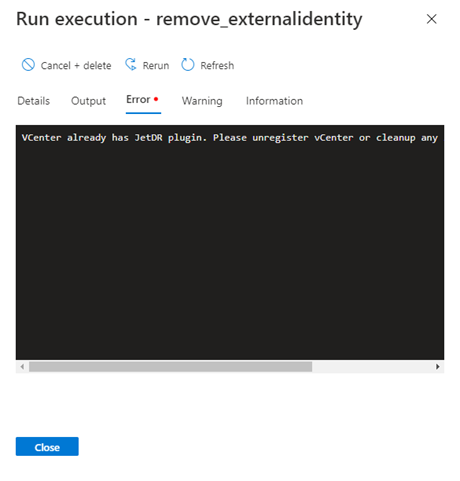
Erro – Mensagens de erro geradas na execução do cmdlet, além da mensagem de erro de encerramento na guia detalhes.
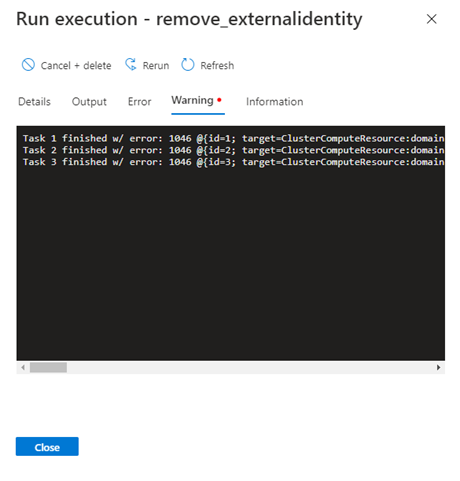
Aviso – Mensagens de aviso geradas durante a execução.
Informações – Mensagens geradas durante a progressão e o diagnóstico ao executar um cmdlet.

Cancelar ou excluir um trabalho
Método 1
Esse método tenta cancelar a execução e, em seguida, a exclui após a conclusão.
Importante
O método 1 é irreversível.
Selecione Executar comando>Executar status de execução e, em seguida, selecione o trabalho que você deseja cancelar.

Selecione Sim para cancelar e remover o trabalho para todos os usuários.
Método 2
Selecione Executar comando>Pacotes>Status de execução de execução.
Selecione Mais (...) para o trabalho que você deseja cancelar e excluir.

Selecione Sim para cancelar e remover o trabalho para todos os usuários.
Próximas Etapas
Agora que você aprendeu sobre os conceitos de Executar Comando, você pode usar o recurso Executar Comando para:
Configurar a política de armazenamento – cada VM implantada em um armazenamento de dados vSAN recebe uma política de armazenamento vSAN. Você pode atribuir uma política de armazenamento vSAN em uma implantação inicial de uma VM ou quando fizer outras operações de VM, como clonagem ou migração.
Configure external identity source for vCenter Server (Run Command) - Configurar o Active Directory por meio de LDAP(s) para o vCenter Server para permitir o uso de uma fonte de identidade externa como um Active Directory. Em seguida, você pode adicionar grupos da fonte de identidade externa à função CloudAdmin.
Implantar a recuperação de desastre usando o JetStream – Armazenar dados diretamente em um cluster de recuperação no vSAN. Os dados são capturados por meio de filtros de E/S executados no vSphere. O armazenamento de dados do vSphere subjacente pode ser VMFS, vSAN, vVol ou qualquer plataforma HCI com suporte.