Observação
O acesso a essa página exige autorização. Você pode tentar entrar ou alterar diretórios.
O acesso a essa página exige autorização. Você pode tentar alterar os diretórios.
Aplica-se a: ✔️ AKS Automatic
AKS (Serviço de Kubernetes do Azure) Automatic é uma experiência gerenciada do Kubernetes que automatiza a instalação e as operações de cluster do AKS e insere configurações de prática recomendada. O AKS Automatic também inclui um [SLA de preparação para pod][azure-sla] que garante que 99,9% de operações de preparação de pod qualificadas sejam concluídas em até 5 minutos, garantindo uma infraestrutura confiável e auto-cura para seus aplicativos. Neste guia de início rápido, você aprende a:
- Implante um cluster do AKS Automático.
- Executa um aplicativo de vários contêineres de exemplo com um grupo de microsserviços e front-ends da Web simulando um cenário de varejo.
Antes de começar
- Este guia de início rápido pressupõe uma compreensão básica dos conceitos do Kubernetes. Para obter mais informações, consulte os principais conceitos Kubernetes para AKS (Serviço de Kubernetes do Azure).
- AKS Automatic habilita a Política do Azure no cluster AKS, mas você deve preregistrar o provedor de recursos
Microsoft.PolicyInsightsem sua assinatura. Para obter mais informações, consulte provedores de recursos e tipos do Azure.
Use o ambiente bash em Azure Cloud Shell. Para obter mais informações, consulte Get iniciado com Azure Cloud Shell.

Se você preferir executar comandos de referência da CLI localmente, instalar o CLI do Azure. Se você estiver executando em Windows ou macOS, considere executar CLI do Azure em um contêiner do Docker. Para obter mais informações, consulte Como executar o CLI do Azure em um contêiner do Docker.
Se você estiver usando uma instalação local, entre no CLI do Azure usando o comando az login. Para concluir o processo de autenticação, siga as etapas exibidas em seu terminal. Para obter outras opções de entrada, consulte Authenticate para Azure usando CLI do Azure.
Quando for solicitado, instale a extensão CLI do Azure no primeiro uso. Para obter mais informações sobre extensões, consulte Use e gerencie extensões com o CLI do Azure.
Execute o comando az version para localizar a versão e as bibliotecas dependentes que estão instaladas. Para atualizar para a versão mais recente, execute az upgrade.
- CLI do Azure versão 2.86.0 ou posterior. Para localizar a versão, execute
az --versiono comando. Se precisar instalar ou atualizar, consulte Instalar CLI do Azure. - Se você tiver várias assinaturas Azure, selecione a ID de assinatura apropriada para cobrar os recursos usando o comando
az account set.
- Para implantar um arquivo Bicep, você precisa de acesso de gravação nos recursos criados e acesso a todas as operações no tipo de recurso
Microsoft.Resources/deployments. Por exemplo, para criar uma VM (máquina virtual), você precisa de permissõesMicrosoft.Compute/virtualMachines/writeeMicrosoft.Resources/deployments/*. Para obter uma lista de funções e permissões, consulte funções internas do Azure.
Importante
A partir do AKS 1.36, os novos clusters AKS Automatic habilitarão por padrão a Gateway API do Kubernetes por meio do complemento de roteamento de aplicativos, em vez do ingresso NGINX gerenciado com o complemento de roteamento de aplicativos, devido à descontinuação do Ingress NGINX upstream.
Os clusters automáticos existentes não são afetados, mas devem iniciar a migração para a API de Gateway do Kubernetes por meio do complemento de roteamento de aplicativos.
Limitações
As seguintes limitações se aplicam aos clusters automáticos do AKS:
- O AKS Automatic está disponível de forma geral nas seguintes regiões:
australiaeast,austriaeast,belgiumcentral,brazilsouth,canadacentral,centralindia,centralus,chilecentral,denmarkeast,eastasia,eastus,eastus2,francecentral,germanywestcentral,indonesiacentral,israelcentral,italynorth,japaneast,japanwest,koreacentral,malaysiawest,mexicocentral,newzealandnorth,northeurope,norwayeast,polandcentral,southafricanorth,southcentralus,southeastasia,spaincentral,swedencentral,switzerlandnorth,uaenorth,uksouth,westeurope,westus2,westus3.- Os novos clusters AKS automáticos, por padrão, habilitam pools de nós de sistema gerenciados e LocalDNS. Você não pode criar clusters automáticos do AKS sem pools de nós do sistema gerenciado em qualquer região.
- O cluster automático do AKS tem bloqueio do grupo de recursos de nó pré-configurado, o que não permite alterações no
MC_grupo de recursos MC_, impedindo links de VNet na zona DNS privada padrão. Para cenários de DNS entre redes virtuais (VNets) ou DNS personalizado, use uma rede personalizada e um DNS privado seguindo as instruções em Criar um cluster automático do AKS (Serviço de Kubernetes do Azure) privado em uma rede virtual personalizada. - CLI do Azure versão 2.86.0 ou posterior é necessária. Para localizar a versão, execute
az --versiono comando. Se precisar instalar ou atualizar, consulte Instalar CLI do Azure. - Não há suporte para as seguintes extensões:
- Não há suporte para nós do Windows.
- Não há suporte para o complemento de malha de serviço baseado em Istio para AKS .
- Não há suporte para a migração entre o SKU base do AKS e o SKU Automático.
- Não há suporte para migrações entre clusters automáticos do AKS sem pools de nós do sistema gerenciado e clusters automáticos do AKS com pools de nós do sistema gerenciado.
- Não há suporte à configuração de extração personalizada de métricas do Prometheus e de coleta de logs.
- Não há suporte para habilitar a observabilidade do ACNS durante a criação automática do cluster. Você pode habilitar a observabilidade do ACNS depois que o cluster é criado.
Criar um grupo de recursos
Um grupo de recursos Azure é um grupo lógico no qual Azure recursos são implantados e gerenciados.
Crie um grupo de recursos usando o comando az group create. O exemplo a seguir cria um grupo de recursos chamado myResourceGroup no local canadacentral :
az group create --name myResourceGroup --location canadacentral
A saída de exemplo a seguir é semelhante à criação bem-sucedida do grupo de recursos:
{
  "id": "/subscriptions/<guid>/resourceGroups/myResourceGroup",
  "location": "canadacentral",
  "managedBy": null,
  "name": "myResourceGroup",
  "properties": {
    "provisioningState": "Succeeded"
  },
  "tags": null
}
Criar um cluster do AKS Automático
Crie um cluster automático do AKS usando o az aks create comando com o --sku parâmetro definido como automatic. O exemplo a seguir cria um cluster chamado myAKSAutomaticCluster com o Managed Prometheus e a integração do Container Insights habilitada:
az aks create \
    --resource-group myResourceGroup \
    --name myAKSAutomaticCluster \
    --sku automatic
    --enable-hosted-system
Quando a implantação terminar, a saída exibirá uma propriedade hostedSystemProfile, com a propriedade enabled definida como true. Você também pode executar o seguinte comando para exibir as hostedSystemProfile propriedades:
az aks show \
  --resource-group myResourceGroup \
  --name myAKSAutomaticCluster \
  --query hostedSystemProfile
{
  "enabled": true,
  "nodeSubnetId": null,
  "systemNodeSubnetId": null
}
Criar cluster do Kubernetes Automático
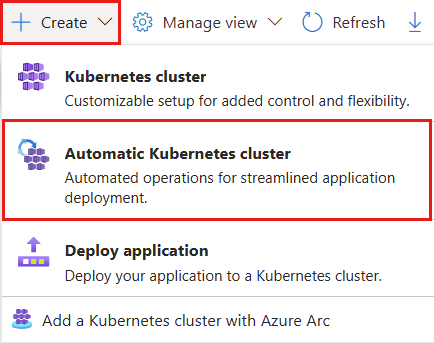
Para criar um cluster automático do AKS, pesquise e selecione os serviços do Kubernetes. Isso leva você à página do centro de Kubernetes (versão prévia).
Na página centro do Kubernetes (versão preliminar), selecione Criar>cluster do Kubernetes Automático.
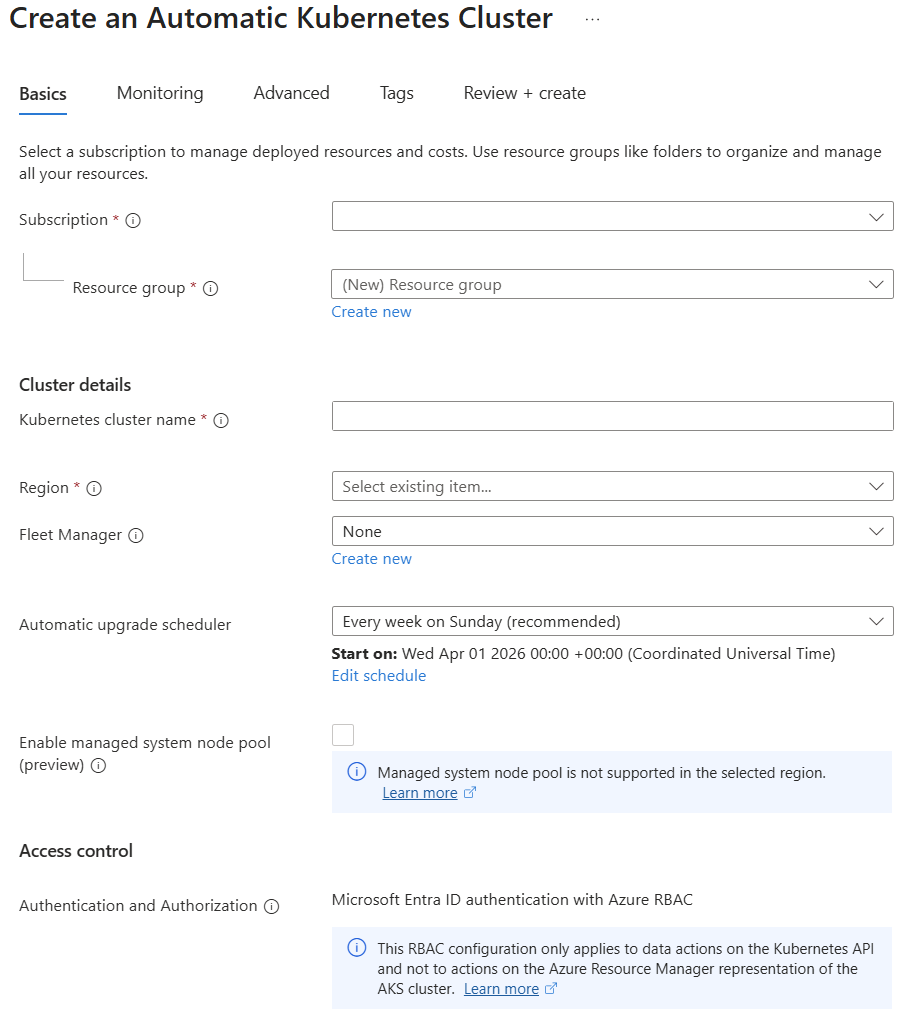
Na guia Noções básicas , preencha todos os campos necessários (Assinatura, Grupo de recursos, nome do cluster do Kubernetes e Região) e selecione Avançar.
Na guia Monitoramento, selecione as configurações de monitoramento desejadas em Azure Monitor (Insights do contêiner), Prometheus gerenciado, Painéis do Grafana e Alertas e selecione Próximo.

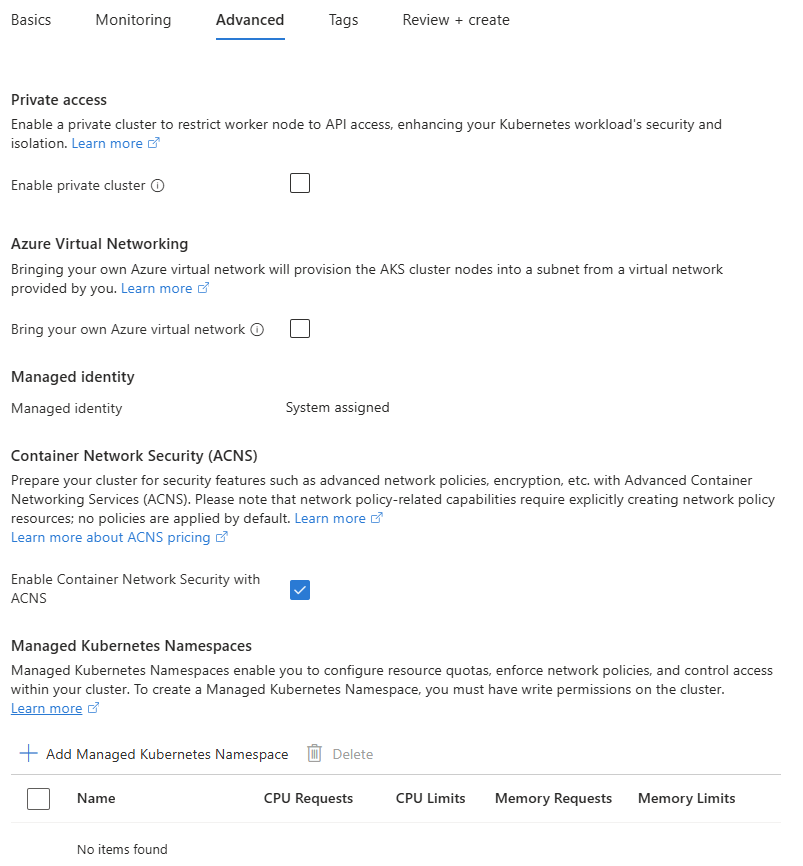
Na guia Avançado, selecione as configurações avançadas desejadas: acesso privado, Rede Virtual do Azure, Identidade Gerenciada, Segurança de Rede de Contêiner (ACNS) e Namespaces do Kubernetes Gerenciado e selecione Revisar + criar.
Examine as configurações na guia Examinar + criar e, em seguida, selecione Criar para implantar o cluster automático do AKS.
Comece a configurar seu primeiro aplicativo de GitHub e configure um pipeline de implantação automatizado.

Examinar o arquivo Bicep
O seguinte arquivo Bicep define um cluster automático do AKS:
@description('The name of the managed cluster resource.')
param clusterName string = 'myAKSAutomaticCluster'

@description('The location of the managed cluster resource.')
param location string = resourceGroup().location

resource aks 'Microsoft.ContainerService/managedClusters@2026-02-01' ' = {
  name: clusterName
  location: location
  sku: {
    name: 'Automatic'
  }
  identity: {
    type: 'SystemAssigned'
  }
}
Para obter mais informações sobre o recurso definido no arquivo Bicep, consulte a referência Microsoft.ContainerService/managedClusters.
Implantar o arquivo de Bicep
Salve o arquivo Bicep como main.bicep ao computador local.
Importante
O arquivo Bicep define o parâmetro
clusterNamepara a cadeia de caracteres myAKSAutomaticCluster. Se você quiser usar um nome de cluster diferente, certifique-se de atualizar a cadeia de caracteres para o nome do cluster preferido antes de salvar o arquivo em seu computador.Implante o arquivo Bicep usando o comando [
az deployment group create][az-deployment-group-create].az deployment group create --resource-group myResourceGroup --template-file main.bicepLeva alguns minutos para o cluster do AKS ser criado. Aguarde até que o cluster seja implantado com êxito antes de passar para a próxima etapa.
Conectar-se ao cluster
Para gerenciar um cluster do Kubernetes, use o cliente de linha de comando do Kubernetes, kubectl.
kubectl já está instalado se você usar Azure Cloud Shell. Você pode instalar kubectl localmente usando o az aks install-cli comando. Os clusters automáticos do AKS são configurados com Microsoft Entra ID para controle de acesso baseado em funções do Kubernetes (RBAC).
Observação
Quando você cria um cluster usando o CLI do Azure, o usuário é atribuído a funções internas para Serviço de Kubernetes do Azure RBAC Cluster Admin.
Configure o
kubectlpara se conectar ao cluster do Kubernetes usando o comandoaz aks get-credentials. Este comando baixa as credenciais e configura a CLI do Kubernetes para usá-las.az aks get-credentials --resource-group myResourceGroup --name myAKSAutomaticClusterVerifique a conexão com o cluster usando o comando
kubectl get. Esse comando retorna uma lista dos nós de cluster.kubectl get nodesO resultado de exemplo a seguir mostra como é solicitado que você faça login:
To sign in, use a web browser to open the page https://microsoft.com/devicelogin and enter the code AAAAAAAAA to authenticate.Depois de fazer login, o exemplo de saída a seguir mostra os conjuntos de nós do sistema gerenciado. Verifique se que o status do nó é Pronto.
NAME                           STATUS   ROLES    AGE   VERSION
aks-hostedpool-16652789-vms1   Ready    <none>   19m   v1.34.7
aks-hostedpool-16652789-vms2   Ready    <none>   19m   v1.34.7
aks-hostedpool-16652789-vms3   Ready    <none>   19m   v1.34.7
aks-system-surge-zq4d2         Ready    <none>   19m   v1.34.7
Implantar o aplicativo
Para implantar o aplicativo, use um arquivo de manifesto para criar todos os objetos necessários para executar o aplicativo AKS Store. Um arquivo de manifesto do Kubernetes define o estado desejado de um cluster, por exemplo, as imagens de contêiner a serem executadas. O manifesto inclui as seguintes implantações e serviços do Kubernetes:

- Vitrine Web: aplicativo Web para clientes visualizarem produtos e fazerem pedidos.
- Serviço de produto: mostra informações do produto.
- Serviço de pedido: realiza pedidos.
- Rabbit MQ: fila de mensagens para uma fila de pedidos.
Observação
Não é recomendável executar contêineres com estado, como o Rabbit MQ, sem armazenamento persistente para produção. Elas são usadas aqui para simplificar, mas recomendamos o uso de serviços gerenciados, como Azure Cosmos DB ou Barramento de Serviço do Azure.
Crie um namespace
aks-store-demoonde você irá implantar os recursos do Kubernetes.kubectl create ns aks-store-demoImplante o aplicativo usando o comando
kubectl applyno namespaceaks-store-demo. O arquivo YAML que define a implantação está em GitHub.kubectl apply -n aks-store-demo -f https://raw.githubusercontent.com/Azure-Samples/aks-store-demo/main/aks-store-ingress-quickstart.yamlA amostra de saída a seguir mostra as implantações e os serviços:
statefulset.apps/rabbitmq created
configmap/rabbitmq-enabled-plugins created
service/rabbitmq created
deployment.apps/order-service created
service/order-service created
deployment.apps/product-service created
service/product-service created
deployment.apps/store-front created
service/store-front created
ingress/store-front created
Testar o aplicativo
Quando o aplicativo é executado, um serviço de Kubernetes expõe o front-end do aplicativo à Internet. A conclusão desse processo pode levar alguns minutos.
Verifique o status dos pods implantados usando o comando kubectl get pods. Garanta que todos os pods estejam
Running, antes de continuar. Se essa for a primeira carga de trabalho que você implanta, pode levar alguns minutos para que o provisionamento automático de nós crie um pool de nós para executar os pods.kubectl get pods -n aks-store-demoVerifique se há um endereço IP público para o aplicativo de store-front. Monitore o andamento usando o comando kubectl get service com o argumento
--watch.kubectl get ingress store-front -n aks-store-demo --watchA saída ADDRESS para o serviço
store-frontinicialmente aparece vazia:NAME CLASS HOSTS ADDRESS PORTS AGE store-front webapprouting.kubernetes.azure.com * 80 12mQuando o ADDRESS muda de vazio para um endereço IP público real, use
CTRL-Cpara interromper o processo de inspeção dokubectl.A seguinte saída de exemplo mostra um endereço de IP público válido atribuído ao serviço:
NAME          CLASS                                HOSTS   ADDRESS        PORTS   AGE
store-front   webapprouting.kubernetes.azure.com   *       4.255.22.196   80      12m
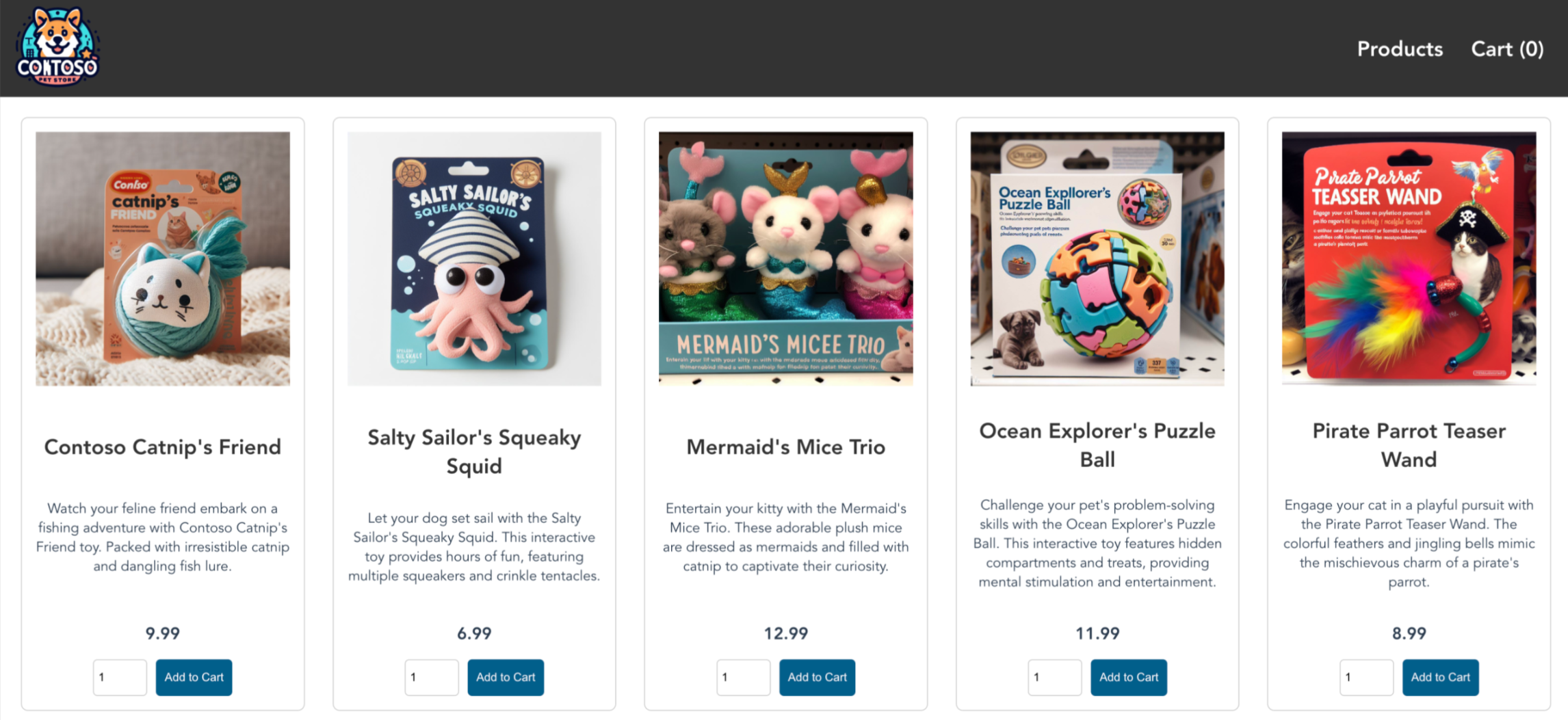
Abra um navegador da web para o endereço IP externo da sua entrada para ver o aplicativo do Azure Store em ação.
Excluir o cluster
Se você não planeja passar pelo tutorial AKS, limpe os recursos desnecessários para evitar custos no Azure.
Remova o grupo de recursos, o serviço de contêiner e todos os recursos relacionados usando o comando az group delete.
az group delete --name myResourceGroup --yes --no-wait
Observação
O cluster do AKS foi criado com uma identidade gerenciada atribuída pelo sistema, que é a opção de identidade padrão usada neste início rápido. A plataforma gerencia essa identidade, para que você não precise removê-la manualmente.
Conteúdo relacionado
Nesse início rápido, você implantou um cluster do Kubernetes usando o AKS Automático e, a seguir, implantou nele um aplicativo simples com vários contêineres. Esse aplicativo de exemplo é apenas para fins de demonstração e não representa todas as melhores práticas para aplicativos do Kubernetes. Para obter diretrizes sobre como criar soluções completas com o AKS para produção, consulte Diretrizes sobre a solução AKS.
Para saber mais sobre o AKS Automatic, consulte o Introduction to AKS (Serviço de Kubernetes do Azure) Automatic