Observação
O acesso a essa página exige autorização. Você pode tentar entrar ou alterar diretórios.
O acesso a essa página exige autorização. Você pode tentar alterar os diretórios.
por Jason Lee
Este tópico explica como adicionar conteúdo ao controle do código-fonte no Team Foundation Server (TFS) 2010. Ele descreve como adicionar soluções e projetos a um projeto de equipe no TFS e explica como adicionar dependências externas, como estruturas ou assemblies ao controle do código-fonte.
Este tópico faz parte de uma série de tutoriais baseados nos requisitos de implantação empresarial de uma empresa fictícia chamada Fabrikam, Inc. Esta série de tutoriais usa uma solução de exemplo, a solução do Contact Manager, para representar um aplicativo Web com um nível realista de complexidade, incluindo um aplicativo ASP.NET MVC 3, um serviço WCF (Windows Communication Foundation) e um projeto de banco de dados.
Visão geral da tarefa
Na maioria dos casos, todos os membros da equipe de desenvolvedores devem ser capazes de adicionar conteúdo ao controle do código-fonte. Para adicionar uma solução ao controle do código-fonte no TFS, você precisará concluir estas etapas de alto nível:
- Conecte-se a um projeto de equipe.
- Mapeie a estrutura de pastas do projeto de equipe no servidor para uma estrutura de pastas no computador local.
- Adicione a solução e seu conteúdo ao controle do código-fonte.
- Adicione dependências externas ao controle do código-fonte.
Este tópico mostrará como executar esses procedimentos.
As tarefas e instruções passo a passo neste tópico pressupõem que você já criou um novo projeto de equipe do TFS para gerenciar seu conteúdo. Para obter mais informações sobre como criar um novo projeto de equipe, consulte Criando um projeto de equipe no TFS.
Quem executa esses procedimentos?
Na maioria dos casos, cada membro da equipe de desenvolvedores deve ser capaz de adicionar e modificar o conteúdo em projetos de equipe específicos.
Conectar-se a um projeto de equipe e criar um mapeamento de pasta
Antes de adicionar qualquer conteúdo ao controle do código-fonte, você precisa se conectar a um projeto de equipe e criar um mapeamento entre a estrutura de pastas no servidor e o sistema de arquivos no computador local.
Para se conectar a um projeto de equipe e mapear um caminho local
Na estação de trabalho do desenvolvedor, abra o Visual Studio 2010.
No Visual Studio, no menu Equipe , clique em Conectar ao Team Foundation Server.
Observação
Se você já tiver configurado uma conexão com um servidor TFS, poderá omitir as etapas 3 a 6.
Na caixa de diálogo Conexão com o Projeto de Equipe , clique em Servidores.
Na caixa de diálogo Adicionar/Remover Team Foundation Server , clique em Adicionar.
Na caixa de diálogo Adicionar Team Foundation Server , forneça os detalhes da instância do TFS e clique em OK.
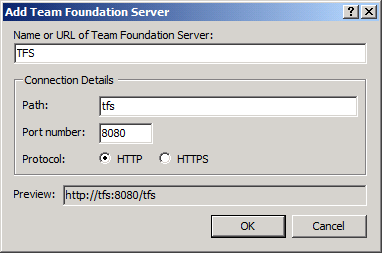
Na caixa de diálogo Adicionar/Remover Team Foundation Server , clique em Fechar.
Na caixa de diálogo Conectar ao Projeto de Equipe , selecione a instância do TFS à qual você deseja se conectar, selecione a coleção de projetos de equipe, selecione o projeto de equipe ao qual você deseja adicionar e clique em Conectar.
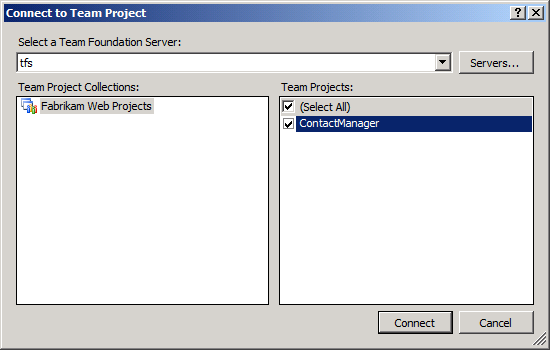
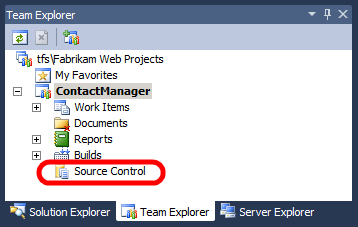
Na janela do Team Explorer , expanda o projeto de equipe e clique duas vezes no Controle do Código-Fonte.
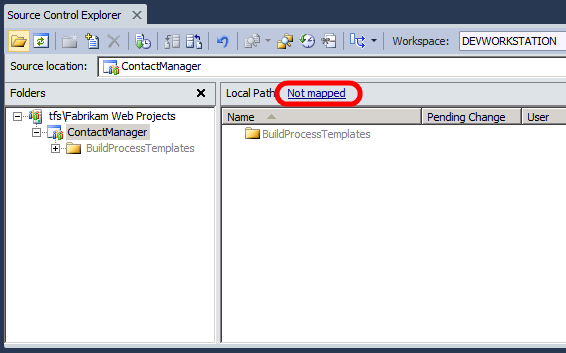
Na guia Gerenciador de Controle de Origem , clique em Não mapeado.
Na caixa de diálogo Mapa , na caixa de pasta Local , navegue até (ou crie) uma pasta local para atuar como a pasta raiz do projeto de equipe e clique em Mapa.
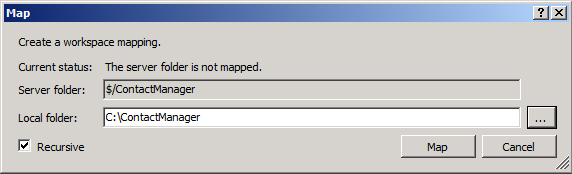
Quando for solicitado que você baixe arquivos de origem, clique em Sim.
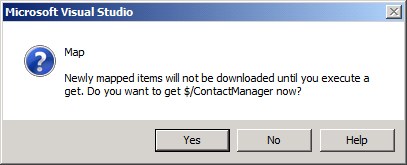
Neste ponto, você mapeou a pasta do lado do servidor do projeto de equipe para uma pasta local na estação de trabalho do desenvolvedor. Você também baixou qualquer conteúdo existente do projeto de equipe para sua estrutura de pastas local. Agora você pode começar a adicionar seu próprio conteúdo ao controle do código-fonte.
Adicionar projetos e soluções ao controle do código-fonte
Para adicionar projetos e soluções ao controle do código-fonte, primeiro você precisa movê-los para a pasta mapeada para o projeto de equipe em seu computador local. Em seguida, você pode verificar o conteúdo para sincronizar suas adições com o servidor.
Para adicionar projetos ao controle do código-fonte
Na estação de trabalho do desenvolvedor, mova seus projetos e soluções para um local apropriado dentro da estrutura de pastas mapeadas para o projeto de equipe.
Observação
Muitas organizações terão uma abordagem preferencial sobre como projetos e soluções devem ser organizados no controle do código-fonte. Para obter diretrizes sobre como estruturar pastas, consulte Como estruturar suas pastas de controle do código-fonte no Team Foundation Server.
Abra a solução no Visual Studio 2010.
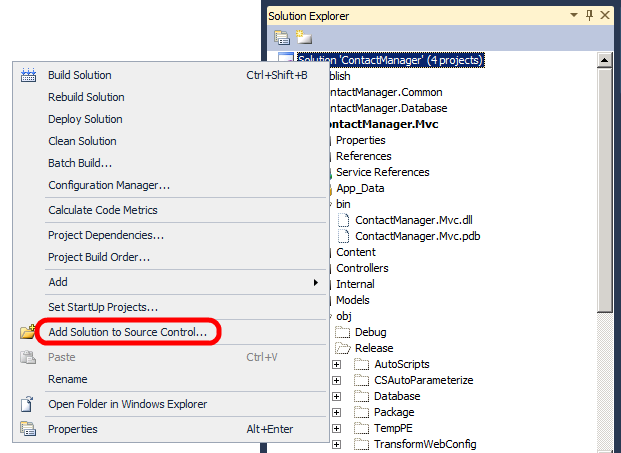
Na janela Gerenciador de Soluções , clique com o botão direito do mouse na solução e clique em Adicionar Solução ao Controle do Código-Fonte.
Observação
Em alguns casos, dependendo de como sua organização gosta de estruturar conteúdo no TFS, talvez seja necessário adicionar projetos ao controle do código-fonte individualmente para fornecer um controle mais refinado sobre como o código-fonte é organizado.
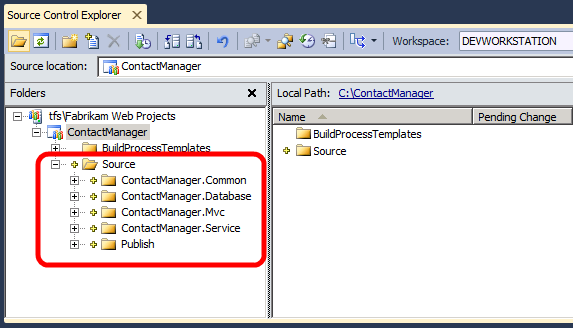
Verifique se a guia Gerenciador de Controle do Código-Fonte exibe o conteúdo que você adicionou na estrutura de pastas do servidor para o projeto de equipe.
Observação
A guia Gerenciador de Controle do Código-Fonte exibe seu conteúdo sem nenhuma solicitação adicional porque você adicionou sua solução a uma pasta mapeada no sistema de arquivos local. Se sua solução estivesse em um local não mapeado, você seria solicitado a especificar locais de pasta no TFS e no sistema de arquivos local.
Na guia Gerenciador de Controle do Código-Fonte, no painel Pastas, clique com o botão direito do mouse no projeto de equipe (por exemplo, ContactManager) e clique em Confirmar Alterações Pendentes.
Na caixa de diálogo Check-In – Arquivos de Origem , digite um comentário e clique em Check-In.
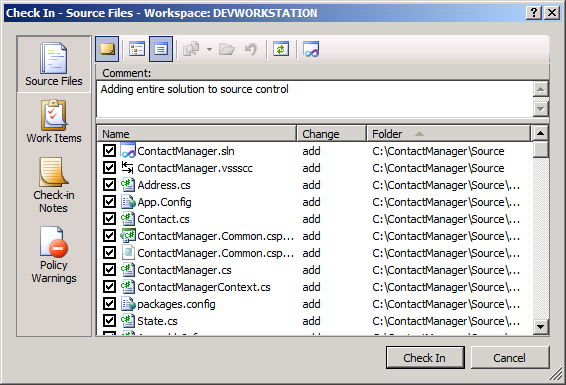
Neste ponto, você adicionou sua solução ao controle do código-fonte no TFS.
Adicionar dependências externas ao controle do código-fonte
Quando você adiciona um projeto ou solução ao controle do código-fonte, todos os arquivos e pastas em seu projeto ou solução também serão adicionados. No entanto, em muitos casos, projetos e soluções também dependem de dependências externas, como assemblies locais, para funcionar corretamente. Você precisa adicionar esses recursos ao controle do código-fonte para permitir que o Team Build e outros membros da equipe de desenvolvedores criem seu código com êxito.
Por exemplo, a estrutura de pastas para a solução de exemplo do Contact Manager inclui uma pasta nomeada pacotes. Este pacote contém o assembly e vários recursos de suporte para o ADO.NET Entity Framework 4.1. A pasta de pacotes não faz parte da solução do Gerenciador de Contatos, mas a solução não será criada com êxito sem ela. Para habilitar o Team Build para criar a solução, você precisa adicionar a pasta de pacotes ao controle do código-fonte.
Observação
A inclusão de uma pasta de pacotes é típica do que acontece quando você adiciona o Entity Framework ou recursos semelhantes à sua solução usando a extensão NuGet para Visual Studio 2010.
Para adicionar conteúdo que não é do projeto ao controle do código-fonte
Verifique se os itens que você deseja adicionar (por exemplo, a pasta de pacotes) estão em um local apropriado dentro de uma pasta mapeada em seu sistema de arquivos local.
No Visual Studio 2010, na janela do Team Explorer , expanda seu projeto de equipe e clique duas vezes no Controle do Código-Fonte.
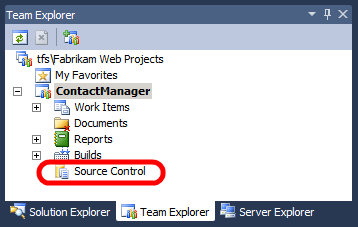
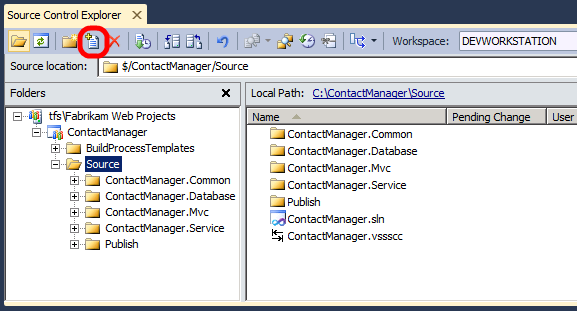
Na guia Gerenciador de Controle de Origem, no painel Pastas, selecione a pasta que contém o item ou os itens que deseja adicionar.
Clique no botão Adicionar Itens à Pasta .
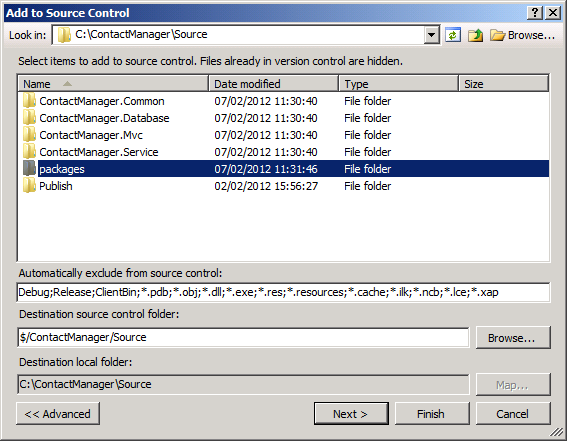
Na caixa de diálogo Adicionar ao Controle do Código-Fonte , selecione a pasta ou os itens que você deseja adicionar e clique em Avançar.
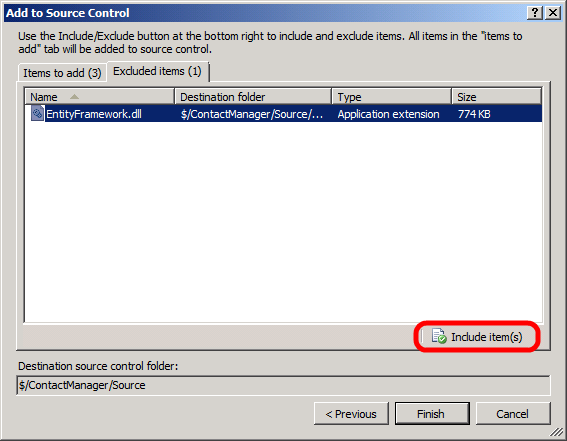
Na guia Itens Excluídos , selecione todos os itens necessários que foram excluídos automaticamente (por exemplo, assemblies) e clique em Incluir itens.
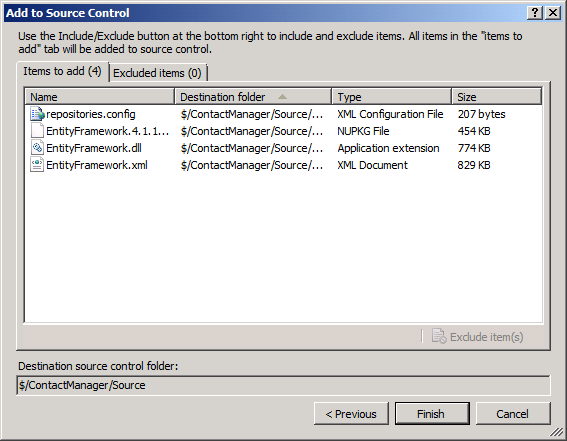
Na guia Itens a serem adicionados , verifique se todos os arquivos que você deseja incluir estão listados e clique em Concluir.
Na janela Gerenciador de Controle do Código-Fonte, clique no botão Confirmar Alterações.

Na caixa de diálogo Check-In – Arquivos de Origem , digite um comentário e clique em Check-In.
Neste ponto, você adicionou as dependências externas para sua solução ao controle do código-fonte.
Conclusion
Este tópico descreveu como se conectar a um projeto de equipe, mapear uma estrutura de pastas e adicionar conteúdo ao controle do código-fonte. Para obter mais informações sobre como trabalhar com itens sob controle do código-fonte, consulte Usando o Controle de Versão.
O próximo tópico, Configurando um servidor de build do TFS para implantação da Web, descreve como preparar um servidor de Compilação de Equipe do TFS para criar e implantar sua solução.
Leitura adicional
Para obter informações mais abrangentes sobre como trabalhar com o controle do código-fonte no TFS, consulte Usando o controle de versão.