Observação
O acesso a essa página exige autorização. Você pode tentar entrar ou alterar diretórios.
O acesso a essa página exige autorização. Você pode tentar alterar os diretórios.
pela Microsoft
Esta é a etapa 2 de um tutorial gratuito de aplicativo "NerdDinner" que explica como criar um aplicativo Web pequeno, mas completo, usando ASP.NET MVC 1.
A etapa 2 mostra as etapas para criar o banco de dados que contém todos os dados de jantar e RSVP para nosso aplicativo NerdDinner.
Se você estiver usando ASP.NET MVC 3, recomendamos que você siga os tutoriais Introdução ao MVC 3 ou MVC Music Store.
Etapa 2 do NerdDinner: criando o banco de dados
Usaremos um banco de dados para armazenar todos os dados do Dinner e RSVP para nosso aplicativo NerdDinner.
As etapas abaixo mostram a criação do banco de dados usando a edição gratuita do SQL Server Express (que você pode instalar facilmente usando a V2 do Microsoft Web Platform Installer). Todo o código que escreveremos funciona com o SQL Server Express e o SQL Server completo.
Criando um novo banco de dados DO SQL Server Express
Começaremos clicando com o botão direito do mouse em nosso projeto Web e, em seguida, selecionaremos o comando de menu Adicionar> Novo Item :

Isso abrirá a caixa de diálogo "Adicionar Novo Item" do Visual Studio. Filtraremos pela categoria "Dados" e selecionaremos o modelo de item "Banco de Dados do SQL Server":

Nomearemos o banco de dados do SQL Server Express que desejamos criar "NerdDinner.mdf" e atingiremos ok. Em seguida, o Visual Studio nos perguntará se queremos adicionar esse arquivo ao nosso diretório \App_Data (que já é um diretório configurado com ACLs de segurança de leitura e gravação):

Clicaremos em "Sim" e nosso novo banco de dados será criado e adicionado ao Gerenciador de Soluções:

Criando tabelas em nosso banco de dados
Agora temos um novo banco de dados vazio. Vamos adicionar algumas tabelas a ela.
Para fazer isso, navegaremos até a janela de guia "Gerenciador de Servidores" no Visual Studio, que nos permite gerenciar bancos de dados e servidores. Os bancos de dados do SQL Server Express armazenados na pasta \App_Data de nosso aplicativo serão exibidos automaticamente no Gerenciador de Servidores. Opcionalmente, podemos usar o ícone "Conectar ao Banco de Dados" na parte superior da janela "Gerenciador de Servidores" para adicionar bancos de dados adicionais do SQL Server (local e remoto) à lista também:

Adicionaremos duas tabelas ao nosso banco de dados NerdDinner: uma para armazenar nossos Jantares e outra para o acompanhamento das aceitações de RSVP para eles. Podemos criar novas tabelas clicando com o botão direito do mouse na pasta "Tabelas" em nosso banco de dados e escolhendo o comando de menu "Adicionar Nova Tabela":

Isso abrirá um designer de tabela que nos permite configurar o esquema de nossa tabela. Para nossa tabela "Jantares", adicionaremos 10 colunas de dados:

Queremos que a coluna "DinnerID" seja uma chave primária exclusiva para a tabela. Podemos configurar isso clicando com o botão direito do mouse na coluna "DinnerID" e escolhendo o item de menu "Definir Chave Primária":

Além de tornar o DinnerID uma chave primária, também queremos configurá-la como uma coluna de "identidade" cujo valor é incrementado automaticamente à medida que novas linhas de dados são adicionadas à tabela (o que significa que a primeira linha dinner inserida terá um DinnerID de 1, a segunda linha inserida terá um DinnerID de 2, etc).
Podemos fazer isso selecionando a coluna "DinnerID" e, em seguida, usar o editor "Propriedades da Coluna" para definir a propriedade "(Is Identity)" na coluna como "Sim". Usaremos os padrões de identidade padrão (começando em 1 e incrementando em 1 a cada novo registro da tabela Dinner):

Em seguida, salvaremos nossa tabela digitando Ctrl-S ou usando o comando de menu Salvar Arquivo>. Isso nos solicitará o nome da tabela. Vamos nomeá-lo "Jantares":
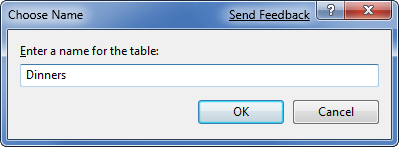
Nossa nova tabela Dinners aparecerá em nosso banco de dados no explorador de servidores.
Em seguida, repetiremos as etapas acima e criaremos uma tabela "RSVP". Esta tabela terá 3 colunas. Configuraremos a coluna RsvpID como a chave primária e também a tornaremos uma coluna de identidade:

Vamos salvá-lo e dar-lhe o nome "RSVP".
Configurando uma relação de chave estrangeira entre tabelas
Agora temos duas tabelas em nosso banco de dados. Nossa última etapa de design de esquema será configurar uma relação "um para muitos" entre essas duas tabelas, de modo que possamos associar cada linha da tabela Dinner a zero ou mais linhas da tabela RSVP que se aplicam a ela. Faremos isso configurando a coluna "DinnerID" da tabela RSVP para ter uma relação de chave estrangeira com a coluna "DinnerID" na tabela "Dinners".
Para fazer isso, abriremos a tabela RSVP dentro do designer de tabela clicando duas vezes nele no gerenciador de servidores. Em seguida, selecionaremos a coluna "DinnerID" dentro dela, clicaremos com o botão direito do mouse e escolheremos "Relações..." comando de menu de contexto:

Isso abrirá uma caixa de diálogo que podemos usar para configurar relações entre tabelas:

Clicaremos no botão "Adicionar" para adicionar uma nova relação à caixa de diálogo. Depois que uma relação tiver sido adicionada, expandiremos o nó de exibição de árvore "Tabelas e Especificação de Coluna" dentro da grade de propriedades à direita da caixa de diálogo e, em seguida, clicaremos no "..." botão à direita dele:

Clicando no "..." o botão abrirá outra caixa de diálogo que nos permite especificar quais tabelas e colunas estão envolvidas na relação, bem como nos permitirá nomear a relação.
Alteraremos a Tabela de Chave Primária para "Jantares" e selecionaremos a coluna "DinnerID" dentro da tabela Jantares como a chave primária. Nossa tabela RSVP será a tabela de chave estrangeira, e a coluna RSVP.DinnerID será associada como a chave estrangeira.

Agora, cada linha na tabela RSVP será associada a uma linha na tabela Jantar. O SQL Server manterá a integridade referencial para nós e impedirá a adição de uma nova linha RSVP se ela não apontar para uma linha de Dinner válida. Isso também nos impedirá de excluir uma linha de Jantar se ainda houver registros RSVP referindo-se a ela.
Adicionando dados às nossas tabelas
Vamos concluir adicionando alguns dados de exemplo à nossa tabela Jantares. Podemos adicionar dados a uma tabela clicando com o botão direito do mouse nela no Gerenciador de Servidores e escolhendo o comando "Mostrar Dados da Tabela":

Adicionaremos algumas linhas de dados do Dinner que podemos usar posteriormente à medida que começarmos a implementar o aplicativo:

Próxima Etapa
Terminamos de criar nosso banco de dados. Agora vamos criar classes de modelo que podemos usar para consultá-la e atualizá-la.