Observação
O acesso a essa página exige autorização. Você pode tentar entrar ou alterar diretórios.
O acesso a essa página exige autorização. Você pode tentar alterar os diretórios.
Este tutorial mostra como adicionar ASP.NET Identity (o novo sistema de associação para ASP.NET) a um aplicativo ASP.NET.
Quando você cria um novo projeto de Web Forms ou MVC no Visual Studio 2017 RTM com contas individuais, o Visual Studio instalará todos os pacotes necessários e adicionará todas as classes necessárias para você. Este tutorial ilustrará as etapas para adicionar o suporte ASP.NET Identity ao seu projeto existente do Web Forms ou a um novo projeto vazio. Descreverei todos os pacotes NuGet necessários para instalar e as classes que você precisa adicionar. Examinarei exemplos de Web Forms para registrar novos usuários e fazer logon, realçando todas as APIs de ponto de entrada principais para gerenciamento e autenticação do usuário. Este exemplo usará a implementação padrão de identidade ASP.NET para o armazenamento de dados SQL que é criado no Entity Framework. Neste tutorial, usaremos o LocalDB para o banco de dados SQL.
Introdução ao ASP.NET Identity
Comece instalando e executando o Visual Studio 2017.
Selecione Novo Projeto na página Iniciar ou você pode usar o menu e selecionar Arquivo e, em seguida, Novo Projeto.
No painel esquerdo, expanda Visual C#e, em seguida, selecione Web e , em seguida, ASP.NET Aplicativo Web (.Net Framework). Nomeie seu projeto como "WebFormsIdentity" e selecione OK.
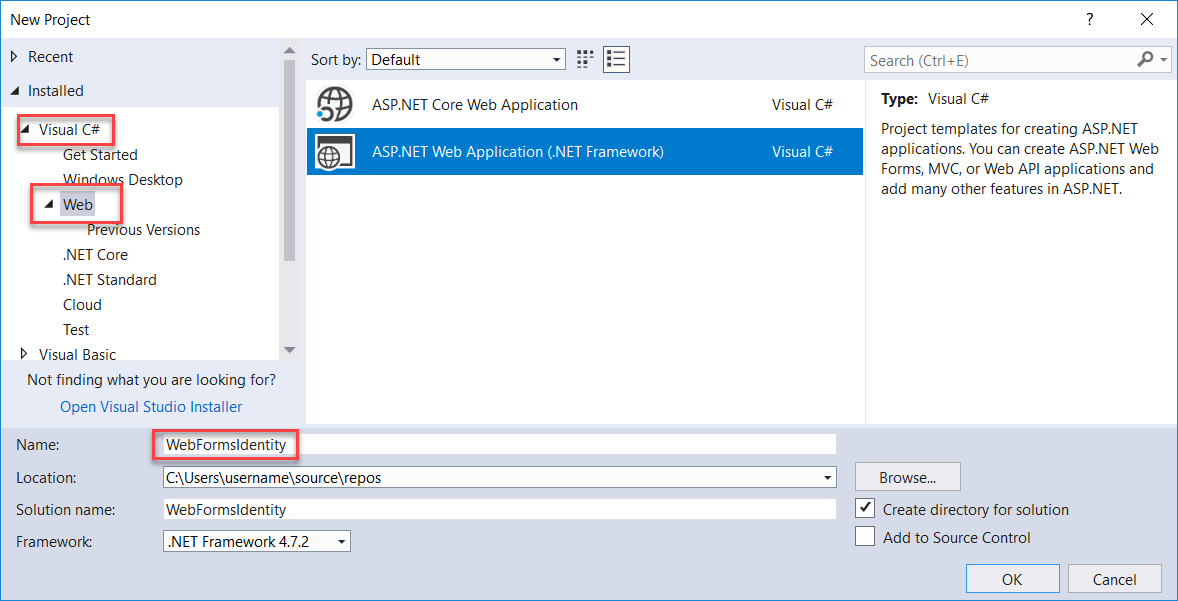
Na caixa de diálogo Novo projeto ASP.NET , selecione o modelo Vazio .
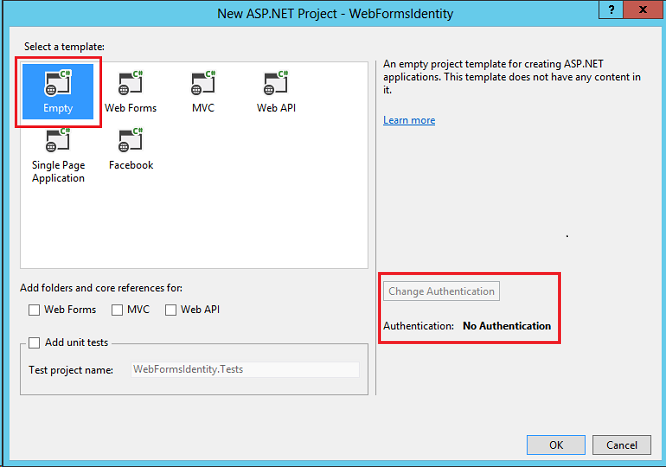
Observe que o botão Alterar Autenticação está desabilitado e nenhum suporte de autenticação é fornecido neste modelo. Os modelos de Web Forms, MVC e API Web permitem que você selecione a abordagem de autenticação.
Adicionar pacotes de identidade ao seu aplicativo
No Gerenciador de Soluções, clique com o botão direito do mouse em seu projeto e selecione Gerenciar Pacotes NuGet. Pesquise e instale o pacote Microsoft.AspNet.Identity.EntityFramework .
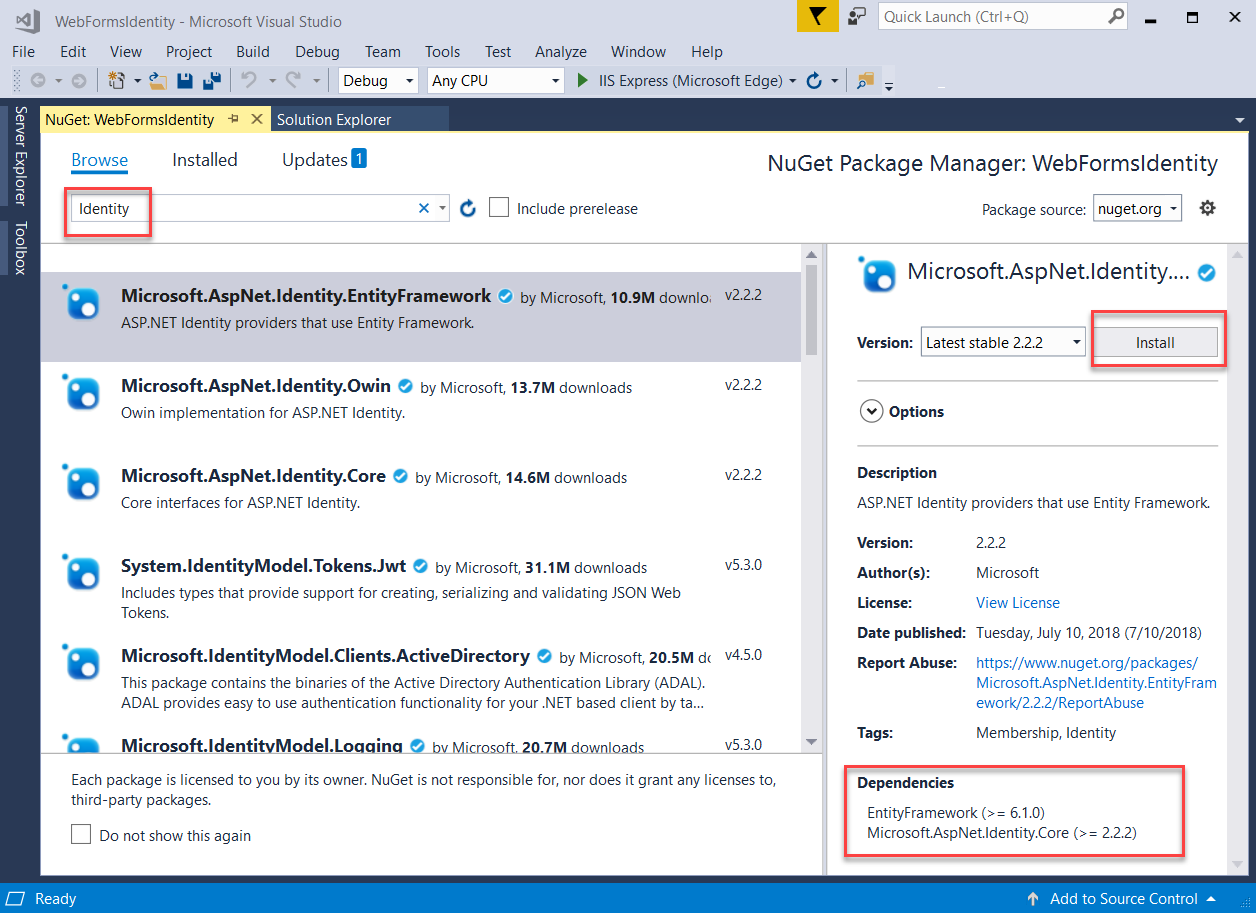
Observe que esse pacote instalará os pacotes de dependência: EntityFramework e Microsoft ASP.NET Identity Core.
Adicionar um formulário da Web para registrar usuários
No Gerenciador de Soluções, clique com o botão direito do mouse em seu projeto e selecione Adicionar e, em seguida, Formulário Web.
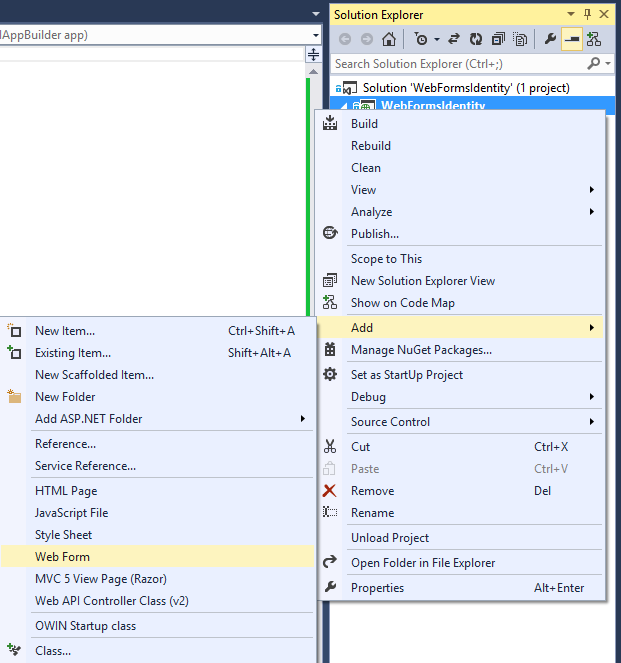
Na caixa de diálogo Especificar Nome para Item, nomeie o novo formulário da Web Register e selecione OK
Substitua a marcação no arquivo gerado Register.aspx pelo código abaixo. As alterações de código são realçadas.
<%@ Page Language="C#" AutoEventWireup="true" CodeBehind="Register.aspx.cs" Inherits="WebFormsIdentity.Register" %>

<!DOCTYPE html>

<html xmlns="http://www.w3.org/1999/xhtml">
<head runat="server">
    <title></title>
</head>
<body style="font-family: Arial, Helvetica, sans-serif; font-size: small">
    <form id="form1" runat="server">
    <div>
        <h4 style="font-size: medium">Register a new user</h4>
        <hr />
        <p>
            <asp:Literal runat="server" ID="StatusMessage" />
        </p>
        <div style="margin-bottom:10px">
            <asp:Label runat="server" AssociatedControlID="UserName">User name</asp:Label>
            <div>
                <asp:TextBox runat="server" ID="UserName" />
            </div>
        </div>
        <div style="margin-bottom:10px">
            <asp:Label runat="server" AssociatedControlID="Password">Password</asp:Label>
            <div>
                <asp:TextBox runat="server" ID="Password" TextMode="Password" />
            </div>
        </div>
        <div style="margin-bottom:10px">
            <asp:Label runat="server" AssociatedControlID="ConfirmPassword">Confirm password</asp:Label>
            <div>
                <asp:TextBox runat="server" ID="ConfirmPassword" TextMode="Password" />
            </div>
        </div>
        <div>
            <div>
                <asp:Button runat="server" OnClick="CreateUser_Click" Text="Register" />
            </div>
        </div>
    </div>
    </form>
</body>
</html>
Observação
Esta é apenas uma versão simplificada do arquivo Register.aspx que é criado quando você cria um novo projeto ASP.NET Web Forms. A marcação acima adiciona campos de formulário e um botão para registrar um novo usuário.
Abra o arquivo Register.aspx.cs e substitua o conteúdo do arquivo pelo seguinte código:
using Microsoft.AspNet.Identity;
using Microsoft.AspNet.Identity.EntityFramework;
using System;
using System.Linq;

namespace WebFormsIdentity
{
   public partial class Register : System.Web.UI.Page
   {
      protected void CreateUser_Click(object sender, EventArgs e)
      {
         // Default UserStore constructor uses the default connection string named: DefaultConnection
         var userStore = new UserStore<IdentityUser>();
         var manager = new UserManager<IdentityUser>(userStore);

         var user = new IdentityUser() { UserName = UserName.Text };
         IdentityResult result = manager.Create(user, Password.Text);

         if (result.Succeeded)
         {
            StatusMessage.Text = string.Format("User {0} was created successfully!", user.UserName);
         }
         else
         {
            StatusMessage.Text = result.Errors.FirstOrDefault();
         }
      }
   }
}
Observação
- O código acima é uma versão simplificada do arquivo Register.aspx.cs que é criado quando você cria um novo projeto ASP.NET Web Forms.
- A classe IdentityUser é a implementação padrão de EntityFramework da interface do IUser . A interface do IUser é a interface mínima para um usuário no ASP.NET Identity Core.
- A classe UserStore é a implementação padrão de EntityFramework de um repositório de usuários. Essa classe implementa as interfaces mínimas do ASP.NET Identity Core: IUserStore, IUserLoginStore, IUserClaimStore e IUserRoleStore.
- A classe UserManager expõe APIs relacionadas ao usuário que salvarão automaticamente as alterações no UserStore.
- A classe IdentityResult representa o resultado de uma operação de identidade.
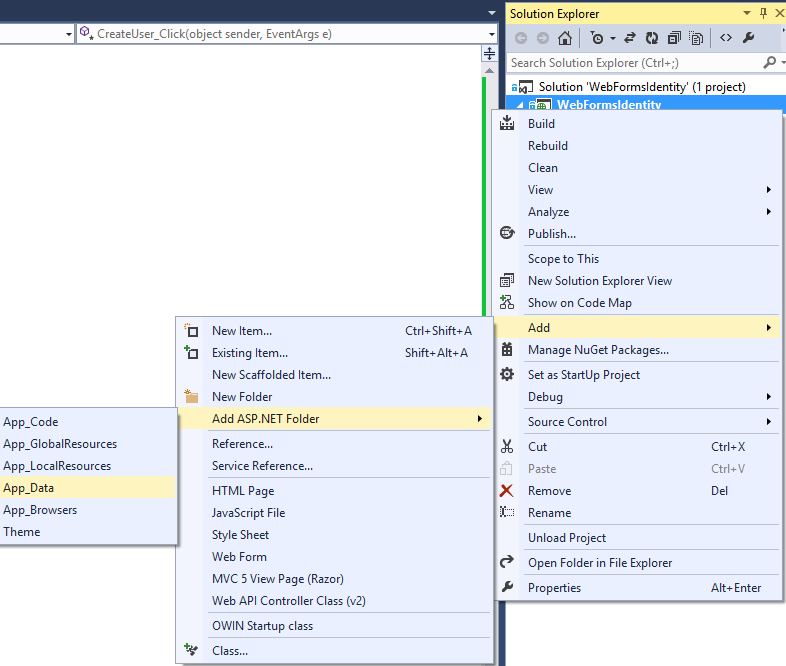
No Gerenciador de Soluções, clique com o botão direito do mouse em seu projeto e selecione Adicionar, Adicionar ASP.NET Pasta e , em seguida, App_Data.
Abra o arquivo Web.config e adicione uma entrada de cadeia de conexão para o banco de dados que usaremos para armazenar informações do usuário. O banco de dados será criado em runtime pelo EntityFramework para as entidades de identidade. A cadeia de conexão é semelhante à criada para você ao criar um novo projeto do Web Forms. O código realçado mostra a marcação que você deve adicionar:
<?xml version="1.0" encoding="utf-8"?>
<!--
  For more information on how to configure your ASP.NET application, please visit
  https://go.microsoft.com/fwlink/?LinkId=169433
  -->
<configuration>
  <configSections>
    <!-- For more information on Entity Framework configuration, visit https://go.microsoft.com/fwlink/?LinkID=237468 -->
    <section name="entityFramework" type="System.Data.Entity.Internal.ConfigFile.EntityFrameworkSection, EntityFramework, Version=6.0.0.0, Culture=neutral, PublicKeyToken=b77a5c561934e089" requirePermission="false" />
  </configSections>
   <connectionStrings>
      <add name="DefaultConnection" connectionString="Data Source=(LocalDb)\v11.0;AttachDbFilename=|DataDirectory|\WebFormsIdentity.mdf;Initial Catalog=WebFormsIdentity;Integrated Security=True"
            providerName="System.Data.SqlClient" />
   </connectionStrings>
  <system.web>
    <compilation debug="true" targetFramework="4.5" />
    <httpRuntime targetFramework="4.5" />
  </system.web>
  <entityFramework>
    <defaultConnectionFactory type="System.Data.Entity.Infrastructure.LocalDbConnectionFactory, EntityFramework">
      <parameters>
        <parameter value="v11.0" />
      </parameters>
    </defaultConnectionFactory>
    <providers>
      <provider invariantName="System.Data.SqlClient" type="System.Data.Entity.SqlServer.SqlProviderServices, EntityFramework.SqlServer" />
    </providers>
  </entityFramework>
</configuration>
Observação
Para o Visual Studio 2015 ou superior, substitua
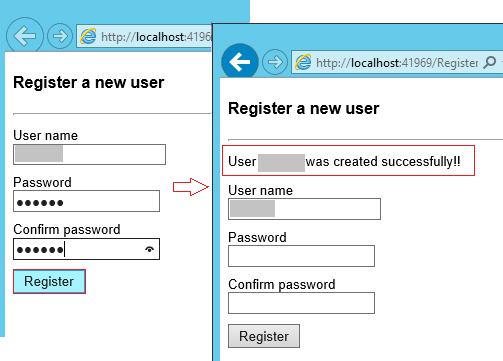
(localdb)\v11.0(localdb)\MSSQLLocalDBna cadeia de conexão.Clique com o botão direito do mouse no arquivo Register.aspx em seu projeto e selecione Definir como Página Inicial. Pressione Ctrl + F5 para compilar e executar o aplicativo Web. Insira um novo nome de usuário e senha e selecione Registrar.
Observação
ASP.NET Identity tem suporte para validação e, neste exemplo, você pode verificar o comportamento padrão em validadores de usuário e senha provenientes do pacote identity core. O validador padrão para Usuário (
UserValidator) tem uma propriedadeAllowOnlyAlphanumericUserNamesque tem o valor padrão definido comotrue. O validador padrão de Senha (MinimumLengthValidator) garante que a senha tenha pelo menos 6 caracteres. Esses validadores são propriedades emUserManagerque podem ser substituídas se você quiser ter uma validação personalizada.
Verificar o banco de dados de identidade localDb e as tabelas geradas pelo Entity Framework
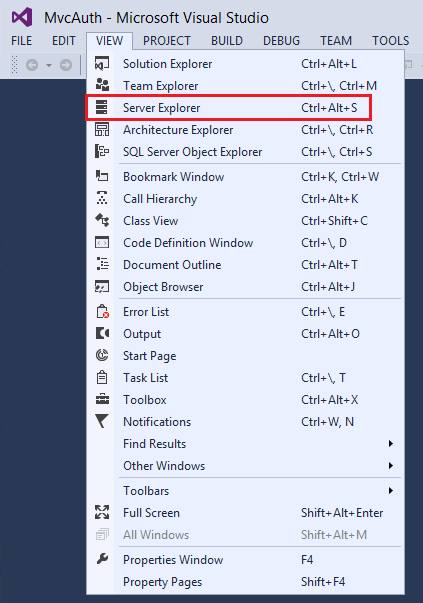
No menu Exibir , selecione Gerenciador de Servidores.
Expanda DefaultConnection (WebFormsIdentity), expanda Tabelas, clique com o botão direito do mouse em AspNetUsers e selecione Mostrar Dados da Tabela.

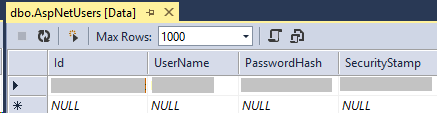
Configurar o aplicativo para autenticação OWIN
Neste ponto, só adicionamos suporte para a criação de usuários. Agora, vamos demonstrar como podemos adicionar autenticação para fazer logon de um usuário. ASP.NET Identity usa o middleware de Autenticação OWIN da Microsoft para autenticação de formulários. A Autenticação de Cookie OWIN é um mecanismo de autenticação baseado em cookie e declarações que pode ser usado por qualquer estrutura hospedada no OWIN ou IIS. Com esse modelo, os mesmos pacotes de autenticação podem ser usados em várias estruturas, incluindo ASP.NET MVC e Web Forms. Para obter mais informações sobre o projeto Katana e como executar middleware em um host independente, consulte Introdução ao Projeto Katana.
Instalar pacotes de autenticação em seu aplicativo
No Gerenciador de Soluções, clique com o botão direito do mouse em seu projeto e selecione Gerenciar Pacotes NuGet. Pesquise e instale o pacote Microsoft.AspNet.Identity.Owin .
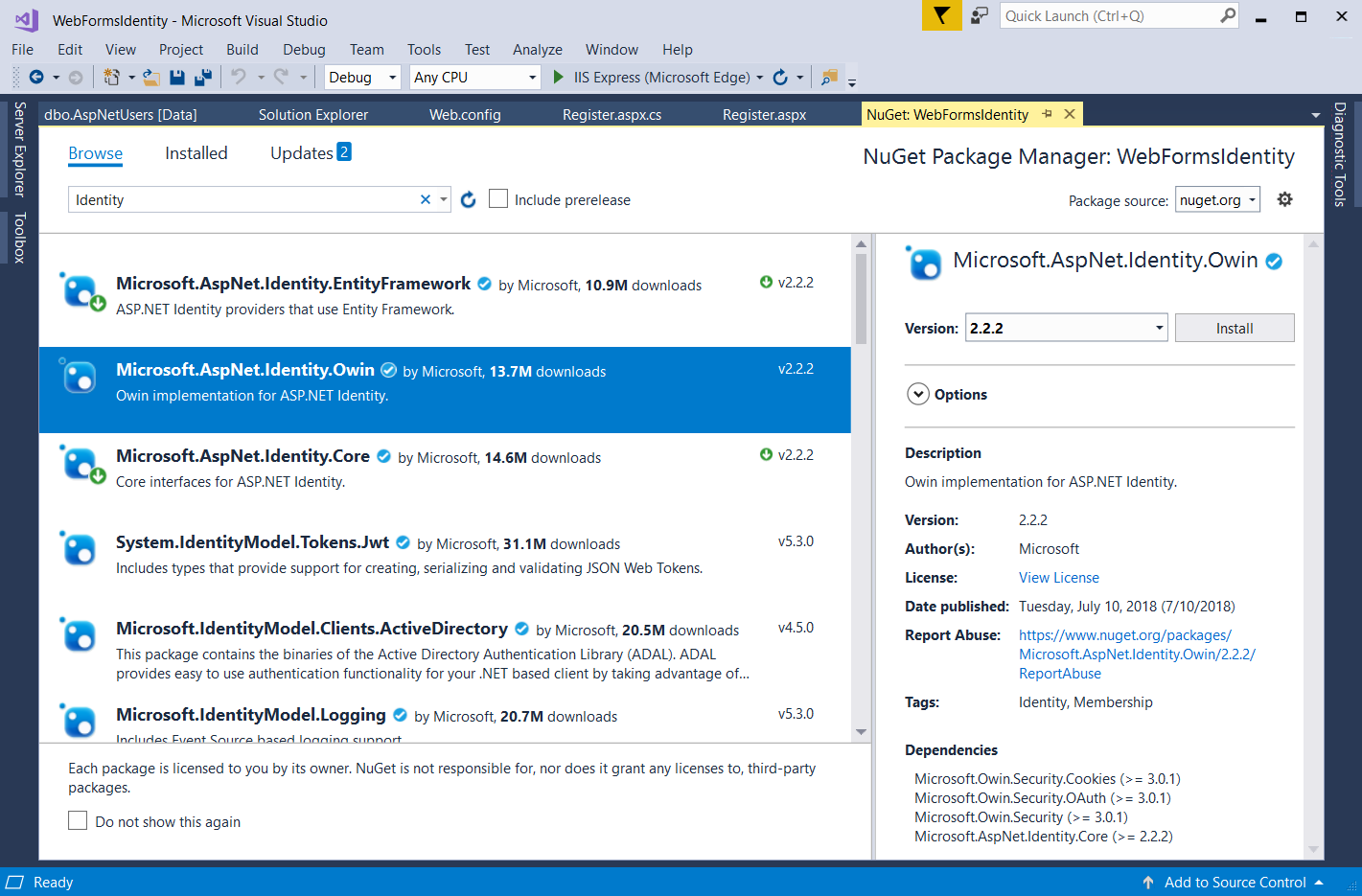
Pesquise e instale o pacote Microsoft.Owin.Host.SystemWeb .
Observação
O pacote Microsoft.Aspnet.Identity.Owin contém um conjunto de classes de extensão OWIN para gerenciar e configurar o middleware de autenticação OWIN a ser consumido por pacotes ASP.NET Identity Core. O pacote Microsoft.Owin.Host.SystemWeb contém um servidor OWIN que permite que aplicativos baseados em OWIN sejam executados no IIS usando o pipeline de solicitação ASP.NET. Para obter mais informações , consulte OWIN Middleware no pipeline integrado do IIS.
Adicionar classes de configuração de inicialização e autenticação OWIN
No Gerenciador de Soluções, clique com o botão direito do mouse no projeto, selecione Adicionar e, em seguida, Adicione Novo Item. Na caixa de diálogo de texto de pesquisa, digite "owin". Nomeie a classe "Inicialização" e selecione Adicionar.
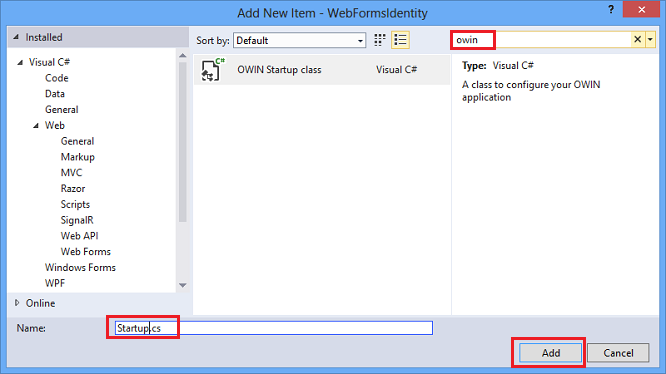
No arquivo Startup.cs, adicione o código realçado mostrado abaixo para configurar a autenticação de cookie OWIN.
using Microsoft.AspNet.Identity;
using Microsoft.Owin;
using Microsoft.Owin.Security.Cookies;
using Owin;

[assembly: OwinStartup(typeof(WebFormsIdentity.Startup))]

namespace WebFormsIdentity
{
   public class Startup
   {
      public void Configuration(IAppBuilder app)
      {
         // For more information on how to configure your application, visit https://go.microsoft.com/fwlink/?LinkID=316888
         app.UseCookieAuthentication(new CookieAuthenticationOptions
         {
            AuthenticationType = DefaultAuthenticationTypes.ApplicationCookie,
            LoginPath = new PathString("/Login")
         });
      }
   }
}
Observação
Essa classe contém o
OwinStartupatributo para especificar a classe de inicialização OWIN. Cada aplicativo OWIN tem uma classe de inicialização em que você especifica componentes para o pipeline de aplicativos. Consulte a Detecção de Classe de Inicialização OWIN para obter mais informações sobre esse modelo.
Adicionar formulários web para registrar e fazer login de usuários
Abra o arquivo Register.aspx.cs e adicione o código a seguir que entra no usuário quando o registro for bem-sucedido.
using Microsoft.AspNet.Identity;
using Microsoft.AspNet.Identity.EntityFramework;
using Microsoft.Owin.Security;
using System;
using System.Linq;
using System.Web;

namespace WebFormsIdentity
{
   public partial class Register : System.Web.UI.Page
   {
      protected void CreateUser_Click(object sender, EventArgs e)
      {
         // Default UserStore constructor uses the default connection string named: DefaultConnection
         var userStore = new UserStore<IdentityUser>();
         var manager = new UserManager<IdentityUser>(userStore);
         var user = new IdentityUser() { UserName = UserName.Text };

         IdentityResult result = manager.Create(user, Password.Text);

         if (result.Succeeded)
         {
            var authenticationManager = HttpContext.Current.GetOwinContext().Authentication;
            var userIdentity = manager.CreateIdentity(user, DefaultAuthenticationTypes.ApplicationCookie);
            authenticationManager.SignIn(new AuthenticationProperties() { }, userIdentity);
            Response.Redirect("~/Login.aspx");
         }
         else
         {
            StatusMessage.Text = result.Errors.FirstOrDefault();
         }
      }
   }
}
Observação
- Como o ASP.NET Identity e a Autenticação de Cookie do OWIN são sistemas baseados em declarações, a estrutura exige que o desenvolvedor do aplicativo gere uma ClaimsIdentity para o usuário. ClaimsIdentity tem informações sobre todas as declarações para o usuário, como a quais funções o usuário pertence. Você também pode adicionar mais declarações para o usuário neste estágio.
- Você pode entrar no usuário usando o AuthenticationManager do OWIN e chamando
SignIne passando a ClaimsIdentity, conforme mostrado acima. Esse código conectará o usuário e gerará um cookie também. Essa chamada é análoga a FormAuthentication.SetAuthCookie usada pelo módulo FormsAuthentication .
No Gerenciador de Soluções, clique com o botão direito do mouse em seu projeto, selecione Adicionar e, em seguida, Formulário web. Nomeie o formulário web Login.
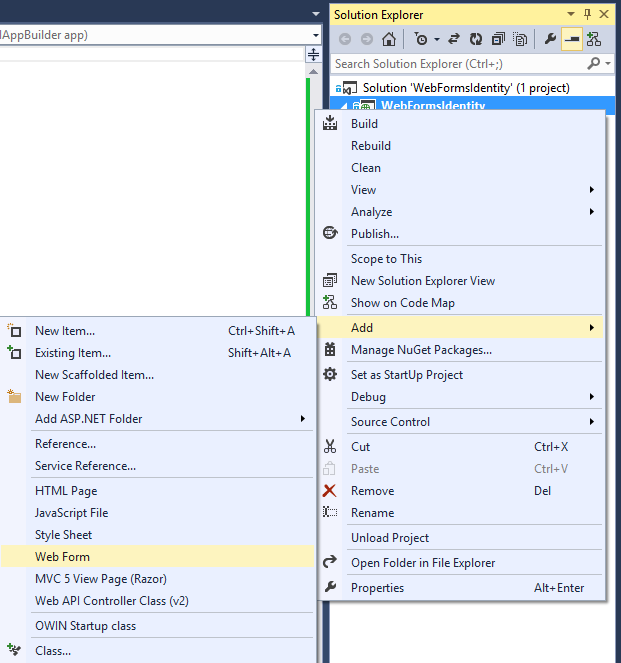
Substitua o conteúdo do arquivo Login.aspx pelo seguinte código:
<%@ Page Language="C#" AutoEventWireup="true" CodeBehind="Login.aspx.cs" Inherits="WebFormsIdentity.Login" %>

<!DOCTYPE html>

<html xmlns="http://www.w3.org/1999/xhtml">
<head runat="server">
   <title></title>
</head>
<body style="font-family: Arial, Helvetica, sans-serif; font-size: small">
   <form id="form1" runat="server">
      <div>
         <h4 style="font-size: medium">Log In</h4>
         <hr />
         <asp:PlaceHolder runat="server" ID="LoginStatus" Visible="false">
            <p>
               <asp:Literal runat="server" ID="StatusText" />
            </p>
         </asp:PlaceHolder>
         <asp:PlaceHolder runat="server" ID="LoginForm" Visible="false">
            <div style="margin-bottom: 10px">
               <asp:Label runat="server" AssociatedControlID="UserName">User name</asp:Label>
               <div>
                  <asp:TextBox runat="server" ID="UserName" />
               </div>
            </div>
            <div style="margin-bottom: 10px">
               <asp:Label runat="server" AssociatedControlID="Password">Password</asp:Label>
               <div>
                  <asp:TextBox runat="server" ID="Password" TextMode="Password" />
               </div>
            </div>
            <div style="margin-bottom: 10px">
               <div>
                  <asp:Button runat="server" OnClick="SignIn" Text="Log in" />
               </div>
            </div>
         </asp:PlaceHolder>
         <asp:PlaceHolder runat="server" ID="LogoutButton" Visible="false">
            <div>
               <div>
                  <asp:Button runat="server" OnClick="SignOut" Text="Log out" />
               </div>
            </div>
         </asp:PlaceHolder>
      </div>
   </form>
</body>
</html>
Substitua o conteúdo do arquivo Login.aspx.cs pelo seguinte:
using Microsoft.AspNet.Identity;
using Microsoft.AspNet.Identity.EntityFramework;
using Microsoft.Owin.Security;
using System;
using System.Web;
using System.Web.UI.WebControls;

namespace WebFormsIdentity
{
   public partial class Login : System.Web.UI.Page
   {
      protected void Page_Load(object sender, EventArgs e)
      {
         if (!IsPostBack)
         {
            if (User.Identity.IsAuthenticated)
            {
               StatusText.Text = string.Format("Hello {0}!!", User.Identity.GetUserName());
               LoginStatus.Visible = true;
               LogoutButton.Visible = true;
            }
            else
            {
               LoginForm.Visible = true;
            }
         }
      }

      protected void SignIn(object sender, EventArgs e)
      {
         var userStore = new UserStore<IdentityUser>();
         var userManager = new UserManager<IdentityUser>(userStore);
         var user = userManager.Find(UserName.Text, Password.Text);

         if (user != null)
         {
            var authenticationManager = HttpContext.Current.GetOwinContext().Authentication;
            var userIdentity = userManager.CreateIdentity(user, DefaultAuthenticationTypes.ApplicationCookie);

            authenticationManager.SignIn(new AuthenticationProperties() { IsPersistent = false }, userIdentity);
            Response.Redirect("~/Login.aspx");
         }
         else
         {
            StatusText.Text = "Invalid username or password.";
            LoginStatus.Visible = true;
         }
      }

      protected void SignOut(object sender, EventArgs e)
      {
         var authenticationManager = HttpContext.Current.GetOwinContext().Authentication;
         authenticationManager.SignOut();
         Response.Redirect("~/Login.aspx");
      }
   }
}
Observação
- Agora,
Page_Loadverifica o status do usuário atual e toma ações com base no status dele deContext.User.Identity.IsAuthenticated. Exibir o nome de usuário conectado : o Microsoft ASP.NET Identity Framework adicionou métodos de extensão em System.Security.Principal.IIdentity que permite que você obtenha oUserNameeUserIdpara o usuário conectado. Esses métodos de extensão são definidos noMicrosoft.AspNet.Identity.Coreassembly. Esses métodos de extensão são o substituto para HttpContext.User.Identity.Name. - Método SignIn:
Thissubstitui o método anteriorCreateUser_Clickneste exemplo e agora faz o login do usuário após a criação bem-sucedida do usuário.
O Microsoft OWIN Framework adicionou métodosSystem.Web.HttpContextde extensão que permitem que você obtenha uma referência a umIOwinContext. Esses métodos de extensão são definidos noMicrosoft.Owin.Host.SystemWebassembly. AOwinContextclasse expõe umaIAuthenticationManagerpropriedade que representa a funcionalidade do middleware de autenticação disponível na requisição atual. Você pode autenticar o usuário usando oAuthenticationManagerdo OWIN e chamando oSignIn, passando oClaimsIdentityconforme mostrado acima. Como o ASP.NET Identity e a OWIN Cookie Authentication são um sistema baseado em declarações, a estrutura exige que o aplicativo gere umClaimsIdentitypara o usuário. EleClaimsIdentitytem informações sobre todas as atribuições do usuário, como as funções às quais ele pertence. Você também pode adicionar mais declarações para o usuário neste estágio. Esse código também entrará no usuário e gerará um cookie. Essa chamada é análoga a FormAuthentication.SetAuthCookie usada pelo módulo FormsAuthentication . -
SignOutmétodo: obtém uma referência aAuthenticationManagerdo OWIN e chamaSignOut. Isso é análogo ao método FormsAuthentication.SignOut usado pelo módulo FormsAuthentication .
- Agora,
Pressione Ctrl + F5 para compilar e executar o aplicativo Web. Insira um novo nome de usuário e senha e selecione Registrar.
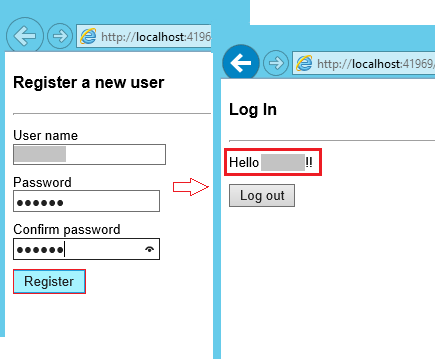
Observação: neste ponto, o novo usuário é criado e conectado.Selecione o botão Sair . Você é redirecionado para o formulário de logon.
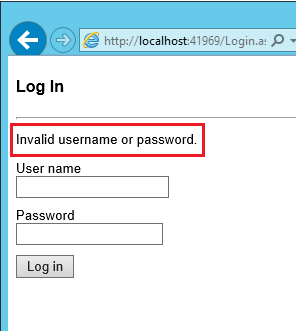
Insira um nome de usuário ou senha inválido e selecione o botão Fazer logon . O
UserManager.Findmétodo retornará nulo e a mensagem de erro: " Nome de usuário ou senha inválido " será exibido.