Observação
O acesso a essa página exige autorização. Você pode tentar entrar ou alterar diretórios.
O acesso a essa página exige autorização. Você pode tentar alterar os diretórios.
✔️ Aplica-se a: compartilhamentos de arquivos SMB e NFS clássicos criados com o provedor de recursos Microsoft.Storage
✖️ Não se aplica a: Compartilhamentos de arquivos criados com o provedor de recursos Microsoft.FileShares
Antes de criar um Azure compartilhamento de arquivos clássico, considere os seguintes requisitos:
Performance: Os compartilhamentos de arquivos clássicos do Azure oferecem duas camadas de mídia: SSD (premium), com latência em milissegundos de um único dígito, e HDD (padrão), para armazenamento econômico de propósito geral.
Redundância:
Arquivos do Azure oferece LRS (armazenamento com redundância local), ZRS (armazenamento com redundância de zona), GRS (armazenamento com redundância geográfica) e opções de GZRS (armazenamento com redundância de zona geográfica) para compartilhamentos de arquivos SMB hdd. Os compartilhamentos de arquivos em SSD estão disponíveis apenas para os tipos de redundância LRS e de ZRS. Consulte redundância do Arquivos do Azure para obter mais informações.
Para obter mais informações, consulte Plano para uma implantação de Arquivos do Azure.
Pré-requisitos
- Este artigo pressupõe que você tenha uma assinatura Azure. Se você não tiver uma assinatura da Azure, crie uma conta gratuita.
- Se você pretende usar Azure PowerShell, instale a versão mais recente.
- Se você pretende usar CLI do Azure, instale a versão mais recente.
Criar uma conta de armazenamento
Os compartilhamentos de arquivos clássicos do Azure são implantados em contas de armazenamento, que são objetos de nível superior que representam um pool compartilhado de armazenamento. Você pode usar esse pool de armazenamento para implantar vários compartilhamentos de arquivos. Se você já tiver uma conta de armazenamento Azure que deseja usar, ignore esta seção e prossiga para Criar um compartilhamento de arquivo clássico.
As contas de armazenamento têm duas propriedades, tipo e SKU, que determinam o modelo de cobrança, a camada de mídia e a redundância dos compartilhamentos de arquivos que você pode implantar na conta de armazenamento. Para Arquivos do Azure, considere três combinações principais de tipo e SKU:
| Camada de mídia | Modelo de cobrança | Tipo de conta de armazenamento | SKUs de contas de armazenamento |
|---|---|---|---|
| SSD e HDD | Provisionado v2 | FileStorage |
|
| SSD | Provisionado v1 | FileStorage |
|
| HD | Pague-conforme-o-uso | StorageV2 |
|
É recomendável usar o modelo de cobrança v2 provisionado para todas as novas implantações de compartilhamento de arquivos. Os modelos de cobrança v1 e de pagamento conforme o uso provisionados permanecem totalmente compatíveis com implantações novas e existentes. Atualmente, os compartilhamentos de arquivos v2 provisionados estão disponíveis na maioria das regiões. Confira a disponibilidade do provisionado v2 para mais informações.
Para criar uma conta de armazenamento usando o portal Azure, use a caixa de pesquisa na parte superior do portal do Azure para pesquisar contas storage e selecione o resultado correspondente.

Isso mostra uma lista de todas as contas de armazenamento existentes disponíveis em suas assinaturas visíveis. Selecione + Criar para criar uma conta de armazenamento.
Basics
A primeira guia a ser concluída ao criar uma conta de armazenamento é rotulada Básico. Ele contém os campos necessários para criar uma conta de armazenamento.

| Nome do campo | Tipo de entrada | Valores | Aplicável a Arquivos do Azure | Meaning |
|---|---|---|---|---|
| Subscription | Lista suspensa | Assinaturas de Azure disponíveis | Yes | A assinatura da conta de armazenamento. Consulte metas de escalonamento da conta de armazenamento para limites de assinatura. |
| Grupo de recursos | Lista suspensa | Grupos de recursos disponíveis na assinatura selecionada | Yes | O grupo de recursos da conta de armazenamento. |
| Nome da conta de armazenamento | Caixa de texto | -- | Yes | Um nome global exclusivo para a conta de armazenamento, usado como o nome do servidor ao montar via SMB. Deve ter de 3 a 24 caracteres, contendo apenas números e letras minúsculas. |
| Região | Lista suspensa | Regiões de Azure disponíveis | Yes | A região da conta de armazenamento. Pode ser a região associada ao grupo de recursos ou a qualquer outra região disponível. |
| Serviço principal | Lista suspensa |
|
Apenas não preenchidos e Arquivos do Azure | Selecione Arquivos do Azure. Esse campo é opcional, mas você não pode selecionar a cobrança provisionada v2 sem ele. |
| Performance | Grupo de botões de opção |
|
Yes | Selecione Standard para HDD ou Premium para SSD. |
| Cobrança de compartilhamento de arquivos | Grupo de botões de opção |
|
Yes | Recomendamos provisionar v2 para todas as novas implantações. Ainda há suporte para a versão provisionada v1 e para o modelo de pagamento conforme o uso. |
| Redundancy | Lista suspensa |
|
Yes | Consulte redundância do Arquivos do Azure para obter mais informações. |
| Disponibilizar acesso de leitura aos dados disponíveis em caso de indisponibilidade da região | Caixa de seleção | Marcado/desmarcado | Não | Só aparece com GRS ou GZRS no modelo paga conforme o uso. Os Arquivos do Azure não suportam o acesso de leitura à região secundária sem realizar um failover. |
Avançado
A guia Avançado é opcional, mas fornece configurações mais granulares para a conta de armazenamento.

A seção Namespace Hierárquico aplica-se somente ao armazenamento de Blobs do Azure, mesmo em contas de armazenamento FileStorage usando os modelos de cobrança v1 ou v2 provisionados que só podem conter compartilhamentos de arquivos do Azure. Azure compartilhamentos de arquivo dão suporte a um namespace hierárquico, independentemente do valor dessas configurações.
| Nome do campo | Tipo de entrada | Valores | Aplicável a Arquivos do Azure | Meaning |
|---|---|---|---|---|
| Habilitar namespace hierárquico | Caixa de seleção | Marcado/desmarcado | Não | Essa é uma configuração somente do Armazenamento de Blobs do Azure. Essa configuração está desabilitada para contas de armazenamento do FileStorage, mas está ativa para contas de armazenamento usando o modelo pago conforme o uso, mesmo que Arquivos do Azure seja selecionado como o serviço primário. |
A seção Access protocols aplica-se somente ao armazenamento de Blobs Azure, mesmo em contas de armazenamento FileStorage usando os modelos de cobrança v1 ou v2 provisionados que só podem conter compartilhamentos de arquivos do Azure.
| Nome do campo | Tipo de entrada | Valores | Aplicável a Arquivos do Azure | Meaning |
|---|---|---|---|---|
| Habilitar o SFTP | Caixa de seleção | Marcado/desmarcado | Não | Essa é uma configuração somente do Armazenamento de Blobs do Azure. Essa configuração está desabilitada para contas de armazenamento do FileStorage, mas está ativa para contas de armazenamento usando o modelo pago conforme o uso, mesmo que Arquivos do Azure seja selecionado como o serviço primário. |
| Habilitar o sistema de arquivos de rede v3 | Caixa de seleção | Marcado/desmarcado | Não | Essa é uma configuração somente do Armazenamento de Blobs do Azure. Essa configuração está desabilitada para contas de armazenamento FileStorage, mas permanece habilitada para contas que utilizam o modelo de cobrança de pagamento conforme o uso. As contas de armazenamento SSD podem criar compartilhamentos de arquivo NFSv4.1 mesmo que essa configuração esteja desmarcada; em Arquivos do Azure, o protocolo do compartilhamento de arquivos é selecionado no compartilhamento de arquivos, não na conta de armazenamento. |
A seção Blob storage aplica-se somente ao uso de armazenamento de Blobs do Azure, mesmo em contas de armazenamento FileStorage usando os modelos v1 ou v2 provisionados que só podem conter compartilhamentos de arquivos do Azure.
| Nome do campo | Tipo de entrada | Valores | Aplicável a Arquivos do Azure | Meaning |
|---|---|---|---|---|
| Permitir replicação entre locatários | Caixa de seleção | Marcado/desmarcado | Não | Essa é uma configuração somente do Armazenamento de Blobs do Azure. Essa configuração está sempre disponível, mesmo para contas de armazenamento FileStorage que não podem conter Azure Armazenamento de Blobs. Verificar essa caixa de seleção não tem impacto sobre Arquivos do Azure. |
| Camada de acesso | Grupo de botões de opção | Camadas de acesso de armazenamento de blobs | Não | Essa é uma configuração somente do Armazenamento de Blobs do Azure. Essa configuração está sempre disponível, mesmo para contas de armazenamento FileStorage que não podem conter Azure Armazenamento de Blobs. Selecionar uma opção não afeta Arquivos do Azure. |
A seção Arquivos do Azure permite que você escolha se deseja exigir criptografia em trânsito para compartilhamentos de arquivos SMB e NFS na conta de armazenamento, respectivamente. Essa configuração por protocolo fornece um controle mais granular do que a configuração necessária de transferência segura no nível da conta de armazenamento. Quando a Criptografia Necessária em Trânsito é habilitada em uma conta de armazenamento, a configuração necessária de transferência segura se aplica apenas ao tráfego REST/HTTPS.

| Nome do campo | Tipo de entrada | Valores | Aplicável a Arquivos do Azure | Meaning |
|---|---|---|---|---|
| Exigir criptografia em trânsito para SMB | Caixa de seleção | Marcado/desmarcado | Yes | Essa configuração permite que você controle independentemente se a criptografia é necessária para acesso SMB a Azure compartilhamentos de arquivos. |
| Exigir criptografia em trânsito para NFS | Caixa de seleção | Marcado/desmarcado | Yes | Essa configuração permite que você controle independentemente se a criptografia é necessária para o acesso NFS a compartilhamentos de arquivos Azure. A configuração NFS só será exibida se você tiver selecionado o desempenho Premium na guia Noções básicas . |
Rede
A seção de rede permite que você configure as opções de rede. Essas configurações são opcionais para criar a conta de armazenamento e você pode configurá-las posteriormente, se desejar. Para obter mais informações sobre essas opções, consulte Arquivos do Azure considerações de rede.
Proteção de dados
A guia Proteção de dados permite habilitar ou desabilitar a exclusão reversível. A opção de exclusão reversível para Arquivos do Azure está na seção Recovery.

| Nome do campo | Tipo de entrada | Valores | Aplicável a Arquivos do Azure | Meaning |
|---|---|---|---|---|
| Habilitar a restauração pontual para contêineres | Caixa de seleção | Marcado/desmarcado | Não | Essa configuração se aplica somente ao armazenamento de Blobs Azure. Ele está sempre disponível, mesmo para contas de armazenamento FileStorage, que não podem conter Armazenamento de Blobs do Azure. No entanto, selecionar essa opção para contas de armazenamento fileStorage resulta em uma mensagem de erro de validação. Para contas de armazenamento pagas conforme o uso, essa configuração não se aplica a Arquivos do Azure. |
| Ponto máximo de restauração (dias atrás) | Caixa de texto | Dias (número) | Não | Quando você seleciona Habilitar a restauração pontual para contêineres, essa caixa de texto fica disponível. O valor escolhido não se aplica a Arquivos do Azure. |
| Habilitar exclusão temporária para blobs | Caixa de seleção | Marcado/desmarcado | Não | Essa configuração se aplica somente ao armazenamento de Blobs Azure. Ele está sempre disponível, mesmo para contas de armazenamento FileStorage, que não podem conter Armazenamento de Blobs do Azure. No entanto, selecionar essa opção para contas de armazenamento fileStorage resulta em uma mensagem de erro de validação. Para contas de armazenamento pagas conforme o uso, essa configuração não se aplica a Arquivos do Azure. |
| Dias em que os blobs excluídos devem ser retidos | Caixa de texto | Dias (número) | Não | Quando você seleciona Habilitar exclusão reversível para blobs, essa caixa de texto fica disponível. O valor escolhido não se aplica a Arquivos do Azure. |
| Habilitar exclusão suave para contêineres | Caixa de seleção | Marcado/desmarcado | Não | Essa configuração se aplica somente ao armazenamento de Blobs Azure. Ele está sempre disponível, mesmo que, para a conta de armazenamento FileStorage, isso resulte em uma mensagem de erro de validação. Para contas de armazenamento pagas conforme o uso, essa configuração não se aplica a Arquivos do Azure. |
| Dias em que os contêineres excluídos devem ser retidos | Caixa de texto | Dias (número) | Não | Quando você seleciona Habilitar exclusão reversível para contêineres, essa caixa de texto fica disponível. O valor escolhido não se aplica a Arquivos do Azure. |
| Habilitar a exclusão temporária para compartilhamentos de arquivo | Caixa de seleção | Marcado/desmarcado | Yes | Habilite o recurso de exclusão reversível para proteger contra a exclusão acidental de compartilhamentos de arquivos. A exclusão lógica é habilitada por padrão, mas você pode optar por desabilitar essa configuração se os compartilhamentos forem frequentemente criados e excluídos como parte de um fluxo de trabalho empresarial. Os compartilhamentos de arquivos excluídos automaticamente são cobrados por sua capacidade usada, mesmo em modelos provisionados. |
| Dias em que os compartilhamentos de arquivo excluídos devem ser retidos | Caixa de texto | Dias (número) | Yes | Quando você seleciona Habilitar exclusão reversível para compartilhamentos de arquivos, essa caixa de texto fica disponível. Por padrão, os compartilhamentos de arquivos são mantidos por 7 dias antes de serem limpos, mas você pode optar por aumentar ou diminuir esse número dependendo de seus requisitos. Os compartilhamentos de arquivos excluídos de forma reversível são cobrados pela capacidade usada, mesmo em compartilhamentos de arquivos provisionados. Portanto, reter por um período mais longo pode resultar em maiores despesas devido à exclusão reversível. |
A seção Tracking aplica-se apenas ao uso do Azure Blob storage, mesmo em contas de armazenamento FileStorage que usam os modelos de cobrança provisionado v1 ou provisionado v2 e só podem conter compartilhamentos de arquivos do Azure.
| Nome do campo | Tipo de entrada | Valores | Aplicável a Arquivos do Azure | Meaning |
|---|---|---|---|---|
| Habilitar o controle de versão de blobs | Caixa de seleção | Marcado/desmarcado | Não | Essa configuração se aplica somente ao armazenamento de Blobs Azure. Ele está sempre disponível, mesmo para contas de armazenamento FileStorage, que não podem conter Armazenamento de Blobs do Azure. No entanto, selecionar essa opção para contas de armazenamento fileStorage resulta em uma mensagem de erro de validação. Para contas de armazenamento pagas conforme o uso, essa configuração não se aplica a Arquivos do Azure. |
| Habilitar o feed de alterações de blobs | Caixa de seleção | Marcado/desmarcado | Não | Essa configuração se aplica somente ao armazenamento de Blobs Azure. Ele está sempre disponível, mesmo para contas de armazenamento FileStorage, que não podem conter Armazenamento de Blobs do Azure. No entanto, selecionar essa opção para contas de armazenamento fileStorage resulta em uma mensagem de erro de validação. Para contas de armazenamento pagas conforme o uso, essa configuração não se aplica a Arquivos do Azure. |
A seção Access control aplica-se somente ao uso do armazenamento de Blobs do Azure, mesmo em contas de armazenamento FileStorage que usam os modelos de cobrança v1 ou v2 provisionados e só podem conter compartilhamentos de arquivos Azure.
| Nome do campo | Tipo de entrada | Valores | Aplicável a Arquivos do Azure | Meaning |
|---|---|---|---|---|
| Habilitar o suporte à imutabilidade no nível da versão | Caixa de seleção | Marcado/desmarcado | Não | Essa configuração se aplica somente ao armazenamento de Blobs Azure. Ele está sempre disponível, mesmo para contas de armazenamento FileStorage, que não podem conter Armazenamento de Blobs do Azure. No entanto, selecionar essa opção para contas de armazenamento fileStorage resulta em uma mensagem de erro de validação. Para contas de armazenamento pagas conforme o uso, essa configuração não se aplica a Arquivos do Azure. |
Segurança
A guia Segurança controla as configurações relacionadas à segurança.

| Nome do campo | Tipo de entrada | Valores | Aplicável a Arquivos do Azure | Meaning |
|---|---|---|---|---|
| Exigir transferência segura para operações da API REST | Caixa de seleção | Marcado/desmarcado | Yes | Se nem Require Encryption in Transit for SMB nem Require Encryption in Transit for NFS estiverem selecionados no Arquivos do Azure da guia Advanced, a configuração de transferência Secure necessária se aplica ao SMB e ao NFS para Arquivos do Azure, bem como tráfego REST/HTTPS. Se você tiver clientes que precisam de acesso ao SMB não criptografado (como o SMB 2.1), desmarque essa caixa de seleção. |
| Permitir habilitar o acesso anônimo em contêineres individuais | Caixa de seleção | Marcado/desmarcado | Não | Essa configuração controla se os contêineres de armazenamento de blobs do Azure podem ser acessados com acesso anônimo. Essa configuração não se aplica a Arquivos do Azure. Essa configuração está disponível para contas de armazenamento FileStorage que contêm compartilhamentos de arquivos v1 ou v2 provisionados, embora não seja possível criar contêineres de armazenamento de Blobs do Azure em contas de armazenamento FileStorage. |
| Habilitar o acesso à chave de conta de armazenamento | Caixa de seleção | Marcado/desmarcado | Yes | Esta configuração controla se as chaves da conta de armazenamento (também conhecidas como chaves compartilhadas) estão habilitadas. Quando habilitadas, essas chaves podem ser usadas para montar o compartilhamento de arquivos usando SMB ou para acessá-lo por meio da API FileREST. |
| Defina como padrão a autorização do Microsoft Entra no portal do Azure. | Caixa de seleção | Marcado/desmarcado | Yes | Essa configuração controla se a identidade Microsoft Entra do usuário (anteriormente Azure AD) é usada ao navegar pelo compartilhamento de arquivos no portal do Azure. |
| Versão mínima do TLS | Lista suspensa | Versões de TLS com suporte | Yes | Esta configuração controla a versão mínima de TLS permitida para protocolos que utilizam TLS. Para Arquivos do Azure, somente o protocolo FileREST usa TLS (como parte do HTTPS). |
| Escopo permitido para operações de cópia | Lista suspensa | Escopos para operações de cópia | Yes | Esta configuração controla o escopo das operações de cópia entre contas de armazenamento usando a API FileREST, geralmente facilitadas por meio de ferramentas como AzCopy. |
| Microsoft Defender para armazenamento | Caixa de seleção | Marcado/desmarcado | Yes | Quando habilitada, sua conta ativa uma camada adicional de inteligência de segurança que detecta tentativas incomuns e potencialmente prejudiciais de acessar ou explorar contas de armazenamento. Para obter mais informações, consulte O que é Microsoft Defender para Nuvem? |
Encryption
A guia Criptografia controla as configurações relacionadas à criptografia de dados inativos.

| Nome do campo | Tipo de entrada | Valores | Aplicável a Arquivos do Azure | Meaning |
|---|---|---|---|---|
| Tipo de criptografia | Grupo de botões de opção |
|
Yes | Esta configuração controla quem possui a chave de criptografia para os dados armazenados nesta conta de armazenamento. Confira o artigo Criptografia de dados inativos para mais informações. |
| Habilitar suporte para chaves gerenciadas pelo cliente | Grupo de botões de opção |
|
Não | Todas as combinações de tipo/SKU para compartilhamentos de arquivos do Azure clássico dão suporte a chaves gerenciadas pelo cliente, independente dessa configuração. |
| Habilitar a criptografia de infraestrutura | Caixa de seleção | Marcado/desmarcado | Yes | As contas de armazenamento podem, opcionalmente, usar uma camada secundária de criptografia para dados armazenados no sistema, visando uma proteção adicional contra o comprometimento de uma das chaves. Consulte Habilitar criptografia de infraestrutura. |
Etiquetas
As marcas são pares nome/valor que você usa para categorizar recursos e exibir a cobrança consolidada aplicando a mesma marca a vários recursos e grupos de recursos. Elas são opcionais e você pode aplicá-las após a criação da conta de armazenamento.
Examinar + criar
A etapa final para criar a conta de armazenamento é selecionar o botão Criar na guia Examinar + criar . Esse botão não estará disponível até que você conclua todos os campos necessários para uma conta de armazenamento.
Criar um compartilhamento de arquivo clássico
Depois de criar uma conta de armazenamento, você pode criar um compartilhamento de arquivo clássico. Esse processo varia dependendo se você criou uma conta de armazenamento provisionada v2, provisionada v1 ou uma conta com pagamento conforme o uso. Os compartilhamentos de arquivos provisionados exigem um tipo de conta de armazenamento FileStorage, e os compartilhamentos de arquivos pago conforme o uso (somente HDD) exigem um tipo de conta de armazenamento StorageV2 (uso geral v2).
Criar um compartilhamento de arquivo clássico provisionado v2
Ao criar um compartilhamento de arquivos clássico usando o modelo de cobrança v2 provisionado, especifique a quantidade de armazenamento, IOPS e taxa de transferência que seu compartilhamento de arquivos precisa. A quantidade de cada item que você fornece determina sua conta total. O serviço fornece uma recomendação para quantos IOPS e quanto de taxa de transferência você precisa com base na quantidade de armazenamento provisionado que você especificar. Dependendo de seus requisitos, você pode achar que você precisa de mais ou menos IOPS ou taxa de transferência do que as recomendações. Opcionalmente, você pode substituir essas recomendações com seus próprios valores. Para saber mais, confira Noções básicas sobre o modelo de cobrança v2 provisionado.
Importante
Antes de criar um compartilhamento de arquivo clássico v2 provisionado, verifique se a conta de armazenamento que você pretende usar é do tipo de conta de armazenamento FileStorage . Para verificar o tipo de conta, vá para a conta de armazenamento e procure em Essenciais. Se você criou sua conta de armazenamento usando o portal Azure, deverá selecionar Provisionado v2 para File share billing.
Siga estas instruções para criar um compartilhamento de arquivos clássico v2 provisionado usando o portal do Azure.
Vá até sua conta de armazenamento. No menu de serviço, em Armazenamento de dados, selecione Compartilhamentos de arquivos.

Na listagem de compartilhamentos de arquivos, você verá todos os compartilhamentos de arquivos criados anteriormente nesta conta de armazenamento ou uma tabela vazia se não existir compartilhamentos de arquivos. Selecione + Compartilhamento de arquivo para criar um compartilhamento de arquivo.
Preencha o campo na guia Básico do novo painel de compartilhamento de arquivos:

Nome: o nome do compartilhamento de arquivos a ser criado. O nome do compartilhamento de arquivos deve conter apenas letras minúsculas, números e hifens únicos e deve começar e terminar com uma letra minúscula ou um número. O nome não pode conter dois hífenes consecutivos. Para obter detalhes sobre como nomear arquivos e compartilhamentos de arquivos, confira Nomenclatura e referenciando compartilhamentos, diretórios, arquivos e metadados.
Armazenamento provisionado (GiB): a quantidade de armazenamento a ser provisionada no compartilhamento. A capacidade real de armazenamento provisionada é o valor pelo qual você receberá a cobrança, independentemente do uso real.
IOPS provisionado e taxa de transferência: um conjunto de botões de opção que você usa para selecionar entre o provisionamento recomendado e especificar manualmente IOPS e taxa de transferência. As recomendações de IOPS e taxa de transferência são baseadas no uso típico do cliente para essa quantidade de armazenamento provisionado para essa camada de mídia. Se você não souber especificamente quais são seus requisitos de IOPS e taxa de transferência, mantenha as recomendações e ajuste mais tarde, conforme necessário.
IOPS: se você selecionar Especificar manualmente IOPS e taxa de transferência, insira a quantidade de IOPS que deseja provisionar neste compartilhamento de arquivos.
Taxa de transferência (MiB/s): se você selecionar Especificar manualmente IOPS e taxa de transferência, insira a quantidade de taxa de transferência que deseja provisionar neste compartilhamento de arquivos.
Protocolo: O protocolo de compartilhamento de arquivos a ser usado no compartilhamento. Por padrão, novos compartilhamentos utilizam o protocolo SMB. Selecione o protocolo NFS para criar um compartilhamento NFSv4.1.
Selecione a guia Backup. Por padrão, backup está habilitado ao criar um compartilhamento de arquivos clássico usando o portal Azure. Se você quiser desabilitar o backup para o compartilhamento de arquivo, desmarque a caixa de seleção Habilitar backup. Se você quiser habilitar o backup, poderá deixar os padrões ou criar um novo Cofre dos Serviços de Recuperação na mesma região e assinatura da conta de armazenamento. Para criar uma política de backup, selecione Criar uma política.
Selecione Examinar + criar e criar para criar o compartilhamento de arquivos.
Criar um compartilhamento de arquivo clássico provisionado v1 em SSD
Quando você cria um compartilhamento de arquivos clássico usando o modelo de cobrança v1 provisionado, que dá suporte apenas a compartilhamentos de arquivos SSD, especifique o armazenamento necessário para seu compartilhamento. A capacidade de IOPS e taxa de transferência são computadas para você com base na quantidade de armazenamento provisionada. Dependendo dos requisitos individuais de compartilhamento de arquivos, você pode descobrir que você precisa de mais IOPS ou taxa de transferência do que as recomendações. Nesse caso, você precisa provisionar mais armazenamento para atingir o IOPS ou a taxa de transferência necessários. Para saber mais, confira Noções básicas sobre o modelo de cobrança v1 provisionado.
Importante
Antes de criar um compartilhamento de arquivo clássico v1 provisionado, verifique se a conta de armazenamento que você pretende usar é do tipo de conta de armazenamento FileStorage . Para verificar o tipo de conta, vá para a conta de armazenamento e procure em Essenciais. Se você criou sua conta de armazenamento usando o portal Azure, deverá selecionar Provisionado v1 para File share billing.
Siga estas instruções para criar um compartilhamento de arquivo clássico do SSD provisionado v1 usando o portal Azure.
Vá até sua conta de armazenamento. No menu de serviço, em Armazenamento de dados, selecione Compartilhamentos de arquivos.
Na listagem de compartilhamentos de arquivos, você verá todos os compartilhamentos de arquivos criados anteriormente nesta conta de armazenamento ou uma tabela vazia se não existir compartilhamentos de arquivos. Selecione + Compartilhamento de arquivo para criar um compartilhamento de arquivo.
Preencha o campo na guia Básico do novo painel de compartilhamento de arquivos:

Nome: o nome do compartilhamento de arquivos a ser criado. O nome do compartilhamento de arquivos deve conter apenas letras minúsculas, números e hifens únicos e deve começar e terminar com uma letra minúscula ou um número. O nome não pode conter dois hífenes consecutivos. Para obter detalhes sobre como nomear arquivos e compartilhamentos de arquivos, confira Nomenclatura e referenciando compartilhamentos, diretórios, arquivos e metadados.
Armazenamento provisionado (GiB): a quantidade de armazenamento a ser provisionada no compartilhamento. A capacidade de armazenamento provisionada é o valor pelo qual você receberá a cobrança, independentemente do uso real.
Protocolo: o protocolo de compartilhamento de arquivos a ser utilizado no compartilhamento. Por padrão, novos compartilhamentos utilizam o protocolo SMB. Selecione o protocolo NFS para criar um compartilhamento NFSv4.1.
Selecione a guia Backup. Por padrão, backup é habilitado quando você cria um compartilhamento de arquivos Azure usando o portal Azure. Se você quiser desabilitar o backup para o compartilhamento de arquivo, desmarque a caixa de seleção Habilitar backup. Se você quiser habilitar o backup, poderá deixar os padrões ou criar um novo Cofre dos Serviços de Recuperação na mesma região e assinatura da conta de armazenamento. Para criar uma política de backup, selecione Criar uma política. Compartilhamentos NFS não dão suporte a Backup do Azure.
Selecione Review + create e Create para criar o compartilhamento de arquivos Azure.
Criar um compartilhamento de arquivo de pagamento conforme o uso em HDD
Os compartilhamentos de arquivos pague conforme o uso (somente SMB) têm uma propriedade chamada camada de acesso. Todas as três camadas de acesso são armazenadas exatamente no mesmo hardware de armazenamento HDD. A principal diferença entre esses três níveis de acesso são os preços de armazenamento de dados em repouso, que são mais baixos nos níveis mais frios, e os preços de transação, que são mais altos nos níveis mais frios. Para saber mais sobre as diferenças entre as camadas, confira o artigo sobre diferenças nas camadas de acesso.
Importante
Antes de criar um compartilhamento de arquivo clássico pago por uso, verifique se a conta de armazenamento que você pretende usar é do tipo de conta de armazenamento StorageV2 (uso geral v2). Para verificar o tipo de conta, vá para a conta de armazenamento e procure em Essenciais. Se você criou sua conta de armazenamento usando o portal do Azure, deverá selecionar Compartilhamentos de arquivos pagos conforme o uso para File share billing.
Siga estas instruções para criar um novo compartilhamento de arquivos clássico do HDD no modelo pague conforme o uso ao usar o portal do Azure.
Vá até sua conta de armazenamento. No menu de serviço, em Armazenamento de dados, selecione Compartilhamentos de arquivos.

Na listagem de compartilhamentos de arquivos, você verá todos os compartilhamentos de arquivos criados anteriormente nesta conta de armazenamento ou uma tabela vazia se não existir compartilhamentos de arquivos. Selecione + Compartilhamento de arquivo para criar um compartilhamento de arquivo.
Preencha o campo na guia Básico do novo painel de compartilhamento de arquivos:

Nome: o nome do compartilhamento de arquivos a ser criado. O nome do compartilhamento de arquivos deve conter apenas letras minúsculas, números e hifens únicos e deve começar e terminar com uma letra minúscula ou um número. O nome não pode conter dois hífenes consecutivos. Para obter detalhes sobre como nomear arquivos e compartilhamentos de arquivos, confira Nomenclatura e referenciando compartilhamentos, diretórios, arquivos e metadados.
Camada de acesso: a camada de acesso selecionada para um compartilhamento de arquivos pago conforme o uso. Escolha a camada de acesso otimizada para transação durante uma migração para minimizar as despesas de transação e alterne para uma camada inferior, se desejar, após a conclusão da migração.
Selecione a guia Backup. Por padrão, backup é habilitado quando você cria um compartilhamento de arquivos Azure usando o portal Azure. Se você quiser desabilitar o backup para o compartilhamento de arquivo, desmarque a caixa de seleção Habilitar backup. Se você quiser habilitar o backup, poderá deixar os padrões ou criar um novo Cofre dos Serviços de Recuperação na mesma região e assinatura da conta de armazenamento. Para criar uma política de backup, selecione Criar uma política.
Selecione Review + create e Create para criar o compartilhamento de arquivos Azure.
Configurar a rede
Se você estiver usando um compartilhamento de arquivo SMB, a configuração de rede não será necessária. No entanto, ainda recomendamos que você leve isso em consideração. Se você estiver usando um compartilhamento de arquivo NFS, a configuração de rede será necessária.
Importante
O protocolo NFSv4.1 é executado na porta 2049. Se estiver se conectando de uma rede local, verifique se o cliente permite a comunicação de saída pela porta 2049. Se você conceder acesso a redes virtuais específicas, verifique se todos os grupos de segurança de rede associados a essas redes virtuais não contêm regras de segurança que bloqueiam a comunicação de entrada por meio da porta 2049.
Configurar um ponto de extremidade privado ou ponto de extremidade de serviço
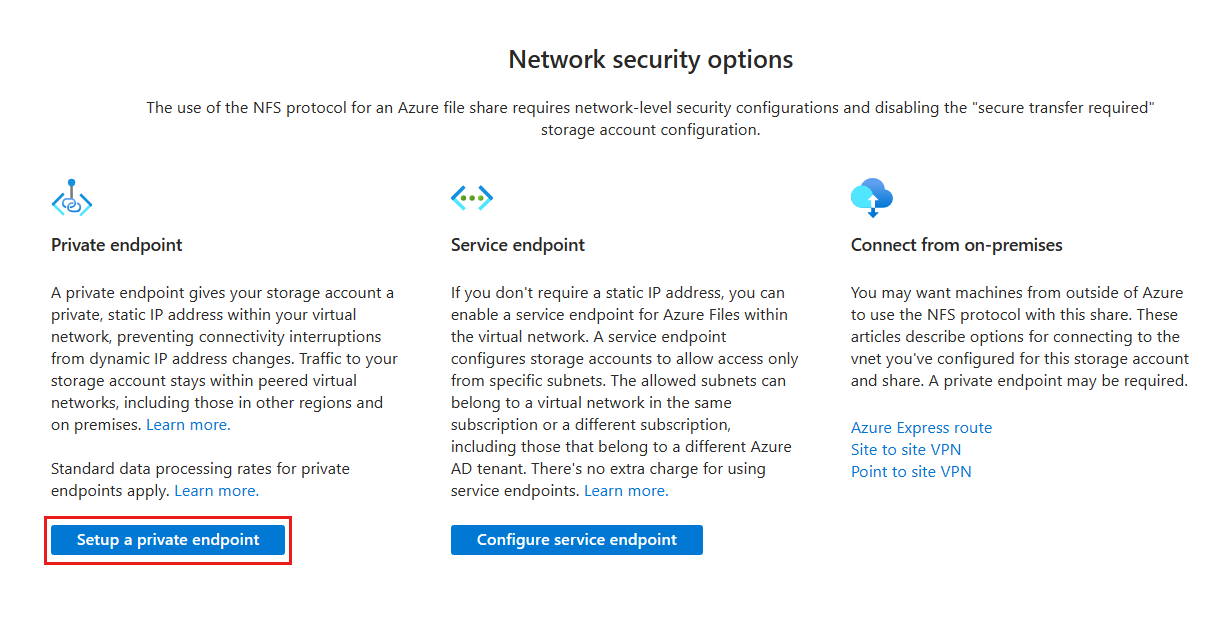
Os compartilhamentos de arquivos NFS exigem configurações de segurança no nível da rede. Atualmente, existem duas opções para estabelecer configurações de segurança em nível de rede: ponto de extremidade privado e ponto de extremidade de serviço. Um ponto de extremidade privado fornece ao compartilhamento de arquivo um endereço IP privado e estático em sua rede virtual, impedindo interrupções de conectividade de alterações dinâmicas de endereço IP. O tráfego para o compartilhamento de arquivos permanece dentro das redes virtuais emparelhadas, incluindo as de outras regiões e locais. Aplicam-se as taxas de processamento de dados padrão para pontos de extremidade privados. Veja O que é um ponto de extremidade privado para saber mais.
Se você não precisar de um endereço IP estático, poderá habilitar um ponto de extremidade de serviço para Arquivos do Azure dentro da rede virtual. Um ponto de extremidade de serviço configura o compartilhamento de arquivos para permitir o acesso somente de sub-redes específicas. As sub-redes permitidas podem pertencer a uma rede virtual na mesma assinatura ou em uma assinatura diferente, incluindo aquelas que pertencem a um tenant do Microsoft Entra diferente. Não há nenhum custo extra para usar os pontos de extremidade de serviço. Consulte pontos de extremidade de serviço da rede virtual do Azure para saber mais.
As etapas 1 a 3 mostram um cenário de compartilhamento de arquivo NFS. Você também pode modificar as configurações de rede no nível da conta de armazenamento para compartilhamentos de arquivos SMB. Vá para a conta de armazenamento, escolha Segurança + rede e configure os pontos de extremidade necessários.
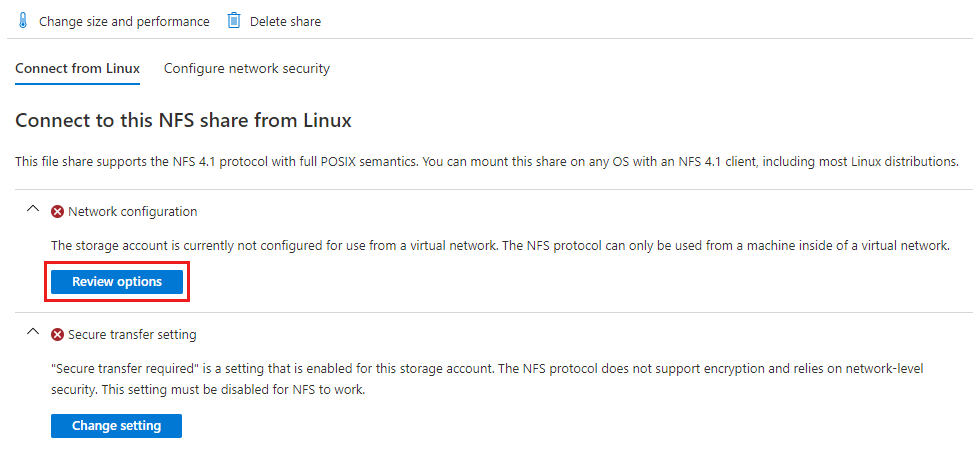
Selecione o compartilhamento de arquivo NFS que você criou. Você verá uma caixa de diálogo que diz Conectar-se a esse compartilhamento NFS do Linux. Em Configuração de rede, selecione Opções de revisão.
Em seguida, selecione Configurar um ponto de extremidade privado.
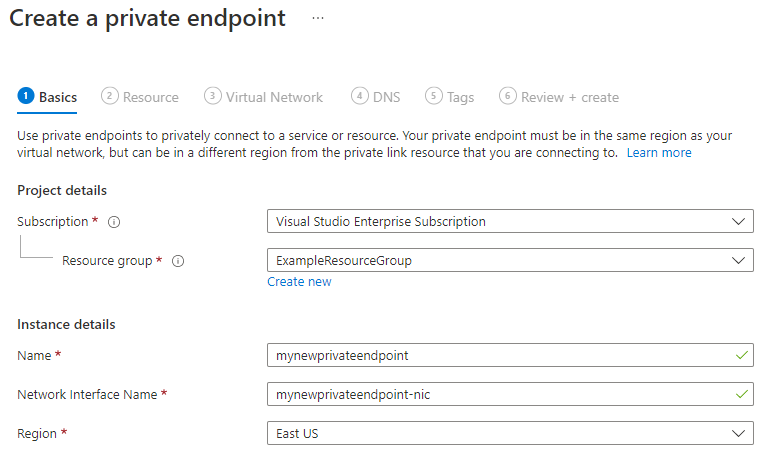
Selecione + Ponto de extremidade privado.

Deixe a assinatura e o grupo de recursos o mesmo. Em Instância, forneça um nome e selecione uma região para o novo ponto de extremidade privado. O ponto de extremidade privado precisa estar na mesma região que a rede virtual, portanto, use a mesma região que você especificou ao criar a VM. Quando todos os campos estiverem preenchidos, selecione Avançar: Recurso.
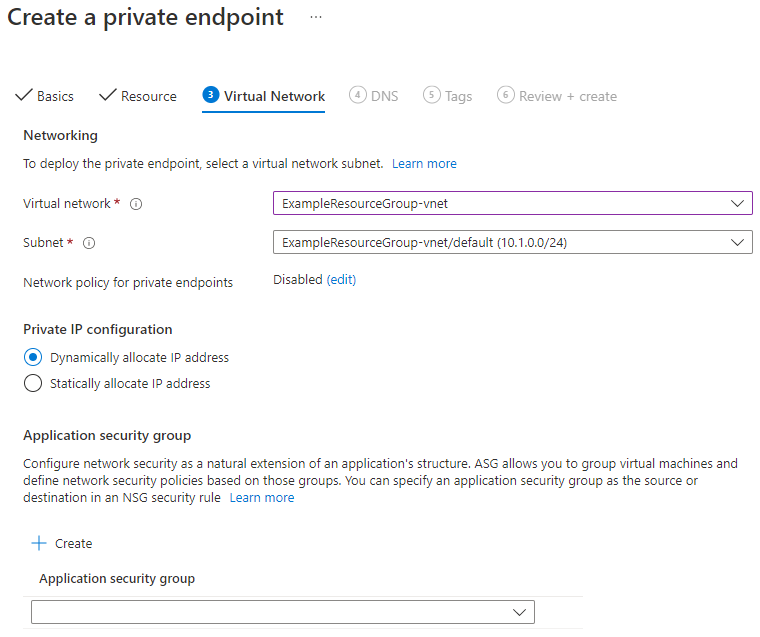
Confirme se a assinatura, o tipo de recurso e o recurso estão corretos. Selecione Arquivo na lista suspensa de Sub-recurso de destino. Em seguida, selecione Next: Rede Virtual.

Em Rede, selecione a rede virtual associada à sua VM e deixe a sub-rede padrão. Em Configuração de IP privado, deixe Alocar endereço IP dinamicamente selecionada. Selecione Avançar: DNS.
Selecione Sim para Integrar-se à zona DNS privada. Selecione a assinatura e o grupo de recursos corretos e, em seguida, escolha Próximo: Marcas.

Opcionalmente, você pode aplicar marcas para categorizar seus recursos, como aplicar o Ambiente de nome e o Teste de valor a todos os recursos de teste. Insira pares de nome/valor, se desejar, e selecione Avançar: Examinar + criar.

Azure tenta validar o ponto de extremidade privado. Após a conclusão da validação, escolha Criar. Você verá uma notificação informando que a implantação está em andamento. Após alguns minutos, você verá uma notificação informando que a implantação está concluída.


Habilitar o acesso híbrido por meio de VPN ou Azure ExpressRoute (opcional)
Para habilitar o acesso híbrido a um compartilhamento de arquivos NFS Azure, use uma das seguintes soluções de rede: