Observação
O acesso a essa página exige autorização. Você pode tentar entrar ou alterar diretórios.
O acesso a essa página exige autorização. Você pode tentar alterar os diretórios.
Neste início rápido, você criará uma nova organização e um recurso do Datadog no Azure.
O que esperar
Depois de concluir este guia de início rápido, você terá:
- Um recurso do Datadog (
Microsoft.Datadog/monitors) no grupo de recursos escolhido - Uma nova organização Datadog com chaves de API provisionadas
- Métricas da plataforma Azure provenientes da sua assinatura para Datadog
- (Opcional) Logs de recursos do Azure encaminhados ao Datadog
- (Opcional) Logon único configurado por meio de Microsoft Entra ID
Todo o processo leva cerca de 5 a 10 minutos.
Pré-requisitos
É necessária uma conta do Azure com uma assinatura ativa. Se ainda não tem uma, crie uma conta gratuita.
Sua função do Azure deve ser definida como Proprietário para a assinatura. Confirme se você tem o acesso apropriado antes de começar.
- Você deve configurar seu ambiente.
Importante
Os créditos gratuitos do Azure não podem ser usados para comprar ofertas de terceiros no Azure Marketplace, incluindo Datadog. Para obter detalhes, consulte Entenda suas cobranças do Azure Marketplace.
Criar o recurso
Observação
Se você já tiver uma organização Datadog no site US3 que você gostaria de vincular à sua assinatura do Azure, consulte Vincular a uma organização Datadog existente em vez disso.
Configurar a CLI do Azure
Comece preparando seu ambiente para a CLI do Azure:
Utilize o ambiente Bash no Azure Cloud Shell. Para obter mais informações, confira Introdução ao Azure Cloud Shell.

Se você preferir executar comandos de referência da CLI localmente, instale a CLI do Azure. Se você estiver executando no Windows ou no macOS, considere executar a CLI do Azure em um contêiner do Docker. Para obter mais informações, confira Como executar a CLI do Azure em um contêiner do Docker.
Se você estiver usando uma instalação local, entre na CLI do Azure usando o comando az login . Para concluir o processo de autenticação, siga as etapas exibidas em seu terminal. Para obter outras opções de entrada, consulte Autenticar no Azure usando a CLI do Azure.
Quando solicitado, instale a extensão da CLI do Azure no primeiro uso. Para obter mais informações sobre extensões, confira Usar e gerenciar extensões com a CLI do Azure.
Execute o comando az version para localizar a versão e as bibliotecas dependentes que estão instaladas. Para atualizar para a versão mais recente, execute az upgrade.
Registrar o provedor de recursos
O portal Azure registra automaticamente o provedor de recursos Microsoft.Datadog ao criar por meio da interface do usuário do portal. Para implantações via CLI ou SDK, você mesmo deve registrá-lo primeiro:
az provider register --namespace Microsoft.Datadog --wait
Verifique se o registro foi bem-sucedido:
az provider show --namespace Microsoft.Datadog --query registrationState -o tsv
# Expected output: Registered
Criar o recurso
Importante
Verifique se o provedor de recursos Microsoft.Datadog está registrado em sua assinatura antes de executar o comando create. A criação de recursos falhará com um erro genérico ResourceCreationValidateFailed se o provedor não estiver registrado. Consulte Registrar o provedor de recursos acima.
Depois de entrar, use o comando az datadog monitor create (da extensão datadog CLI do Azure, versão 3.0.0 ou superior — a extensão é instalada automaticamente na primeira vez que você executa um comando az datadog monitor; execute az extension update --name datadog se você instalou anteriormente) para criar o novo recurso de monitor.
Crie uma nova organização Datadog. Substitua os valores dos marcadores pelos seus:
az datadog monitor create \
  --name "myDatadog" \
  --resource-group "myResourceGroup" \
  --location "West US 2" \
  --sku name="payg_v3_Monthly" \
  --org-properties name="my-datadog-org" \
  --user-info name="Jane Doe" email-address="jane@contoso.com" phone-number="123-456-7890" \
  --identity type="SystemAssigned" \
  --monitoring-status "Enabled" \
  --tags Environment="Dev" Team="Platform"
Vincule uma organização existente do Datadog em vez disso, usando o Linked SKU e fornecendo a chave de API e a chave da aplicação da organização:
az datadog monitor create \
  --name "myDatadog-link" \
  --resource-group "myResourceGroup" \
  --location "West US 2" \
  --sku name="Linked" \
  --org-properties api-key="<datadog-api-key>" application-key="<datadog-application-key>" \
  --user-info name="Jane Doe" email-address="jane@contoso.com" phone-number="123-456-7890" \
  --identity type="SystemAssigned"
| Parâmetro | Description |
|---|---|
--name |
Um nome único para o recurso Datadog. |
--resource-group |
O grupo de recursos que conterá o recurso Datadog. |
--location |
A região do Azure. Use o Oeste dos EUA 2 – consulte a disponibilidade da região. |
--sku name= |
SKU do plano do Marketplace. Use payg_v3_Monthly para o plano público pago conforme o uso ao criar uma nova organização Datadog ou Linked ao vincular a uma organização existente. Para ofertas privadas, forneça o nome da SKU que sua equipe de conta do Datadog compartilhou com você. |
--org-properties |
Para uma nova organização: name=<org-name>. Para vincular: api-key= e application-key= na sua organização Datadog existente. |
--user-info |
Nome do contato, email e telefone para o administrador da organização Datadog. |
--identity |
Identidade gerenciada para o recurso Datadog. OSystemAssigned é recomendado. |
--monitoring-status |
Enabled (padrão) ou Disabled. |
--tags |
Tags de recurso opcionais do Azure para organização e acompanhamento de custos. |
Tip
Adicione --no-wait se você quiser que o comando retorne imediatamente. A operação continua em segundo plano até que o monitor Datadog seja criado. Use az datadog monitor wait para verificar a conclusão.
Verificar o recurso
Após a criação ser concluída, verifique seu recurso do Datadog:
az datadog monitor show --name "myDatadog" --resource-group "myResourceGroup"
Listar monitores existentes
Exiba todos os monitores do Datadog em sua assinatura:
az datadog monitor list
Filtrar por grupo de recursos:
az datadog monitor list --resource-group "myResourceGroup"
Aguardar a conclusão (opcional)
Para pausar a execução da CLI até que ocorra um evento ou condição específica de um monitor, use o comando de espera do az datadog monitor :
az datadog monitor wait --name "myDatadog" --resource-group "myResourceGroup" --created
Iniciar o fluxo de trabalho de criação
Você pode iniciar o fluxo de trabalho de criação do Datadog de qualquer ponto de entrada:
- Azure portal: abra a página de navegação de recursos Datadog e selecione Create.
- Azure Marketplace: abra o Datadog – uma oferta Azure Native ISV Service e selecione Get It Now.
Como alternativa, na barra de pesquisa global do portal Azure, pesquise Datadog e selecione o resultado Datadog – Um Azure Serviço ISV Nativo.
Guia Básico
A guia Básico tem três seções:
- Detalhes do projeto
- Detalhes do recurso do Azure
- Detalhes da organização Datadog
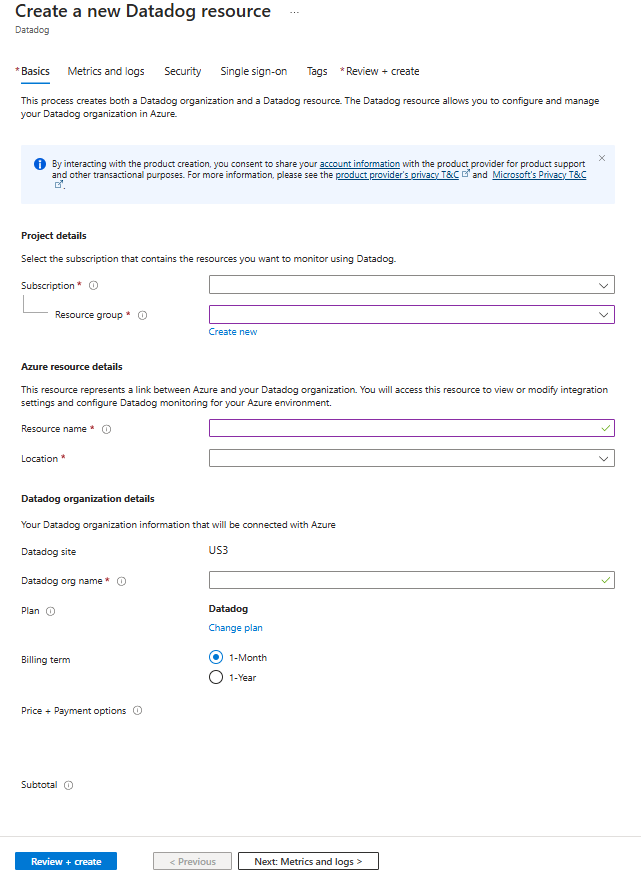
Há campos obrigatórios (identificados com um asterisco vermelho) em todas as seções que você precisa preencher.
Insira os valores de cada configuração necessária em Detalhes do projeto.
Campo Ação Subscription Selecione uma assinatura de suas assinaturas existentes. Grupo de recursos Use um grupo de recursos existente ou crie um novo. Insira os valores para cada configuração necessária nos Detalhes do Recurso do Azure.
Campo Ação Nome do recurso Especifique um nome exclusivo para o recurso. Location Selecione uma região para implantar seu recurso. Insira os valores de cada configuração necessária em Detalhes da organização do Datadog.
Campo Ação Nome da organização Datadog Insira um nome para sua nova organização Datadog. Selecione o link Alterar plano para alterar seu plano de cobrança.
Os campos restantes são atualizados para refletir os detalhes do plano selecionado para essa nova organização.
Escolha seu termo de cobrança preferencial.
Selecione o botão Avançar na parte inferior da página.
Guia Métricas e logs (opcional)
Configure quais Azure recursos enviam métricas e logs para o Datadog. Você pode alterar essas configurações a qualquer momento após a criação.
Para obter detalhes sobre o que é encaminhado e exemplos de inclusão/exclusão, consulte regras de tag para o envio de métricas e regras de tag para o envio de logs em Monitore e observe os recursos do Azure com as Integrações Nativas do Azure.
| Configurações | O que faz |
|---|---|
| Silenciamento do monitoramento para desligamentos esperados de VMs do Azure | Suprime alertas quando as VMs são paradas intencionalmente |
| Coletar métricas personalizadas do App Insights | Encaminha métricas personalizadas do Application Insights para o Datadog |
| Enviar logs de atividades de assinatura | Envia logs de atividade da assinatura do Azure (operações do plano de gerenciamento) para Datadog |
| Enviar logs de recursos do Azure para todas as fontes definidas | Encaminha logs de diagnóstico de recursos de todos os recursos de Azure com suporte para o Datadog |
Depois de concluir a configuração de métricas e logs, selecione Avançar.
Guia Segurança (opcional)
A guia Segurança controla dois recursos:
| Configurações | Default | O que faz |
|---|---|---|
| Habilitar a coleta de recursos | Por | Permite que o Datadog colete metadados sobre seus recursos Azure — tipos, marcas e configurações — para que eles apareçam no Datadog Resource Catalog para o contexto de pesquisa, inventário e infraestrutura. Não há cobrança adicional da Datadog por isso. |
| Habilitar o Gerenciamento de Postura de Segurança de Nuvem do Datadog | Desativado | Avalia continuamente sua configuração de Azure em relação a CIS, PCI DSS, SOC 2, HIPAA e outros parâmetros de comparação. Saiba mais sobre o Gerenciamento de Postura do Cloud Security. |
Importante
A coleta de recursos é habilitada por padrão e recomendamos mantê-la assim — é isso que preenche o Catálogo de Recursos da Datadog e fornece a todos os outros produtos da Datadog um contexto preciso do Azure. O CSPM (Gerenciamento de Postura de Segurança de Nuvem) é opcional e só pode ser habilitado quando a coleta de recursos estiver ativada. Se você desativar a coleta de recursos, a caixa de seleção do CSPM será desabilitada.
Selecione o botão Avançar na parte inferior da página.
Guia "Logon único" (opcional)
Se sua organização usar a ID do Microsoft Entra como seu provedor de identidade, você poderá estabelecer o logon único no portal do Azure:
Selecione a caixa de seleção.
O portal do Azure recupera o aplicativo apropriado do Microsoft Entra ID.
Selecione o nome do aplicativo.
Selecione Próximo.
Guia Marcas (opcional)
Opcionalmente, você pode criar marcas para o recurso. Em seguida, selecione Examinar + criar.
Guia Examinar + criar
Se a revisão não encontrar erros, o botão Criar ficará ativo. Selecione Criar.
Se a análise identificar erros, um ponto vermelho aparecerá ao lado de cada seção com erro. Para corrigir erros:
Abra cada seção que tenha erros e corrija os erros.
Os campos com erros são destacados em vermelho.
Selecione Examinar + criar novamente.
Selecione Criar.
A mensagem "A implantação está em andamento" é exibida. Quando a implantação for concluída, a mensagem “Sua implantação está concluída” será exibida no canto superior direito do portal do Azure.
Depois que o recurso for criado, selecione Ir para o recurso para exibir seu recurso.
Verifique sua implantação
Depois que o recurso for criado, verifique se os dados estão fluindo:
- Navegue até o recurso datadog no portal do Azure.
- No painel Visão geral , confirme se o Status é mostrado como Ativo.
- Selecione o link do portal do Datadog para abrir sua organização do Datadog.
- No portal do Datadog, verifique Infrastructure>Host Map para confirmar que os hosts do Azure aparecem.
- Verifique Logs>Pesquisar para confirmar se os dados de log estão sendo recebidos (aguarde alguns minutos para os dados iniciais).
Tip
Se as métricas ou logs não aparecerem após 10 minutos, consulte solução de problemas para causas e soluções comuns.