Aplica-se a: Aplicativos Lógicos do Azure (Consumo + Standard)
Se você não tiver visibilidade da integridade da execução do fluxo de trabalho e seus fluxos de trabalho integrarem vários serviços e forem executados em escala, poderá enfrentar dificuldades ao precisar identificar e resolver problemas de falhas inesperadas, gatilhos lentos ou altas taxas de erro em ações. Aplicativos Lógicos do Azure expõe dados de desempenho de fluxo de trabalho por meio de métricas de Azure Monitor para que você obtenha exibições históricas e em tempo real de execuções de fluxo de trabalho, gatilhos, ações e tempo de execução do trabalho.
Este guia mostra como encontrar as métricas de saúde e desempenho para seus aplicativos lógicos de Consumo ou Padrão, identificar as métricas que importam para seu cenário e aplicar filtros para refinar os resultados para um fluxo de trabalho ou status específico. Essas informações ajudam você a identificar e diagnosticar problemas rapidamente antes que eles afetem negativamente suas integrações.
Para obter a lista completa de métricas disponíveis, consulte métricas Suportadas com Azure Monitor.
Pré-requisitos
Uma conta e uma assinatura do Azure.
Obtenha uma conta gratuita do Azure.
Um fluxo de trabalho de aplicativo lógico de Consumo ou Standard que foi executado pelo menos uma vez ou está em execução no momento.
Encontrar e exibir métricas
Para exibir as métricas para fluxos de trabalho de aplicativo lógico de consumo, siga estas etapas:
No portal do Azure, abra seu aplicativo de lógica de Consumo.
Na barra lateral do aplicativo lógico, em Monitoramento, selecione Métricas.
A página de Métricas abre, mostrando as listas: Escopo, Namespace de Métrica, Métrica, e Agregação.
Confirme se o Escopo está definido como o nome do aplicativo lógico e o Namespace de Métrica está definido como métricas padrão do aplicativo lógico.
Abra a lista Métrica para exibir as métricas disponíveis para seu fluxo de trabalho.

Na lista de métricas , selecione a métrica a ser revisada.
Para obter a lista completa de métricas, consulte Métricas suportadas para Microsoft.Logic/Workflows.
Na lista agregação , selecione a opção para agrupar os valores da métrica: Contagem, Avg, Min, Max ou Soma.
Para exibir as métricas dos fluxos de trabalho do aplicativo lógico Standard, siga estas etapas:
No portal Azure, abra o aplicativo lógico Standard.
Na barra lateral do aplicativo lógico, em Monitoramento, selecione Métricas.
A página de Métricas é aberta e mostra as seguintes listas: Escopo, Namespace de Métricas, Métrica e Agregação.
Confirme se o Escopo está definido como o nome do aplicativo lógico e o Namespace de Métrica está definido como métricas padrão do Serviço de Aplicativo.
Na caixa de pesquisa Métrica insira o fluxo de trabalho para exibir as métricas que começam com o Fluxo de Trabalho.
A lista filtrada mostra as métricas do fluxo de trabalho:
| Nome da métrica |
Descrição |
|
Contagem de ações de fluxo de trabalho concluídas |
O número de ações concluídas, independentemente do estado. |
|
Taxa de falha de ações de fluxo de trabalho |
Taxa de falhas em ações. |
|
Atraso na execução de fluxo de trabalho |
A quantidade de tempo entre quando um trabalho foi agendado e sua execução real. |
|
Duração da execução da tarefa de workflow |
A quantidade de tempo que um trabalho levou para completar a execução. |
|
Contagem de execuções de fluxo de trabalho concluídas |
O número de execuções de fluxo de trabalho concluídas, independentemente do estado. |
|
Contagem de Execuções Despachadas do Fluxo de Trabalho |
O número de solicitações que estavam anteriormente enfileiradas e que agora foram processadas. |
|
Taxa de falha das execuções de fluxos de trabalho |
O número de execuções de fluxo de trabalho com falha. |
|
Contagem de execuções de fluxo de trabalho iniciadas |
O número de fluxos de trabalho iniciados, independentemente do estado do resultado. |
|
Contagem de gatilhos de fluxo de trabalho concluídos |
O número de gatilhos concluídos, independentemente do resultado. |
|
Taxa de falha de disparadores de fluxo de trabalho |
A taxa de disparos falhados. |

Observação
Para obter informações sobre métricas não relacionadas ao fluxo de trabalho, como métricas de Serviço de Aplicativo do Azure para fluxos de trabalho Standard, consulte Serviço de Aplicativo do Azure - Métricas.
Na lista de métricas , selecione a métrica a ser revisada.
Na lista agregação , selecione a opção para agrupar os valores da métrica: Contagem, Avg, Min, Max ou Soma.
Filtrar por fluxo de trabalho
Se o aplicativo lógico Standard tiver vários fluxos de trabalho em execução, você poderá filtrar os resultados por fluxo de trabalho:
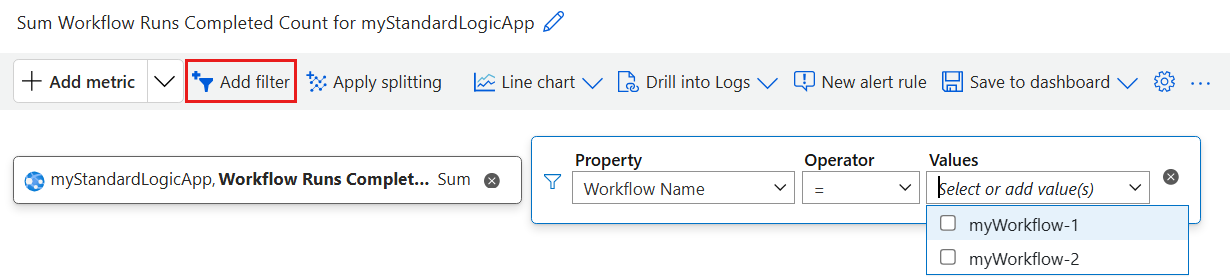
Na barra de ferramentas Métricas, selecione Adicionar filtro.
A partir da lista Propriedade, selecione Nome do Fluxo de Trabalho.
Na lista Valores , selecione o fluxo de trabalho a ser filtrado.
Filtrar por status de fluxo de trabalho
Na barra de ferramentas Métricas, selecione Adicionar filtro.
A partir da lista Propriedade, selecione Estado.
Na lista Valores , selecione o status a ser filtrado.
Exemplo
Este exemplo para um aplicativo lógico Standard mostra o número de execuções de fluxo de trabalho que têm um status específico nas últimas 24 horas. Vários fluxos de trabalho estão em execução, portanto, para filtrar os resultados, adicione um filtro:
A partir da lista Métrica, selecione a métrica denominada Execução do Workflow Concluída.
A partir da lista Agregação, selecione Soma.

Na barra de ferramentas Métricas , selecione Adicionar filtro.
A partir da lista Propriedade, selecione Nome do Fluxo de Trabalho.
Na lista Valores , selecione o fluxo de trabalho.
Conteúdo relacionado

