Observação
O acesso a essa página exige autorização. Você pode tentar entrar ou alterar diretórios.
O acesso a essa página exige autorização. Você pode tentar alterar os diretórios.
As ferramentas do Foundry MCP Server (versão prévia) automatizam operações de leitura e gravação em recursos do Foundry, incluindo implantações, conjuntos de dados, avaliações, monitoramento e análise. Essas diretrizes ajudam você a verificar a intenção, reduzir o risco e aplicar práticas de segurança e governança antes de executar ferramentas mcp.
Neste artigo, você aprenderá sobre:
- Como interpretar as respostas do SERVIDOR MCP e verificar a precisão
- O impacto das operações de gravação nos recursos do Foundry
- Práticas recomendadas para execução de ferramentas seguras, gerenciamento de recursos e controle de alterações
- Controles de segurança e governança, incluindo identidade, RBAC, Acesso Condicional, isolamento de rede e residência de dados
- Solução de problemas comuns
Nota
Esse recurso está atualmente em versão prévia pública. Essa versão prévia é fornecida sem um contrato de nível de serviço e não recomendamos isso para cargas de trabalho de produção. Alguns recursos podem não ter suporte ou ter recursos restritos. Para obter mais informações, consulte Supplemental Terms of Use for Microsoft Azure Previews.
Pré-requisitos
- Uma conta Azure com uma assinatura ativa.
- Um projeto do Foundry com Colaborador ou função superior.
- Para configurar políticas de Acesso Condicional, você precisa da função Conditional Access Administrator no Microsoft Entra ID.
-
CLI do Azure (necessário apenas para o comando
az ad sp create).
Interpretando a resposta
O Servidor MCP fornece saída que é passada para o modelo de linguagem selecionado para seu agente (por exemplo, Visual Studio Code com GitHub Copilot). O modelo de linguagem combina essa saída com o contexto de conversa para gerar uma resposta final com base em seus recursos. Sempre verifique a precisão da resposta do modelo de idioma. Ele pode incluir detalhes que são inferidos ou gerados além da saída original do servidor MCP.
Impacto das operações de gravação
As operações de gravação têm um impacto crítico nos recursos do Foundry. Prossiga com cuidado e planejamento adequado ao interagir com o Servidor MCP do Foundry, exatamente como faria ao usar o portal, os SDKs ou as APIs REST. Por exemplo:
- Implantações: afetam imediatamente os aplicativos ao vivo e a cobrança.
- Exclusões: removem permanentemente os recursos e podem afetar os serviços dependentes.
- Avaliações: consumir quota de computação e incorrer em custos.
- Conjuntos de dados: pode substituir versões existentes.
Exemplos de impacto do recurso:
- Excluir uma implantação interrompe todos os aplicativos que usam esse endpoint.
- Avaliações grandes podem consumir uma quantidade significativa da cota.
- Novas implantações iniciam a cobrança imediatamente.
- Sobrescrever um conjunto de dados afeta a reprodutibilidade da avaliação.
Práticas recomendadas para execução segura
Siga estas práticas para garantir que as operações de gravação são executadas como você pretende:
Verificação de execução da ferramenta
Verificar a seleção da ferramenta: confirme que você está usando a ferramenta MCP correta e que os parâmetros correspondam à sua intenção antes da execução.
Verificar parâmetros: examine todos os parâmetros de ferramenta (IDs de recurso, nomes de implantação, caminhos de conjunto de dados) para obter precisão. Os formatos de parâmetro comuns incluem:
Tipo de parâmetro Formato Onde encontrá-lo ID do recurso de fundição /subscriptions/{subscription_id}/resourceGroups/{resource_group_name}/providers/Microsoft.CognitiveServices/accounts/{account_name}Página de propriedades do portal do Azure sobre a conta Ponto de extremidade de projeto https://{account_name}.services.ai.azure.com/api/projects/{project_name}Página de detalhes do projeto Foundry ID do recurso do projeto /subscriptions/{subscription_id}/resourceGroups/{resource_group_name}/providers/Microsoft.CognitiveServices/accounts/{account_name}/projects/{project_name}página de Propriedades do portal Azure ou página de detalhes do projeto do Foundry Se você fornecer uma ID de recurso de projeto, o modelo de linguagem em seu host MCP extrairá os valores necessários e formulará os parâmetros a serem passados para ferramentas MCP. Confirme antes da aprovação que os valores de parâmetro pretendidos são passados para as ferramentas MCP.
Verifique o direcionamento do ambiente: certifique-se de que os endpoints de recursos e as URLs do projeto apontem para o ambiente pretendido.
Gerenciamento de recursos por meio do servidor MCP
- Verificar dependências: use ferramentas de monitoramento para garantir que nenhum aplicativo dependa de um recurso antes de excluí-lo.
- Verificar cota: consultar o status da cota antes de criar novas implantações ou executar avaliações grandes.
- Descoberta de recursos: listar implantações e conjuntos de dados existentes antes de fazer alterações.
- Capacidade do plano: verifique as métricas de cota e de uso disponíveis antes das operações com uso intensivo de recursos.
Práticas de operação MCP seguras
- Teste em ambiente pré-produção: use os pontos de extremidade dos projetos de desenvolvimento primeiro.
- Faça alterações incrementais: altere um recurso de cada vez em vez de fazer atualizações em massa.
- Validar alterações: use ferramentas somente leitura para confirmar se as alterações entraram em vigor.
- Manipular erros: monitorar respostas para erros ou resultados inesperados.
Documentação e acompanhamento
- Operações de log: Use os Logs de Atividade de Recursos do Azure para rastrear os recursos afetados.
- Configuração de backup: exportar configurações atuais de implantação e conjunto de dados antes de modificá-las.
- Rastrear alterações: registre os detalhes da operação do MCP para solução de problemas e reversão.
Segurança e governança
Esta seção resume as considerações de identidade, controle de acesso, política, isolamento de rede e residência de dados para ajudá-lo a aplicar governança antes das operações do MCP.
Gerenciamento de identidade e acesso
Autentique-se no Servidor MCP do Foundry usando um token da Microsoft Entra com escopo definido para https://mcp.ai.azure.com.
Azure RBAC (controle de acesso baseado em função) se aplica a todas as operações em recursos do Foundry compatíveis com o Foundry MCP Server. As operações são executadas de acordo com as permissões do usuário autenticado. A tabela a seguir resume como as funções RBAC são mapeadas para tipos de operação MCP:
| Tipo de operação | Função mínima necessária | Exemplos |
|---|---|---|
| Leitura (listar, obter, consultar) | Leitor | Listar implantações, obter detalhes do modelo, consultar resultados de avaliação |
| Escrever (criar, atualizar) | Colaborador | Criar implantações, atualizar conjuntos de dados, iniciar avaliações |
| Excluir | Colaborador | Excluir implantações, remover conjuntos de dados |
| Gerenciar o acesso | Proprietário ou Administrador de Acesso do Usuário | Atribuir funções, gerenciar permissões |
Para obter mais informações sobre atribuições de função, consulte o controle de acesso baseado em funções para a Microsoft Foundry.
Controlar o acesso com políticas de Acesso Condicional
Os administradores de locatários podem usar políticas de Acesso Condicional para conceder ou bloquear o acesso ao Servidor MCP do Foundry para usuários selecionados ou identidades de carga de trabalho.
Materialize a entidade de serviço para o ID do aplicativo Foundry MCP Server executando o seguinte comando:
az ad sp create --id fcdfa2de-b65b-4b54-9a1c-81c8a18282d9A ID do aplicativo neste comando representa o Servidor MCP do Foundry. Você pode verificar essa ID do aplicativo pesquisando "Foundry MCP Server" na lista Entra ID aplicativos empresariais.
Localize o aplicativo empresarial para o Servidor MCP do Foundry usando a ID do aplicativo. Abra a página Entra ID do portal Azure e pesquise a ID do aplicativo
fcdfa2de-b65b-4b54-9a1c-81c8a18282d9.
Selecione Acesso Condicional em Segurança no painel esquerdo do aplicativo selecionado e selecione Nova Política para configurar o controle de acesso.
- Em Usuários, selecione Usuários específicos incluídos e adicione os usuários ou grupos que você deseja restringir.
- Em Recursos de destino, confirme se o aplicativo foundry MCP Server está selecionado.
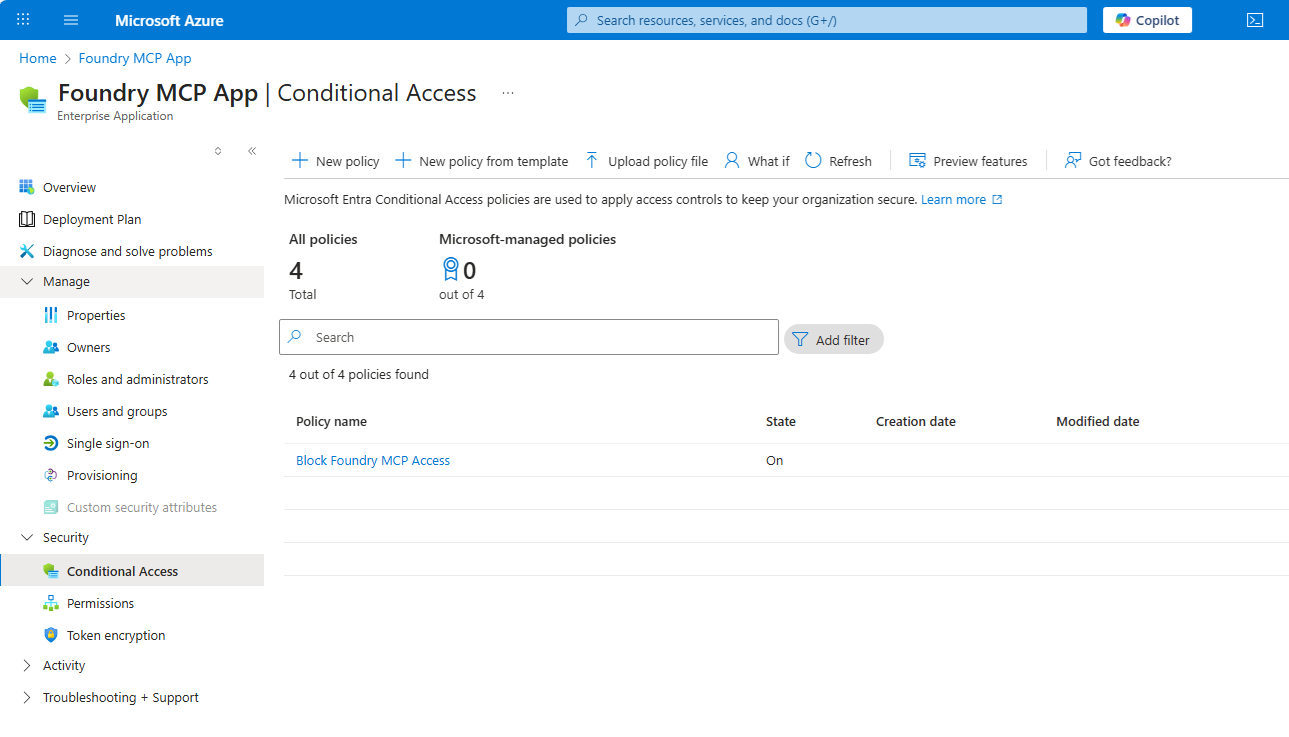

Selecione Conceder e escolha Bloquear acesso.

Depois que a política estiver em vigor, os usuários e grupos designados não poderão obter o token Entra necessário para se conectar.
Isolamento de rede
No momento, o Servidor MCP da Foundry não dá suporte ao isolamento de rede. Ele expõe o endpoint público https://mcp.ai.azure.com que qualquer cliente MCP pode usar. A conexão é feita ao recurso do Foundry por meio de seu endpoint público. Se os recursos do Foundry usarem Azure Links Privados, o servidor não poderá alcançá-los e as operações falharão com um erro de conectividade.
Nota
Essa limitação se aplica ao servidor MCP do Foundry hospedado (mcp.ai.azure.com). Se você criar seu próprio servidor MCP e conectá-lo ao Serviço do Agente do Foundry, o Serviço do Agente oferece suporte a pontos de extremidade de servidor MCP privados por meio da Configuração Padrão do Agente com rede privada.
Residência de dados
O Servidor MCP do Foundry usa uma arquitetura de proxy sem estado global. Os dados criados pelos serviços de back-end que interagem com o SERVIDOR MCP permanecem criptografados em repouso na região selecionada. O servidor MCP em si não armazena dados. Para desempenho e disponibilidade, solicitações e respostas podem ser processadas em data centers na União Europeia (UE) ou no Estados Unidos (EUA), com todos os dados criptografados em trânsito.
Importante
Usando esse recurso de visualização, você reconhece e consente com qualquer processamento entre regiões que possa ocorrer. Por exemplo, um recurso da UE acessado por um usuário dos EUA pode ser roteado por meio da infraestrutura dos EUA. Se sua organização exigir um processamento estrito na região, não use o Servidor MCP do Foundry ou restrinja seu uso a cenários que permanecem dentro da região selecionada.
Solucionando problemas
Use esta seção para diagnosticar rapidamente problemas comuns do SERVIDOR MCP.
Falhas de autenticação
Se você receber um erro 401 Unauthorized ou a solicitação de login não aparecer:
- Saia da sua conta Azure no Visual Studio Code ou na ferramenta que você está usando.
- Entre novamente com um conta Microsoft que tenha acesso à sua assinatura de Azure.
- Verifique se o token de acesso é válido executando
az account get-access-token --resource https://mcp.ai.azure.comno terminal.
Se a solicitação de token falhar, confirme se sua conta tem as permissões de Entra ID necessárias. Para obter mais informações, consulte Manage usuários e autenticação no Entra ID.
Erros de permissão
Se você vir erros de 403 Forbidden ou "Acesso negado" ao executar ferramentas MCP:
- Abra o portal do Azure e navegue até seu projeto do Foundry.
- Selecione controle de acesso (IAM) e verifique se sua conta tem Colaborador ou função superior.
- Se você recebeu recentemente uma atribuição de função, aguarde alguns minutos para a propagação e tente novamente.
Para obter mais informações, consulte o controle de acesso baseado em funções para o Microsoft Foundry.
Problemas de conectividade do servidor
Se o servidor MCP falhar ao iniciar ou atingir o tempo limite:
- Verifique se a rede permite conexões HTTPS de saída para
https://mcp.ai.azure.com. - Verifique se há regras de proxy ou firewall que possam bloquear o endpoint.
- Tente abrir
https://mcp.ai.azure.comem um navegador para confirmar a acessibilidade.
Se os recursos do Foundry usarem Links Privados do Azure, o servidor MCP do Foundry hospedado não poderá alcançá-los por meio do endpoint público. Desative o Link Privado, use SDKs/APIs REST ou use um servidor MCP personalizado com rede privada por meio do Serviço de Agente do Foundry.
Problemas de descoberta de ferramentas
Se as ferramentas do Foundry não aparecerem na lista de ferramentas de modo de agente:
- Abra a exibição Output no Visual Studio Code e selecione o canal de log do servidor MCP.
- Verifique se o servidor mostra uma conexão bem-sucedida e um registro de ferramenta.
- Reinicie Visual Studio Code ou recarregue seu workspace.
- Se as ferramentas ainda não aparecerem, remova e adicione novamente a configuração do servidor.
Conteúdo relacionado
- Examinar as ferramentas disponíveis e os prompts de exemplo para o Servidor MCP do Foundry
- Introdução ao Servidor MCP do Foundry
- Saiba como criar seu próprio servidor MCP