Observação
O acesso a essa página exige autorização. Você pode tentar entrar ou alterar diretórios.
O acesso a essa página exige autorização. Você pode tentar alterar os diretórios.
Aplica-se somente a: Portal Foundry (clássico). Este artigo não está disponível para o novo portal do Foundry.
Saiba mais sobre o novo portal.
Portal Foundry (clássico). Este artigo não está disponível para o novo portal do Foundry.
Saiba mais sobre o novo portal.
Nota
Links neste artigo podem abrir conteúdo na nova documentação do Microsoft Foundry em vez da documentação da Foundry (clássica) que você está exibindo agora.
O que você fará: criar um novo projeto do Foundry e, opcionalmente, migrar seus agentes e conexões de projetos baseados em hub.
Estimativa de tempo: 5 a 10 minutos.
Pré-requisitos:
- Um projeto baseado em hub existente
- Papel Azure: Owner papel na subscrição ou grupo de recursos para criar recursos e projetos e atribuir papéis ao novo projeto.
Este guia ajuda os clientes existentes com projetos baseados em hub a migrar para os novos projetos do Foundry para acessar os recursos mais recentes da plataforma.
Microsoft Foundry está fazendo a transição para uma plataforma unificada como serviço, substituindo o modelo de recurso anterior que exigia o gerenciamento de vários serviços Azure. À medida que as cargas de trabalho de IA se torna mais complexas, o projeto Foundry:
- Simplifica a configuração e a governança da plataforma
- Aprimora fluxos de trabalho que abrangem vários modelos e ferramentas do Foundry
- Reforça os recursos de governança
Importante
Novas funcionalidades de IA gerativa e centradas em modelos estão disponíveis apenas por meio do recurso Foundry e seus projetos de Foundry. Atualmente, alguns recursos ainda exigem um hub ao lado do recurso Foundry. Para uma comparação de capacidades, veja Qual tipo de projeto eu preciso?
Visão geral dos novos projetos do Foundry
Os projetos Foundry unificam e simplificam a composição dos fluxos de trabalho dos desenvolvedores e o gerenciamento dos componentes principais de aplicativos de IA. Esses blocos de construção incluem:
- Modelos
- Agentes e suas ferramentas
- Observabilidade, segurança e confiança
Anteriormente, os recursos do projeto do Foundry exigiam o gerenciamento de vários recursos Azure e SDKs para fluxos de trabalho no back-end para compor esses componentes.
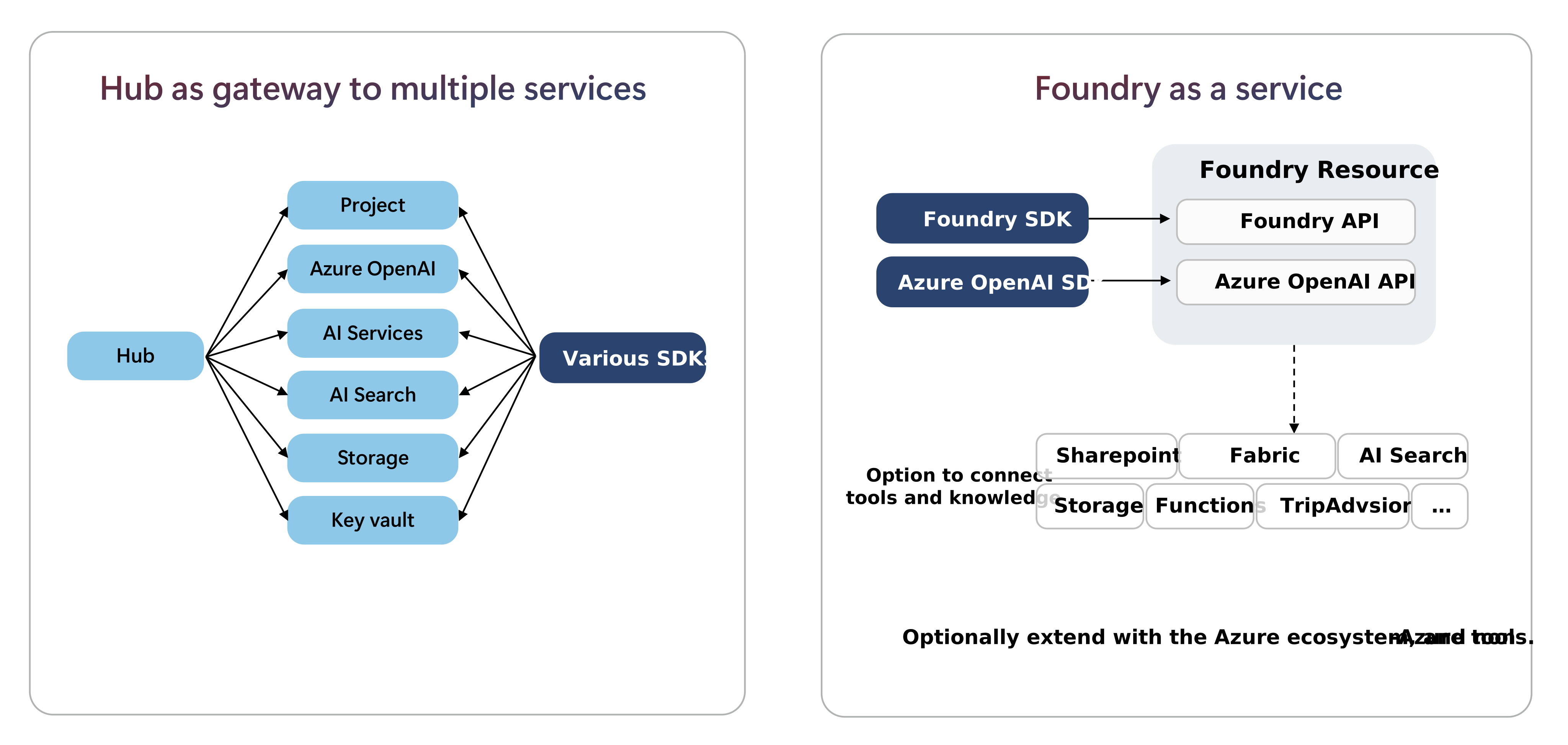
Os novos recursos incluem:
Acesso à API do Foundry, que é projetada para criar e avaliar aplicativos voltados para API que compõem Agentes, Avaliações, Índices de Modelos e Dados em uma experiência unificada, com um contrato consistente entre diferentes provedores de modelos.
Microsoft Foundry SDK encapsula a API do Foundry facilitando a integração de recursos ao código, independentemente de seu aplicativo ser integrado em Python, C#, JavaScript/TypeScript ou Java.
Agentes, modelos e conexões de ferramentas são gerenciados juntos no Foundry para gerenciamento de permissões, rede, análise de custos e configuração de política. Anteriormente, determinadas ferramentas e modelos eram acessados por meio do hub do Azure Machine Learning, exigindo também o provisionamento de recursos adicionais de armazenamento e cofre de chaves.
Projects agora são recursos filho; eles podem contar com seus próprios controles de administrador, como o Azure RBAC, mas, por padrão, compartilham as configurações comuns do recurso pai. Esse princípio visa tirar os administradores de TI do loop diário. Depois que a segurança, a conectividade e a governança de recursos forem estabelecidas no nível de recurso, como desenvolvedor, você poderá criar seu próprio projeto como uma pasta para organizar seu trabalho.
Importante
Os conjuntos de recursos dos projetos Foundry ainda não estão em total paridade com os projetos baseados em hub. Para obter uma visão atualizada dos recursos suportados, consulte esta matriz de suporte.
Como alternar para o projeto Foundry
Crie novos projetos do Foundry no recurso de modelos do Foundry do seu projeto baseado em hub. Esse processo permite que os novos projetos acessem o trabalho originalmente feito no projeto baseado em hub

O que é transferido para projetos do Foundry
- Implantações de modelos
- Arquivos de dados
- Modelos afinados
- Assistentes
- Repositórios de vetores
O que não é transferido
- Estado do Agente de Visualização (mensagens, threads, arquivos) – você pode recriar seu agente usando o código em seu novo projeto
- Implantações de modelo de software livre — os projetos Foundry atualmente não suportam essas implantações
- Acesso ao projeto do hub — os projetos baseados em hub não têm acesso a nenhum dos novos projetos criados no recurso de modelos do Foundry
Nas seções a seguir, você aprenderá a migrar de projetos baseados em hub para projetos do Foundry:
- Localize seu recurso Foundry existente
- Crie um novo projeto do Foundry no recurso de IA.
Depois de criar seu novo projeto, convém:
- (Opcional) Recriar conexões
- (Opcional) Migrar agentes
1. Localize o recurso de Fundição existente
A maioria dos usuários do Foundry já tem um recurso foundry (anteriormente chamado de Serviços de IA), que eles criaram anteriormente junto com seu projeto baseado em hub para acessar implantações de modelo.
Nota
Se você não tiver um recurso do Foundry existente, o mais comum porque o hub estava usando Azure OpenAI para acessar implantações de modelo, você deve criar um novo recurso foundry primeiro. Você pode conectar seu recurso Azure OpenAI existente para manter o acesso a implantações de modelos já existentes. Outras etapas de configuração se aplicam ao uso com o serviço Agent. Veja detalhes em Criar um projeto para construir com agentes (Bicep) e A configuração padrão do Agent.
No portal do Foundry, abra seu projeto baseado em hub.
No painel esquerdo, selecione Centro de Gerenciamento.
Selecione Recursos conectados na seção Hub .
Localize a conexão de modelos do Foundry e selecione o link para exibir seus detalhes.

Dica
Se você não vir a coluna Tipo , selecione Colunas no canto superior direito para personalizar as colunas visíveis.
Siga o link nos detalhes da conexão para abrir sua página de visão geral do recurso do Foundry.


2. Criar seu novo projeto
Novas capacidades, incluindo o Serviço Agent, são acessíveis apenas através de projetos. Cada projeto organiza seu trabalho de desenvolvimento como uma pasta para cada caso de uso. Você pode criar vários projetos para organizar o trabalho para casos de uso com requisitos de configuração e conectividade semelhantes.
Você pode criar um novo projeto de duas maneiras:
No Centro de Gerenciamento:
No painel esquerdo, selecione o Centro de Gerenciamento para gerenciar o recurso Foundry.
Selecione Visão geral na seção Recurso .
Selecione Novo projeto para criar um projeto neste recurso. Essa ação cria um projeto Foundry.
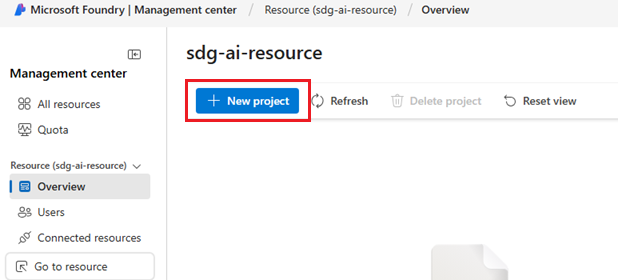
Depois que o projeto for criado, no painel esquerdo, selecione Ir para o projeto.
Na seção Agentes do recurso:
No painel esquerdo, selecione Agentes.
Como o recurso ainda não tem um projeto, você será solicitado a criar um.
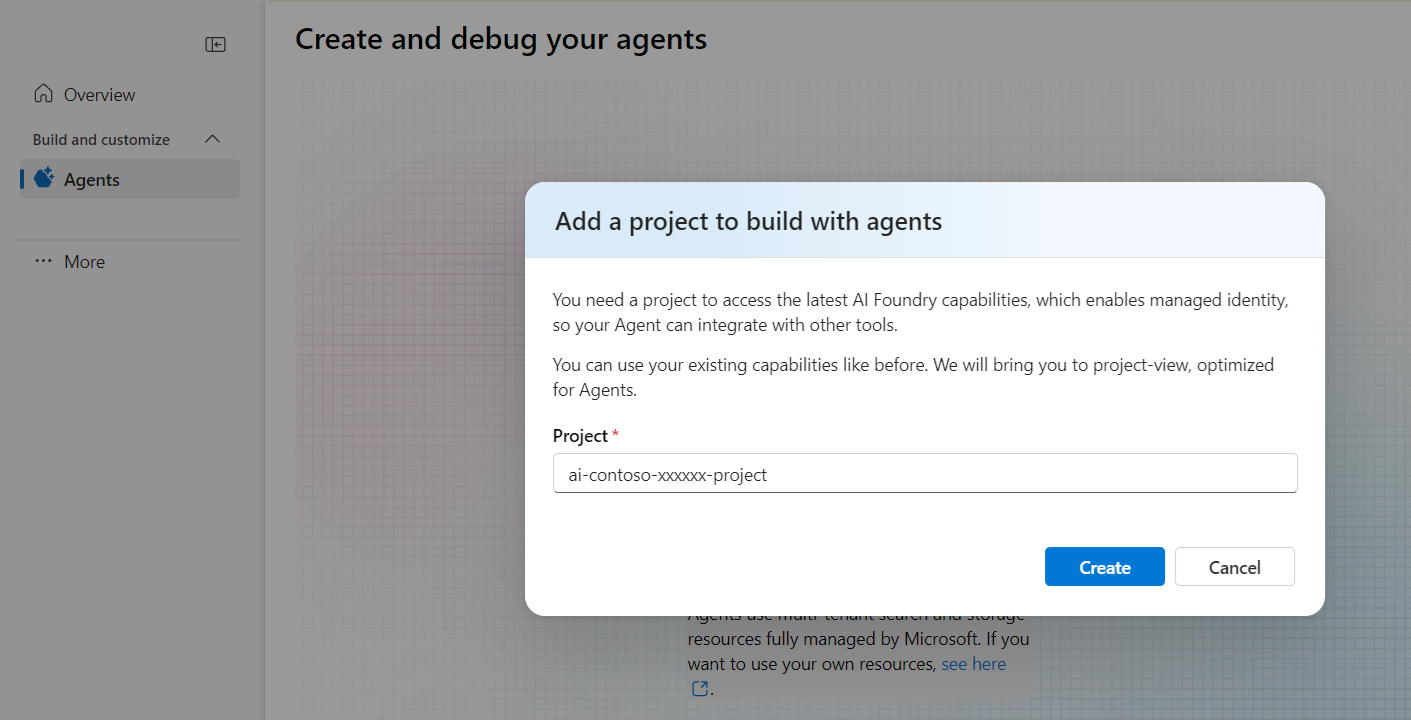

Agora você está pronto para iniciar a criação de agentes em disponibilidade geral e com as funcionalidades mais recentes. Comece a usar o SDK ou o Agent Playground.

(Opcional) Recriar conexões
Se o projeto baseado em hub usou conexões para acessar ferramentas, fontes de dados ou modelos, você poderá recriar essas conexões no recurso do Foundry, sem o uso de um hub.
No Centro de Gerenciamento, adicione todas as conexões a ferramentas e dados usados antes em seu projeto inicial baseado em hub.
(Opcional) Migrar agentes de código
Para passar da versão de pré-visualização do serviço de agente para o serviço de agente em disponibilidade geral em projetos do Foundry, atualize seus agentes realizando as seguintes mudanças:
Instale a versão mais recente do seu cliente SDK preferencial.
Atualize o cliente do projeto para usar a API do Foundry. Em vez de uma string de conexão, agora você usa o ponto de extremidade do projeto Foundry. Por exemplo, em Python:
from azure.identity import DefaultAzureCredential
from azure.ai.projects import AIProjectClient

project = AIProjectClient(
  endpoint="your_project_endpoint",  # Replace with your endpoint
  credential=DefaultAzureCredential())
Esse snippet é autenticado em seu projeto do Foundry usando a biblioteca Azure Identity e cria uma instância do cliente do projeto. O
endpointé o endpoint do projeto Foundry; oDefaultAzureCredentialusa suas credenciais do Azure para autenticação.Referência: AIProjectClient, DefaultAzureCredential, guia de migração do SDK
Atualize o script para refletir as alterações de estrutura de classe entre os pacotes de versão prévia e estável do SDK.
Para obter mais informações, consulte o guia de migração SDK.
(Opcional) Limpar projetos baseados em hub
Se você não precisar mais de acesso aos seus projetos baseados em hub, exclua-os de sua assinatura de Azure.
Talvez você queira manter hubs e projetos baseados em hub em sua assinatura pelas seguintes razões:
Acesso a recursos selecionados que ainda não têm suporte em projetos do Foundry. Consulte esta matriz de suporte.
Use casos que se concentram no treinamento personalizado do modelo de machine learning. Um projeto baseado em hub é criado na pilha de Azure Machine Learning e permanece acessível por meio do Azure Machine Learning Studio, CLI ou SDK.
No portal do Foundry, abra seu projeto baseado em hub.
Selecione o Centro de Gerenciamento.
Selecione Visão geral na seção Hub .
Selecione os projetos que você não deseja mais manter.
Selecione Excluir projeto.
Exclua os projetos que você não deseja mais manter.
Na seção Propriedades do Hub à direita, selecione Excluir hub se você quiser excluir o hub e todos os seus projetos. Essa opção abre o portal Azure para você excluir o hub.