Observação
O acesso a essa página exige autorização. Você pode tentar entrar ou alterar diretórios.
O acesso a essa página exige autorização. Você pode tentar alterar os diretórios.
Aplica-se somente a: Portal Foundry (clássico). Este artigo não está disponível para o novo portal do Foundry.
Saiba mais sobre o novo portal.
Portal Foundry (clássico). Este artigo não está disponível para o novo portal do Foundry.
Saiba mais sobre o novo portal.
Nota
Links neste artigo podem abrir conteúdo na nova documentação do Microsoft Foundry em vez da documentação da Foundry (clássica) que você está exibindo agora.
Nota
Este documento refere-se à versão clássica da API de agentes.
Nota
Para os novos fluxos de trabalho do Foundry Toolkit, incluindo a criação de agentes a partir de modelos, criação assistida por GitHub Copilot, teste local, depuração e rastreamento, consulte Crie fluxos de trabalho do agente hospedado no Visual Studio Code.
Foundry Agent Service permite criar, configurar e implantar agentes sem sair Visual Studio Code (VS Code). Neste artigo, você criará um agente usando o designer, adicionará ferramentas, testará o agente no playground, gerará o código de exemplo e limpará os recursos quando terminar.
Pré-requisitos
- Uma assinatura Azure. Crie um gratuitamente.
- Acesso ao Serviço do Foundry Agent.
- Visual Studio Code instalado.
- O Foundry Toolkit para Visual Studio Code foi instalado e o usuário está assinado.
- Um modelo implantado em seu projeto.
Criar um agente no designer
O designer fornece uma interface visual para configurar o nome, o modelo, as instruções e as ferramentas do agente.
No modo de exibição do Foundry Toolkit , localize a subseção Clássica na seção Recursos .
Selecione o ícone de adição (+) ao lado da subseção de Agentes Clássicos para criar um novo agente.
Configurar o agente na ferramenta de design
Depois de escolher um local de salvamento, o arquivo .yaml do agente e a visão do designer são abertos. Defina as seguintes configurações:
No prompt, insira um nome para seu agente.
Na lista suspensa, selecione o nome da implantação do modelo. O nome da implantação é o que você escolheu quando implantou um modelo existente.
A extensão gera o valor da ID . Configure os seguintes campos:
- Adicione uma descrição para o agente.
- Defina as instruções do sistema.
- Configurar ferramentas para o uso do agente.
Para salvar o arquivo .yaml, selecione Salvar Arquivo> na barra de menus do VS Code.
Examinar a definição YAML do Agente
O arquivo .yaml é aberto junto com o designer e contém os detalhes de configuração do agente. O formato é semelhante ao seguinte exemplo:
# yaml-language-server: $schema=https://aka.ms/ai-foundry-vsc/agent/1.0.0
version: 1.0.0
name: my-agent
description: Description of the agent
id: ''
metadata:
  authors:
    - author1
    - author2
  tags:
    - tag1
    - tag2
model:
  id: 'gpt-4o-1'
  options:
    temperature: 1
    top_p: 1
instructions: Instructions for the agent
tools: []
Adicionar ferramentas ao agente
O Serviço de Agente fornece as seguintes ferramentas para estender os recursos do agente e conectar-se às fontes de dados:
- Integração com a pesquisa do Bing
- Pesquisa de arquivo
- Interpretador de código
- Ferramentas especificadas para OpenAPI
- Protocolo de Contexto de Modelo (MCP)
Para obter mais informações sobre como usar ferramentas MCP, consulte Work with Agent Service and MCP server tools in Visual Studio Code (preview).
Adicionar uma ferramenta ao agente
No designer, no canto superior direito da seção FERRAMENTA , selecione Adicionar ferramenta. No menu suspenso, selecione a ferramenta que você deseja adicionar.
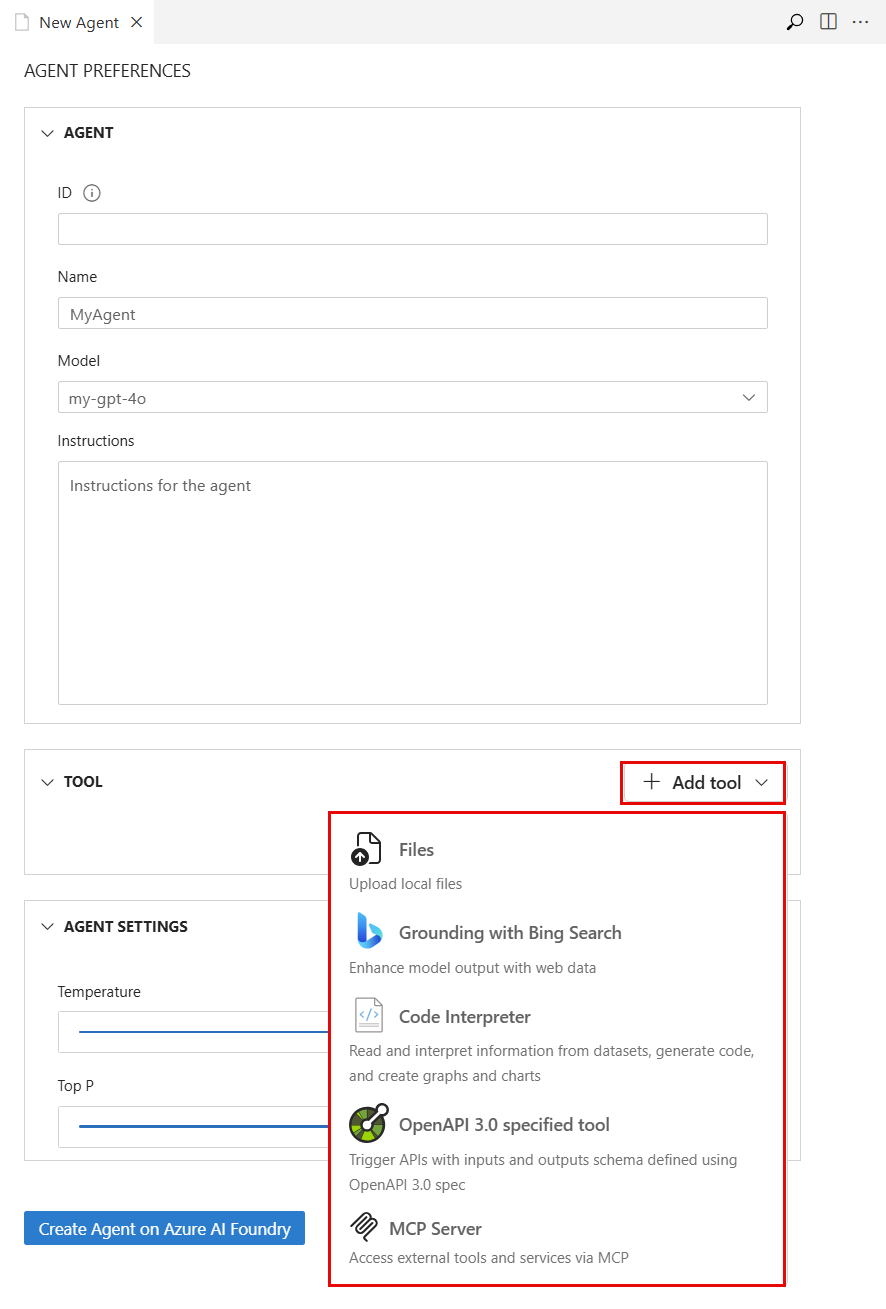
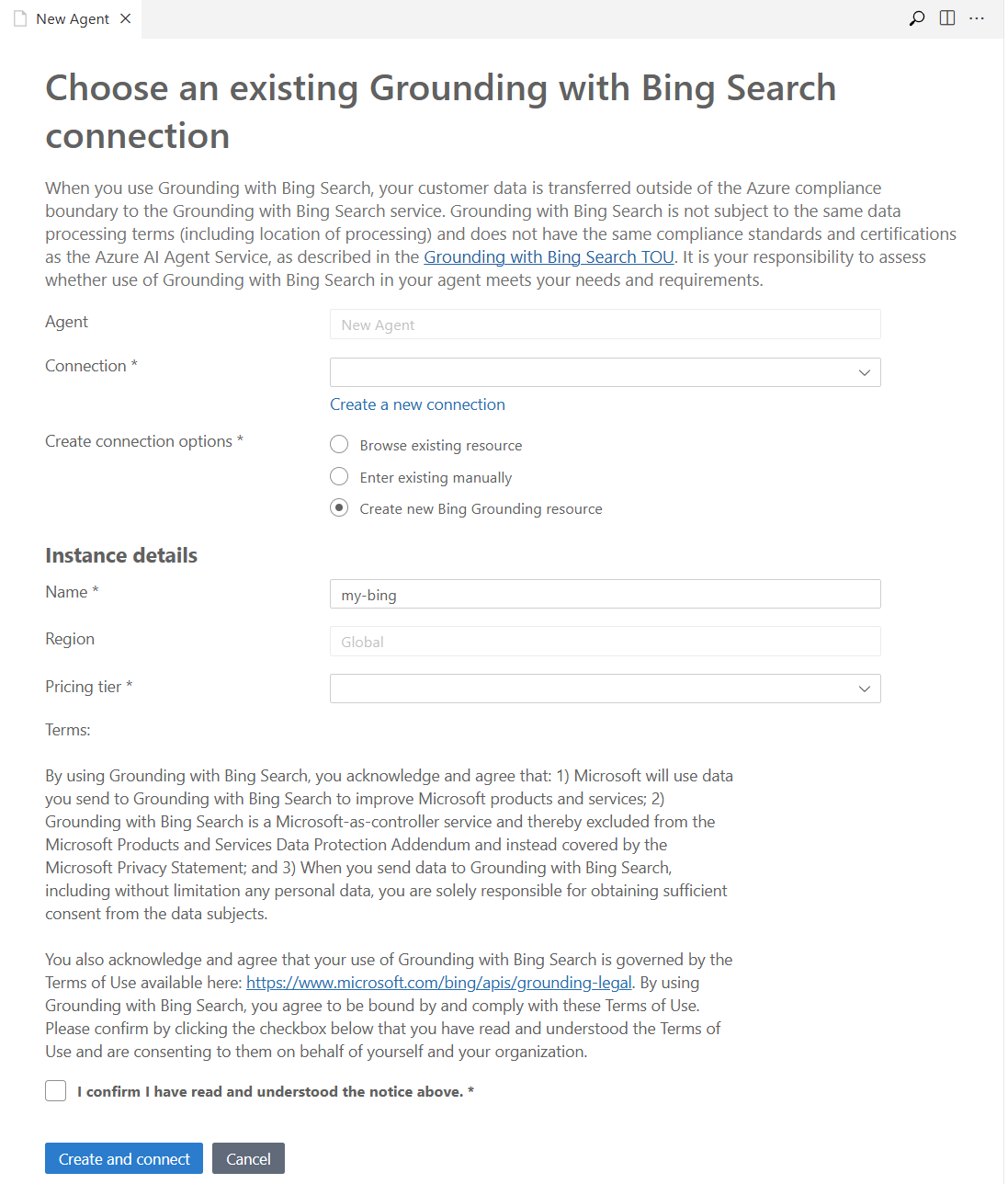
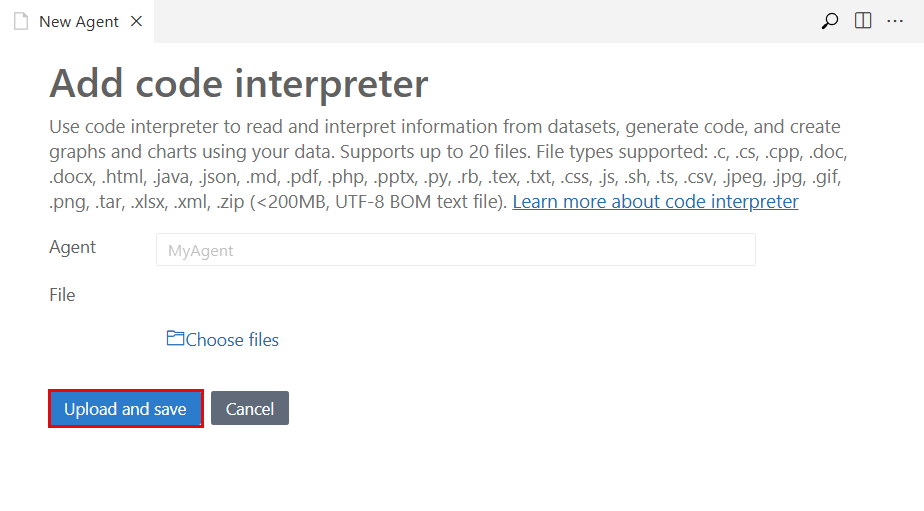
O designer exibe o painel apropriado para configurar a ferramenta, conforme mostrado nas seguintes imagens:
Aterramento com a pesquisa do Bing:
Pesquisa de arquivo:

Interpretador de código:
Ferramentas especificadas do OpenAPI 3.0:
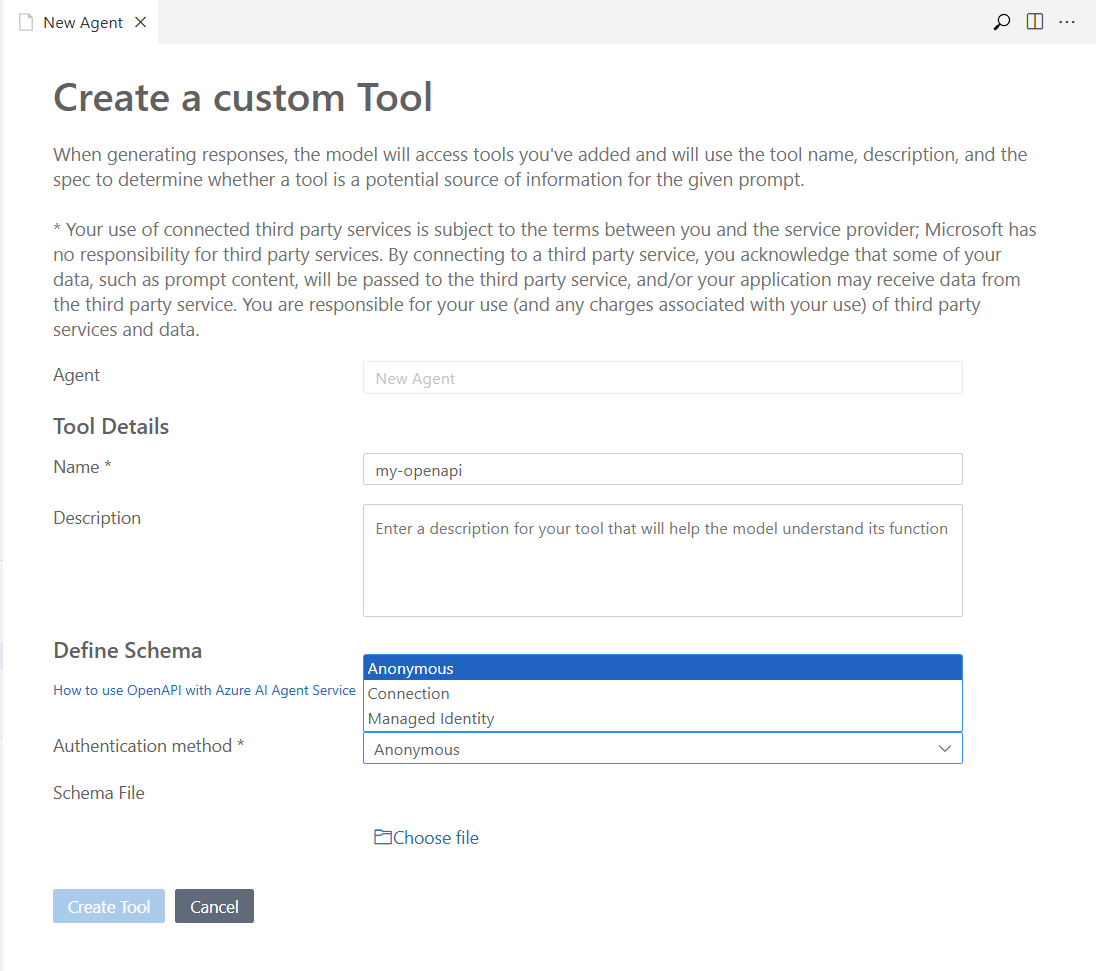
Depois de inserir as informações necessárias, selecione Criar e conectar, Carregar e salvar ou Criar Ferramenta. O rótulo do botão varia de acordo com o tipo de ferramenta.
Depois que a ferramenta é criada, ela aparece na seção TOOL do designer.

Ao adicionar uma ferramenta, você também pode adicionar todos os novos ativos necessários. Por exemplo, se você adicionar uma ferramenta de pesquisa de arquivos, poderá usar um ativo existente do repositório de vetores ou criar um novo para hospedar seus arquivos carregados.
Implantar o agente no Foundry
Depois de concluir a configuração do agente, implante-o no Foundry para que ele seja executado na nuvem.
No designer, selecione o botão Create Agent na Microsoft Foundry.
No VS Code, atualize o modo de exibição Recursos . O agente implantado é exibido na subseção Agentes Clássicos.
Exibir detalhes do agente implantado
Selecione um agente implantado para abrir o painel AGENT PREFERENCES no modo somente exibição. Neste painel, você pode:
- Selecione Editar Agente para abrir o designer de agente e a definição .yaml para edição.
- Selecione Exibir Código para gerar um arquivo de código de exemplo que usa o agente.
- Selecione Abrir Playground para abrir o playground do agente remoto.
Atualizar um agente implantado
Você pode modificar a configuração de um agente implantado e sincronizar as alterações de volta ao Foundry.
No painel PREFERÊNCIAS DO AGENTE , selecione Editar Agente. O designer de agente é aberto com o arquivo .yaml do agente.
Edite a configuração do agente, como o modelo, as ferramentas e as instruções.
Selecione o agente Update no botão Microsoft Foundry para salvar suas alterações. A configuração atualizada entra em vigor imediatamente.
Gerar um arquivo de código de exemplo
A extensão gera código boilerplate para interagir programaticamente com o agente já implantado.
Clique com o botão direito do mouse no agente implantado e selecione Exibir Código. Ou, no painel PREFERÊNCIAS DO AGENTE , selecione o botão Exibir Código .
Na lista suspensa Escolha seu SDK preferido, selecione o SDK.
Na lista suspensa Escolher um idioma , selecione seu idioma.
Na lista suspensa Escolha um método de autenticação, selecione seu método de autenticação.
A extensão gera um arquivo de código em seu idioma selecionado e o abre no editor.
Examinar o arquivo de código de exemplo
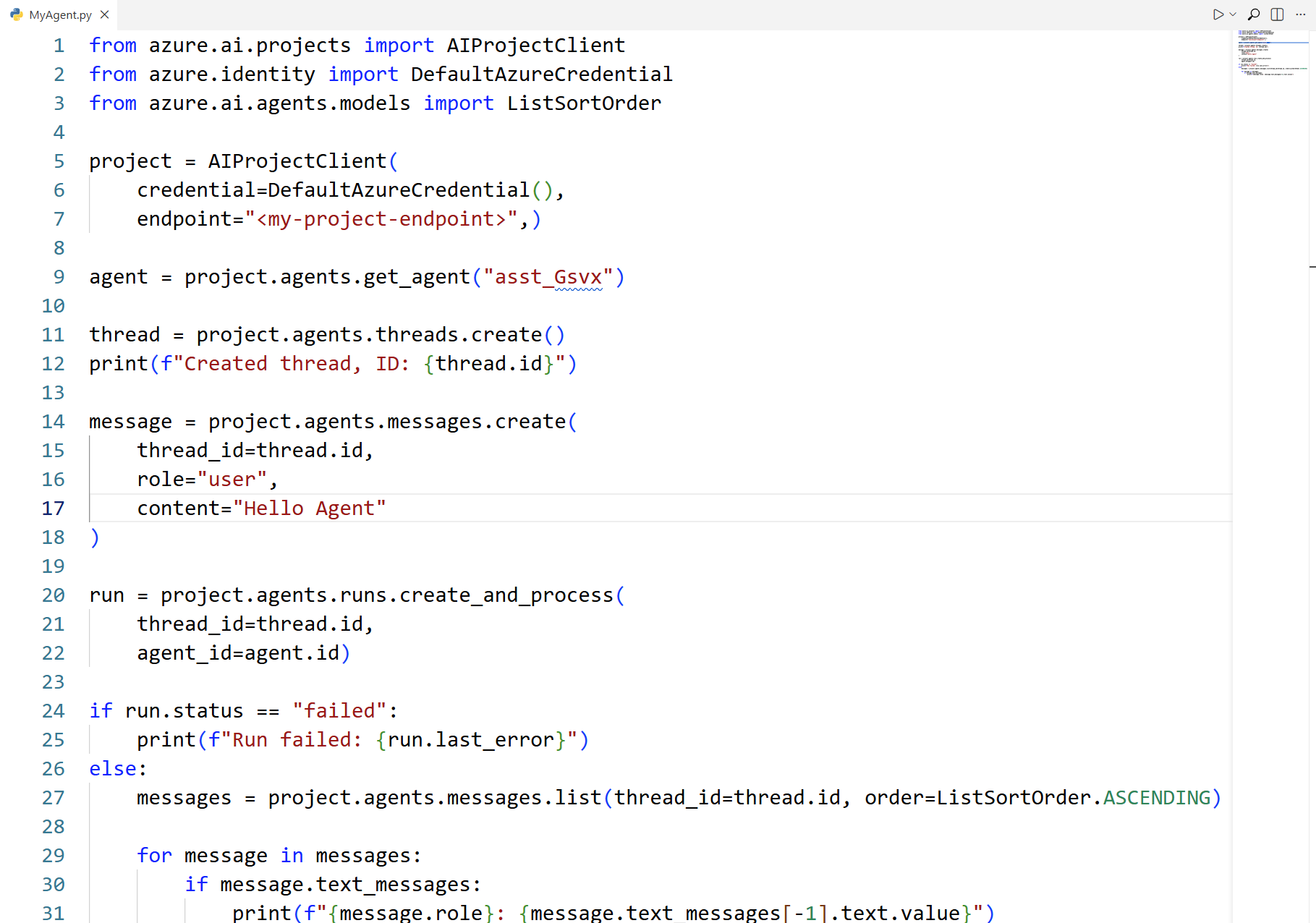
O arquivo de código gerado demonstra uma chamada básica para interagir com o agente por meio da API de Projetos do Foundry. A captura de tela a seguir mostra um exemplo de Python:
Testar o agente no playground
Use o playground para enviar mensagens ao agente implantado e verificar seu comportamento.
Clique com o botão direito do mouse no agente implantado e selecione Abrir Playground.
Como alternativa, selecione o link do Playground do Agente Remoto na subseção Ferramentas, selecione o tipo de agente e depois selecione seu agente nas listas suspensas.
O painel Playground do Agente Remoto é aberto e inicia um thread com seu agente.
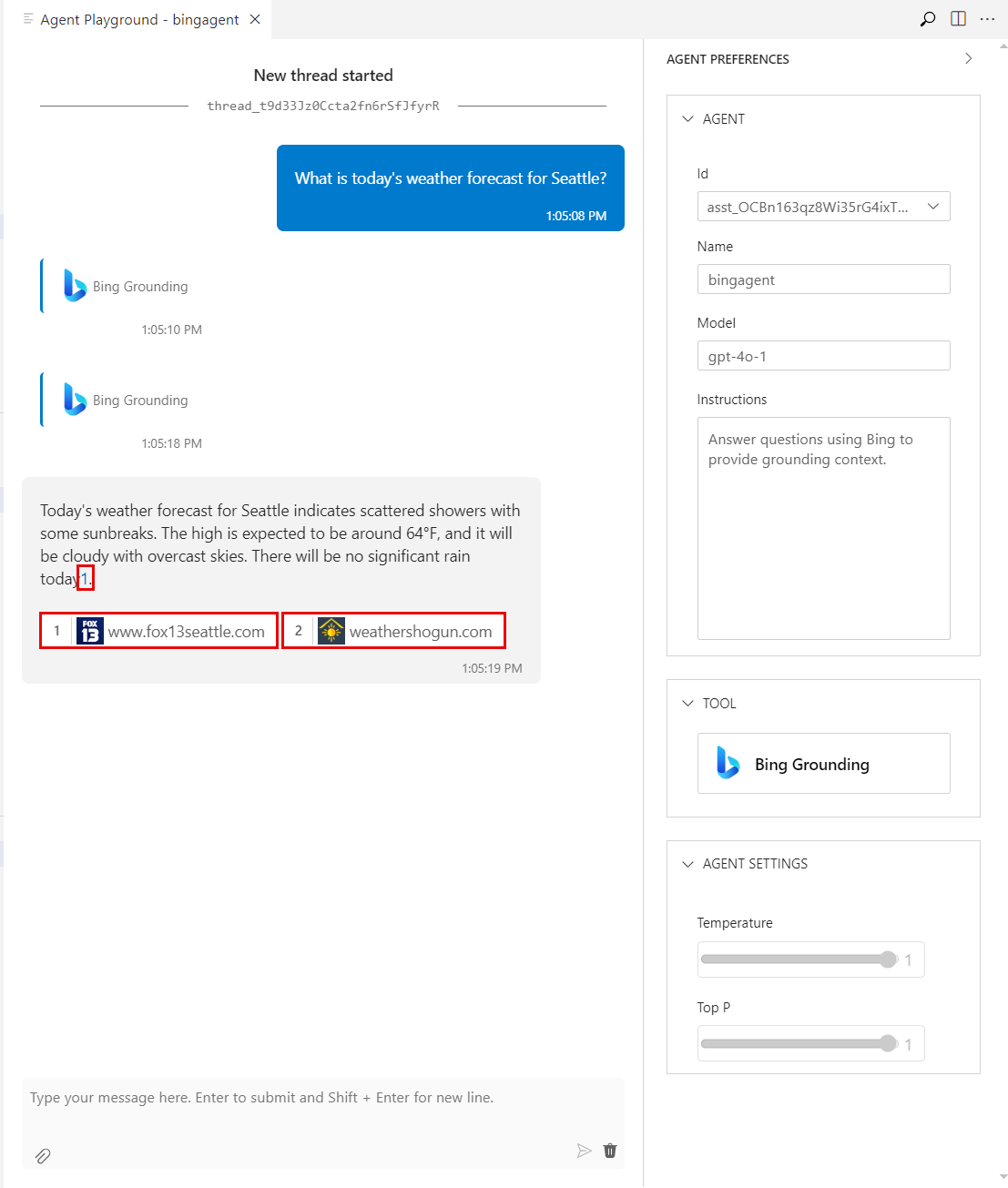
Insira o prompt e exiba as saídas.
Este exemplo usa o Bing Grounding para ilustrar uma pesquisa na web para obter informações. O agente usa o modelo e as ferramentas que você configurou no designer do agente. A origem das informações aparece na seção para anotações do agente.
Exibir threads de agentes
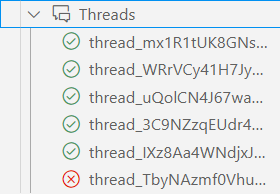
A subseção Threads exibe os tópicos de conversa criados durante as execuções com seu agente. Na seção Clássico , na exibição Recursos , expanda a subseção Threads para exibir a lista.
Nota
Um thread é uma sessão de conversa entre um agente e um usuário. Os threads armazenam mensagens e manipulam automaticamente o truncamento para ajustar o conteúdo ao contexto de um modelo. Uma mensagem é uma única interação que pode incluir texto, imagens e outros arquivos. Uma execução única é a execução de um agente que pode abranger vários threads e mensagens.
Exibir detalhes do thread
Para exibir o painel DETALHES DO THREAD , selecione um thread na lista.
Exibir detalhes da execução
Para exibir informações de execução, selecione o botão Exibir informações de execução no painel DETALHES DO THREAD . Um arquivo .json é aberto com os detalhes da execução, incluindo a configuração do agente, as mensagens e as chamadas de ferramenta.
Limpar recursos
Se você não precisar dos recursos criados, exclua-os para evitar encargos contínuos em sua assinatura Azure.
Excluir seus agentes
Dica
Como você pode customize o painel esquerdo no portal do Microsoft Foundry, você pode ver itens diferentes dos mostrados nestas etapas. Se você não vir o que está procurando, selecione ... Mais na parte inferior do painel esquerdo.
- No VS Code, atualize a exibição Azure Resources.
- Expanda a subseção Agents para exibir a lista de agentes implantados.
- Clique com o botão direito do mouse no agente que você deseja excluir e selecione Excluir.
Excluir seus modelos
No VS Code, atualize o modo de exibição Recursos . Expanda a subseção Modelos para exibir a lista de modelos implantados.
Clique com o botão direito do mouse no modelo que você deseja excluir e selecione Excluir.
Excluir suas ferramentas conectadas
Abra o portal Azure.
Vá para o grupo de recursos que contém o recurso de ferramenta.
Selecione o recurso e, em seguida, selecione Excluir.
Conteúdo relacionado
- Trabalhe com as ferramentas Agent Service e do servidor MCP no Visual Studio Code (prévia) para adicionar ferramentas MCP aos seus agentes.
- Visão geral das ferramentas do agente para obter detalhes sobre pesquisa de arquivos, interpretador de código e outras ferramentas disponíveis.
- Visão geral do Serviço do Foundry Agent para uma compreensão mais detalhada dos conceitos e funcionalidades do agente.