Observação
O acesso a essa página exige autorização. Você pode tentar entrar ou alterar diretórios.
O acesso a essa página exige autorização. Você pode tentar alterar os diretórios.
Este artigo é um de uma série de artigos que descrevem o caminho de implementação da monitorização de OT com Microsoft Defender para IoT e descreve como configurar as definições de configuração iniciais e ativar o sensor de OT.

Podem ser realizados vários passos de configuração iniciais no browser ou através da CLI.
- Utilize o browser se conseguir ligar cabos físicos do seu comutador ao sensor para identificar corretamente as suas interfaces. Certifique-se de que reconfigura o adaptador de rede para corresponder às predefinições no sensor.
- Utilize a CLI se souber os seus detalhes de rede sem ter de ligar cabos físicos. Utilize a CLI se só conseguir ligar ao sensor através de iLo/iDrac
Configurar a configuração através da CLI ainda requer que conclua os últimos passos no browser.
Pré-requisitos
Para efetuar os procedimentos neste artigo, precisa de:
Um sensor OT integrado no Defender para IoT no portal do Azure.
Software de sensor OT instalado no seu dispositivo. Certifique-se de que instalou o software manualmente ou comprou um dispositivo pré-configurado.
O ficheiro de ativação do sensor, que foi transferido depois de integrar o sensor. Precisa de um ficheiro de ativação exclusivo para cada sensor OT que implementar.
Todos os ficheiros transferidos do portal do Azure são assinados por raiz de fidedignidade para que os computadores utilizem apenas recursos assinados.
Observação
Os ficheiros de ativação expiram 14 dias após a criação. Se tiver integrado o sensor, mas não tiver carregado o ficheiro de ativação antes de expirar, transfira um novo ficheiro de ativação.
Um certificado SSL/TLS. Recomendamos que utilize um certificado assinado pela AC e não um certificado autoassinado. Para obter mais informações, veja Criar certificados SSL/TLS para aplicações OT.
Acesso ao dispositivo físico ou virtual onde está a instalar o sensor. Para obter mais informações, consulte De que aplicações preciso?
Este passo é realizado pelas suas equipas de implementação.
Configurar a configuração através do browser
A configuração do sensor através do browser inclui os seguintes passos:
- Iniciar sessão na consola do sensor e alterar a palavra-passe do utilizador administrador
- Definir detalhes de rede para o sensor
- Definir as interfaces que pretende monitorizar
- Ativar o sensor
- Configurar as definições de certificado SSL/TLS
Inicie sessão na consola do sensor e altere a palavra-passe predefinida
Este procedimento descreve como iniciar sessão na consola do sensor OT pela primeira vez. É-lhe pedido que altere a palavra-passe predefinida para o utilizador administrador .
Para iniciar sessão no sensor:
Num browser, aceda ao
192.168.0.101endereço IP, que é o endereço IP predefinido fornecido para o sensor no final da instalação.É apresentada a página de início de sessão inicial. Por exemplo:

Introduza as seguintes credenciais e selecione Iniciar sessão:
-
Nome de utilizador:
admin -
Senha:
admin
É-lhe pedido que defina uma nova palavra-passe para o utilizador administrador .
-
Nome de utilizador:
No campo Nova palavra-passe , introduza a sua nova palavra-passe. A sua palavra-passe tem de conter carateres alfabéticos em minúsculas e maiúsculas, números e símbolos.
No campo Confirmar nova palavra-passe , introduza novamente a sua nova palavra-passe e, em seguida, selecione Começar.
Para obter mais informações, veja Utilizadores com privilégios predefinidos.
O Defender para IoT | A página Descrição geral é aberta no separador Interface de gestão .
Definir detalhes de rede de sensores
No separador Interface de gestão , utilize os seguintes campos para definir detalhes de rede para o seu novo sensor:
Quando terminar, selecione Seguinte: Configurações da interface para continuar.
Definir as interfaces que pretende monitorizar
O separador Configurações da interface mostra todas as interfaces detetadas pelo sensor por predefinição. Utilize este separador para ativar ou desativar a monitorização por interface ou definir definições específicas para cada interface.
Dica
Recomendamos que otimize o desempenho no sensor ao configurar as definições para monitorizar apenas as interfaces que estão a ser utilizadas ativamente.
No separador Configurações da interface , faça o seguinte para configurar as definições das interfaces monitorizadas:
Selecione o botão de alternar Ativar/Desativar para quaisquer interfaces que pretenda que o sensor monitorize. Tem de selecionar, pelo menos, uma interface para continuar.
Se não tiver a certeza sobre a interface a utilizar, selecione o
 botão LED da interface física Intermitente para que a porta selecionada intermita no computador. Selecione qualquer uma das interfaces que ligou ao seu comutador.
(Opcional) Para cada interface que selecionar para monitorizar, selecione o
 botão Definições avançadas para modificar qualquer uma das seguintes definições:
Nome Descrição Modo Selecione uma destas opções:
- Tráfego SPAN (sem encapsulamento) para utilizar o espelhamento de porta SPAN predefinido.
- ERSPAN se estiver a utilizar o espelhamento ERSPAN.
Para obter mais informações, veja Escolher um método de espelhamento de tráfego para sensores OT.Descrição Introduza uma descrição opcional para a interface. Verá isto mais tarde na página Configurações da interface de definições > do sistema do sensor e estas descrições podem ser úteis para compreender o objetivo de cada interface. Negociação automática Relevante apenas para computadores físicos. Utilize esta opção para determinar que tipo de métodos de comunicação são utilizados ou se os métodos de comunicação são definidos automaticamente entre componentes.
Importante: recomendamos que altere esta definição apenas com base nos conselhos da sua equipa de rede.Para adicionar o túnel ERSPAN à interface:
Na opção Modo , selecione Túnel na lista pendente.
Para configurar o túnel, atualize os seguintes detalhes do sensor OT:
- Descrição (opcional).
- IP da interface.
- Sub-rede.
Por exemplo:

Selecione Salvar para salvar suas alterações.
Selecione Seguinte: Reinicie > para continuar e, em seguida, inicie o reinício para reiniciar o sensor do computador. Depois de o sensor recomeçar, será redirecionado automaticamente para o endereço IP que definiu anteriormente como endereço IP do sensor.
Selecione Cancelar para aguardar o reinício.
Ativar o sensor de OT
Este procedimento descreve como ativar o novo sensor de OT.
Se tiver configurado as definições iniciais através da CLI até agora, irá iniciar a configuração baseada no browser neste passo. Após o sensor reiniciar, será redirecionado para o mesmo Defender para IoT | Página Descrição geral , no separador Ativação .
Para ativar o sensor:
- No separador Ativação, selecione Carregar para carregar o ficheiro de ativação do sensor que transferiu a partir do portal do Azure.
- Selecione a opção termos e condições e, em seguida, selecione Ativar.
- Selecione Seguinte: Certificados.
Se tiver um problema de ligação entre o sensor baseado na cloud e o portal do Azure durante o processo de ativação que faz com que a ativação falhe, é apresentada uma mensagem abaixo do botão Ativar. Para resolver o problema de conectividade, selecione Saiba mais e o painel Conectividade da cloud é aberto. O painel lista as causas do problema e recomendações para resolvê-lo.
Mesmo sem resolver o problema, pode continuar para a fase seguinte ao selecionar Seguinte: Certificados.
O único problema de ligação que tem de ser corrigido antes de passar para a fase seguinte é quando é detetado um desvio de tempo e o sensor não é sincronizado com a cloud. Neste caso, o sensor tem de ser sincronizado corretamente, conforme descrito nas recomendações, antes de passar para a fase seguinte.
Definir definições de certificado SSL/TLS
Utilize o separador Certificados para implementar um certificado SSL/TLS no sensor OT. Recomendamos que utilize um certificado assinado pela AC para todos os ambientes de produção.
Para definir as definições de certificado SSL/TLS:
No separador Certificados , selecione Importar certificado de AC fidedigna (recomendado) para implementar um certificado assinado pela AC.
Introduza o nome e a frase de acesso do certificado e, em seguida, selecioneCarregar para carregar o ficheiro de chave privada, o ficheiro de certificado e um ficheiro de cadeia de certificados opcional.
Poderá ter de atualizar a página depois de carregar os ficheiros. Para obter mais informações, veja Resolver erros de carregamento de certificados.
Para obter mais informações, veja SSL/TLS certificate requirements for on-premises resources (Requisitos de certificadoS SSL/TLS para recursos no local ) e Create SSL/TLS certificates for OT appliances (Criar certificados SSL/TLS para aplicações OT).
Dica
Se estiver a trabalhar num ambiente de teste, também pode utilizar o certificado autoassinado que é gerado localmente durante a instalação. Se optar por utilizar um certificado autoassinado, certifique-se de que seleciona a opção Confirmar sobre as recomendações.
Para obter mais informações, veja Gerir certificados SSL/TLS.
Selecione Concluir para concluir a configuração inicial e abrir a consola do sensor.
Configurar a configuração através da CLI
Utilize este procedimento para configurar as seguintes definições de configuração iniciais através da CLI:
- Iniciar sessão na consola do sensor e definir uma nova palavra-passe de utilizador de administrador
- Definir detalhes de rede para o sensor
- Definir as interfaces que pretende monitorizar
Continue com a ativação e configuração das definições de certificado SSL/TLS no browser.
Observação
As informações neste artigo aplicam-se à versão 24.1.5 do sensor. Se estiver a executar uma versão anterior, veja Configurar o espelhamento ERSPAN.
Para configurar as definições de configuração inicial através da CLI:
No ecrã de instalação, depois de os detalhes de rede predefinidos serem apresentados, prima ENTER para continuar.
Na linha
D4Iot loginde comandos, inicie sessão com as seguintes credenciais predefinidas:-
Nome de utilizador:
admin -
Senha:
admin
Quando introduz a sua palavra-passe, os carateres de palavra-passe não são apresentados no ecrã. Certifique-se de que os introduz cuidadosamente.
-
Nome de utilizador:
Na linha de comandos, introduza uma nova palavra-passe para o utilizador administrador . A sua palavra-passe tem de conter carateres alfabéticos em minúsculas e maiúsculas, números e símbolos.
Quando lhe for pedido para confirmar a sua palavra-passe, introduza novamente a sua nova palavra-passe. Para obter mais informações, veja Utilizadores com privilégios predefinidos.
Depois de alterar a palavra-passe, o
Sensor Configassistente é iniciado automaticamente. Continue para a etapa 5.Se estiver a iniciar sessão em ocasiões subsequentes, continue para o passo 4.
Para iniciar o
Sensor Configassistente, na linha de comandos, escrevanetwork reconfigure. Se estiver a utilizar o utilizador do cyberx, escrevaERSPAN=1 python3 -m cyberx.config.configure.O
Sensor Configecrã mostra a configuração atual das interfaces. Certifique-se de que uma interface está definida como a interface de gestão. Neste assistente, utilize as setas para cima ou para baixo para navegar e a Barra de ESPAÇO para selecionar uma opção. Prima ENTER para avançar para o ecrã seguinte.Selecione a interface que pretende configurar, por exemplo:

Select typeNo ecrã, selecione o novo tipo de configuração para esta interface.
Importante
Certifique-se de que seleciona apenas as interfaces que estão ligadas.
Se selecionar interfaces que estão ativadas mas não ligadas, o sensor mostrará uma notificação De estado de funcionamento sem tráfego monitorizado no portal do Azure. Se ligar mais origens de tráfego após a instalação e quiser monitorizá-las com o Defender para IoT, pode adicioná-las mais tarde através da CLI.
Uma interface pode ser definida como Gestão, Monitorização, Túnel ou Não Utilizada. Pode querer definir uma interface como Não Utilizada como uma definição temporária, repô-la ou se foi cometido um erro na configuração original.
Para configurar uma interface de Gestão :
Selecione a interface.
Selecione Gestão.
Escreva o endereço IP do sensor, o endereço IP do servidor DNS e o endereço IP do Gateway predefinido.

Selecione Anterior.
Para configurar uma interface do Monitor :
- Selecione a interface.
- Selecione Monitorizar. O ecrã Configuração do Sensor é atualizado.
Para configurar uma interface de Túnel ERSPAN:
Selecione IP da Interface e adicione os detalhes de IP e Sub-rede .
Selecione Confirmar.
Selecione Túneis e adicione um Nome, IP de Origem e um ID numerado entre 1 e 1023.
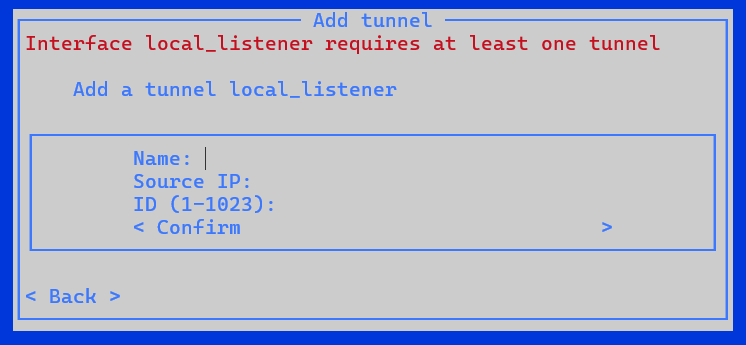
Selecione Confirmar.
Para configurar uma interface como Não Utilizada:
- Selecione a interface.
- Selecione o status existente.
- Selecione Não Utilizado. O ecrã Configuração do Sensor é atualizado.
Depois de configurar todas as interfaces, selecione Guardar.
Localização automática da pasta de cópia de segurança
O sensor cria automaticamente uma pasta de cópia de segurança. Para alterar a localização das cópias de segurança montadas, tem de:
- Inicie sessão no sensor com o utilizador administrador .
- Escreva o seguinte código na interface da CLI e,
system backup pathem seguida, adicione a localização do caminho, por exemplo/opt/sensor/backup. - A cópia de segurança é executada automaticamente e pode demorar até um minuto.
Observação
Durante a configuração inicial, as opções para portas de monitorização ERSPAN só estão disponíveis no procedimento baseado no browser.
Se estiver a definir os detalhes de rede através da CLI e quiser configurar portas de monitorização ERSPAN, faça-o posteriormente através da página Ligações da Interface de Definições > do sensor. Para obter mais informações, veja Atualizar as interfaces de monitorização de um sensor (configurar o ERSPAN).