Observação
O acesso a essa página exige autorização. Você pode tentar entrar ou alterar diretórios.
O acesso a essa página exige autorização. Você pode tentar alterar os diretórios.
Esta página descreve como usar arquivos para modularizar seu código, incluindo como criar e importar arquivos Python.
O Databricks também dá suporte aos trabalhos de várias tarefas que permitem que você combine notebooks nos fluxos de trabalho com dependências complexas. Para obter mais informações, consulte Lakeflow Jobs.
Modularize seu código usando arquivos
Com o Databricks Runtime 11.3 LTS e posteriores, você pode criar e gerenciar arquivos de código-fonte no workspace Azure Databricks e importar esses arquivos para seus notebooks conforme necessário. Você também pode usar um repositório do Databricks para sincronizar seus arquivos com um repositório Git. Para obter detalhes, consulte Work with Python and R modules and Azure Databricks Git folders.
Criar um arquivo de Python
Para criar um arquivo:
- Na barra lateral esquerda, clique em Workspace.
- Clique em Criar > Arquivo. O arquivo será aberto em uma janela do editor e as alterações serão salvas automaticamente.
- Insira um nome para o arquivo que termina em
.py.
Importar um arquivo para um notebook
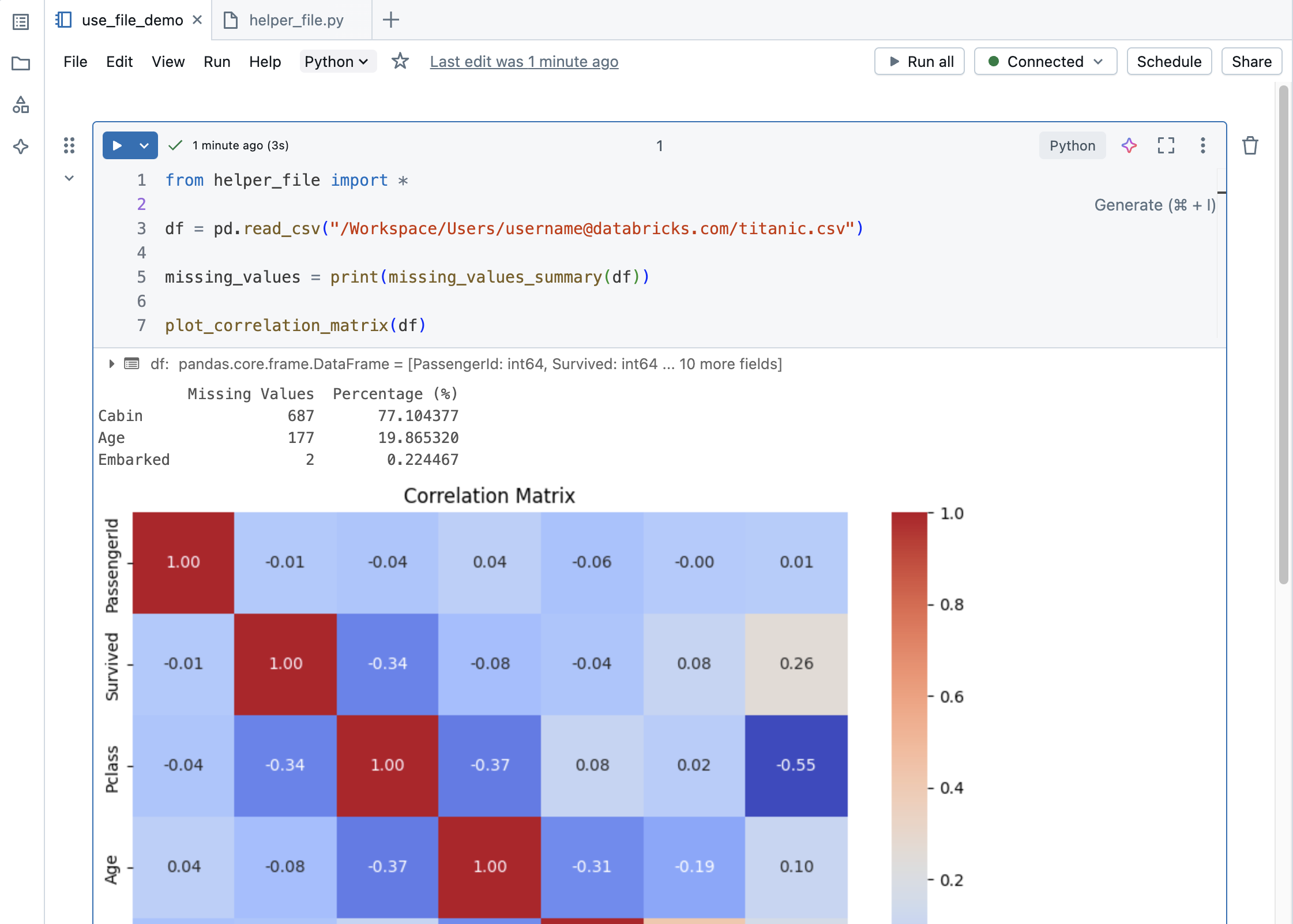
Você pode importar um arquivo para um notebook usando comandos de importação de Python padrão:
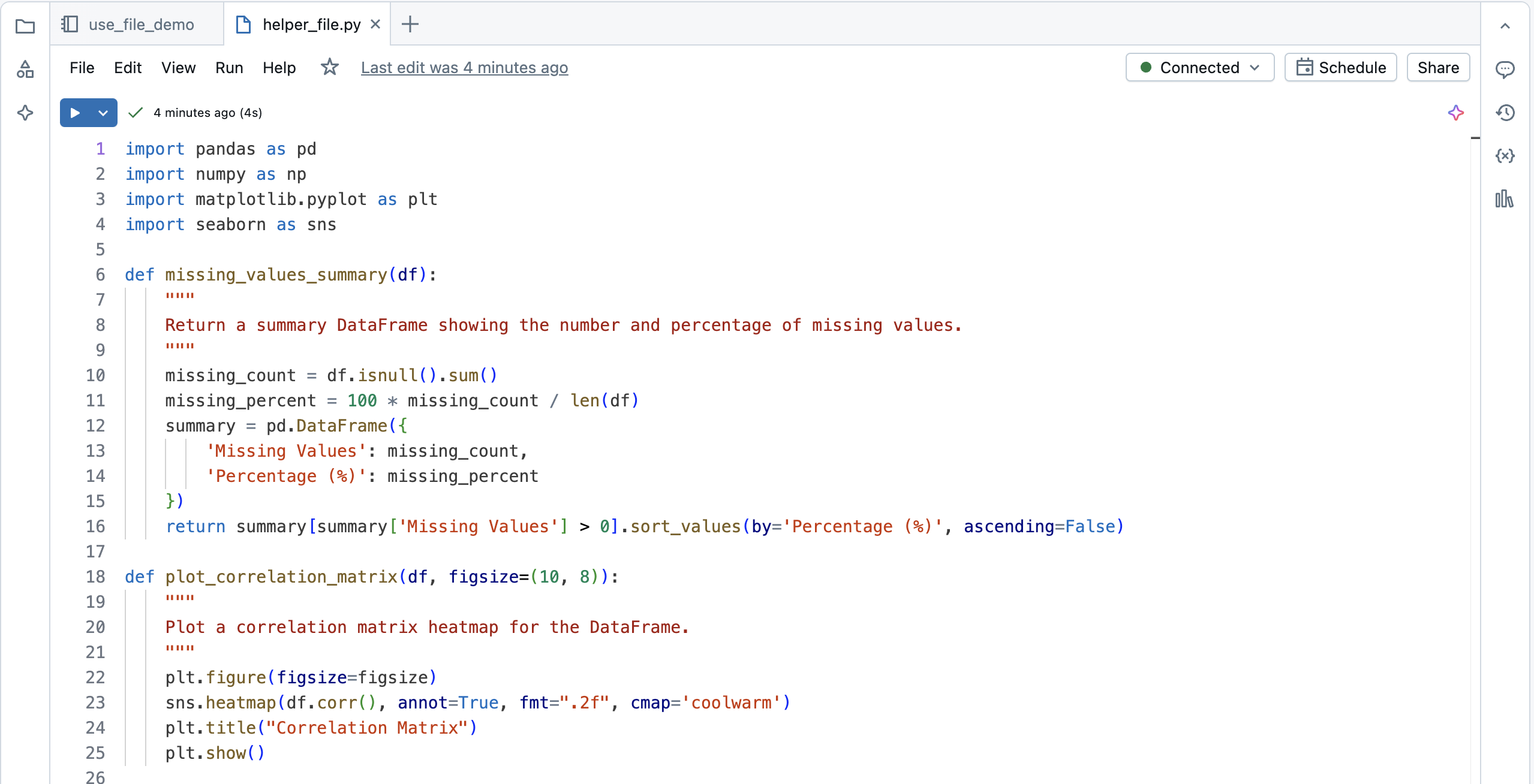
Suponha que você tenha o arquivo a seguir:
Você pode importar esse arquivo para um notebook e chamar as funções definidas no arquivo:
Importar um arquivo de outra pasta para um notebook
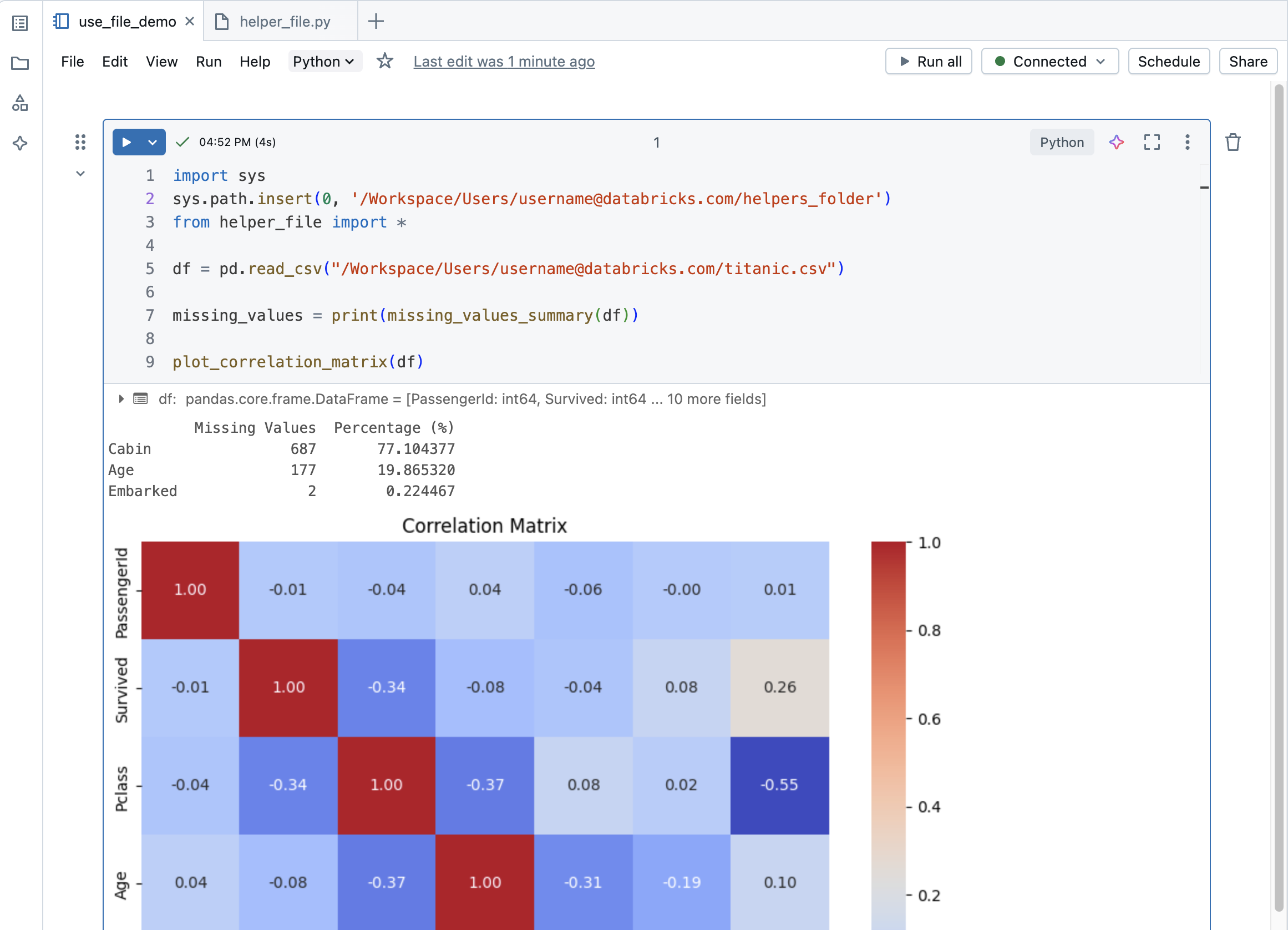
Se um arquivo auxiliar estiver em outra pasta, você deverá usar o caminho completo do arquivo. Para copiar o caminho completo, navegue até o arquivo em seu workspace e, no menu kebab, clique em Copiar URL/caminho > Caminho completo.
Você pode importar um arquivo de uma pasta diferente para um notebook da seguinte maneira:
Executar um arquivo
Você pode executar um arquivo a partir do editor. Isso é útil para testes. Para executar um arquivo, coloque o cursor na área do código e selecione Shift + Enter para executar a célula, ou realce o código na célula e pressione Shift + Ctrl + Enter para executar apenas o código selecionado.
Excluir um arquivo
Consulte Trabalhar com pastas e objetos de pasta e Gerenciar objetos de espaço de trabalho para obter informações sobre como acessar o menu do espaço de trabalho e excluir arquivos ou outros itens no espaço de trabalho.
Renomear um arquivo
Para alterar o título de um arquivo aberto, clique no título e edite em linha ou clique em Arquivo > Renomear.
Controle o acesso a um arquivo
Se sua conta Azure Databricks tiver o plano Premium, você poderá usar o controle de acesso Workspace para controlar quem tem acesso a um arquivo.