Observação
O acesso a essa página exige autorização. Você pode tentar entrar ou alterar diretórios.
O acesso a essa página exige autorização. Você pode tentar alterar os diretórios.
Antes de poder executar qualquer célula em um notebook, você deve anexar o notebook a um cluster.
Para executar todas as células em um notebook, selecione Executar tudo na barra de ferramentas do notebook.
Importante
Não use Executar Tudo se as etapas de montagem e desmontagem estiverem no mesmo notebook. Isso pode levar a uma condição de corrida e, possivelmente, corromper os pontos de montagem.
Para executar uma única célula, clique na célula e pressione shift+enter. É possível também executar um subconjunto de linhas em uma célula ou um subconjunto de células. Consulte Executar texto selecionado e Executar células selecionadas.
Para executar todas as células antes ou depois de uma célula, use o menu de execução da célula e selecione Executar Tudo Acima ou Executar Tudo Abaixo. Executar Tudo Abaixo inclui a célula em que você está; Executar Tudo Acima não.

O comportamento de Executar Tudo Acima e Executar Tudo Abaixo depende do cluster ao qual o notebook está anexado.
- Em um cluster que executa o Databricks Runtime 13.3 LTS ou inferior, as células são executadas individualmente. Se ocorrer um erro em uma célula, a execução continuará com as células subsequentes.
- Em um cluster que executa o Databricks Runtime 14.0 ou superior ou em um SQL warehouse, as células são executadas como um lote. Qualquer erro interrompe a execução e não é possível cancelar a execução de células individuais. Você pode usar o botão Interromper para interromper a execução de todas as células.
Para ignorar uma célula ao executar várias células (Executar Tudo, Executar Tudo Acima ou Executar Tudo Abaixo), use o %skip comando magic no início da célula que você deseja ignorar.
Quando um notebook está em execução, o ícone na guia do notebook muda do  para o
  . Se as notificações estiverem habilitadas no seu navegador e você navegar para uma guia diferente enquanto um notebook estiver em execução, uma notificação aparecerá quando o notebook terminar.
Para parar ou interromper um notebook em execução, selecione o  na barra de ferramentas do notebook. Você também pode selecionar Executar > Interromper execução ou usar o atalho de teclado
 I I.
Agendar a execução de um notebook
Para rodar automaticamente um notebook segundo um agendamento regular, crie uma tarefa do notebook.
Executar pipelines declarativos do Lakeflow Spark a partir de um notebook
Para obter informações sobre como iniciar uma execução do Lakeflow Spark Declarative Pipelines de um notebook, consulte Desenvolver e depurar pipelines com um notebook (herdado).
Notificações
As notificações alertam você sobre determinados eventos, como qual comando está em execução no momento e quais comandos estão em estado de erro. Quando o bloco de anotações mostra várias notificações de erro, o primeiro inclui um link que permite limpar todas as notificações. As notificações do notebook são habilitadas por padrão. Você pode desabilitá-los nas configurações do usuário.
Notificações em segundo plano
Se você iniciar uma execução de notebook e, em seguida, mudar de aba ou janela em que o notebook está sendo executado, uma notificação será exibida quando o notebook for concluído. Você pode desabilitar essa notificação nas configurações do navegador.
Assistente do Databricks
O Databricks Advisor analisa automaticamente os comandos sempre que são executados e exibe os aconselhamentos apropriados nos notebooks. Os avisos de ajuda fornecem informações que podem ajudá-lo a melhorar o desempenho de cargas de trabalho, reduzir custos e evitar erros comuns.
Exibir conselhos
Uma caixa azul com um ícone de lâmpada sinaliza que há uma orientação disponível para um comando. A caixa exibe o número de conselhos distintos.
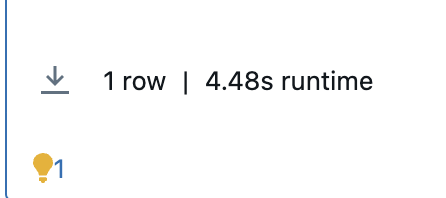
Clique na lâmpada para expandir a caixa e exibir o conselho. Um ou mais conselhos se tornam visíveis.

Clique no link Saiba mais para exibir a documentação, fornecendo mais informações relacionadas à ajuda.
Clique no link Não me mostrar este link novamente para ocultar o conselho. Esse tipo de conselho não aparece mais. Essa ação pode ser revertida nas configurações do editor.
Clique na lâmpada novamente para recolher a caixa de dicas.
Configurações de conselho
Para ativar ou desativar o Assistente do Databricks, acesse as configurações do usuário ou clique no ícone de engrenagem na caixa de conselhos expandida.
Use a opção Ativar o Assistente do Databricks para ativar ou desativar os conselhos.
O link Redefinir ajuda oculta será exibido se um ou mais tipos de ajuda estiverem ocultas no momento. Clique no link para tornar o tipo de conselho visível novamente.