Observação
O acesso a essa página exige autorização. Você pode tentar entrar ou alterar diretórios.
O acesso a essa página exige autorização. Você pode tentar alterar os diretórios.
Esta página descreve maneiras de personalizar a aparência do bloco de anotações com várias configurações do Databricks. Você pode remover margens de célula, adicionar números de linha, encapsular linhas e exibir no modo escuro.
Ajustar o tamanho da fonte do editor
Você pode ajustar o tamanho da fonte do editor nas Configurações do Desenvolvedor. Essa configuração se aplica aos editores de blocos de anotações, SQL e arquivos.
- Clique em seu nome de usuário no canto superior direito do seu workspace e clique em Configurações na lista suspensa.
- Na barra lateral Configurações, selecione Desenvolvedor.
- Na configuração de tamanho da fonte do Editor , selecione o tamanho da fonte.
Para aumentar o tamanho da fonte de dentro do notebook, SQL ou editor de arquivos, pressione Option + Plus sign (+) (Mac) ou Alt + Plus (+) (Windows/Linux). Para diminuir o tamanho da fonte, pressione Option + Minus sign (-) (Mac) ou Alt + Minus (+) (Windows/Linux). Essa alteração atualiza a configuração de desenvolvedor para tamanho da fonte do Editor.
Remover margens de célula
Você pode expandir ou minimizar as margens clicando em Exibir > Layout do Notebook no menu do notebook.
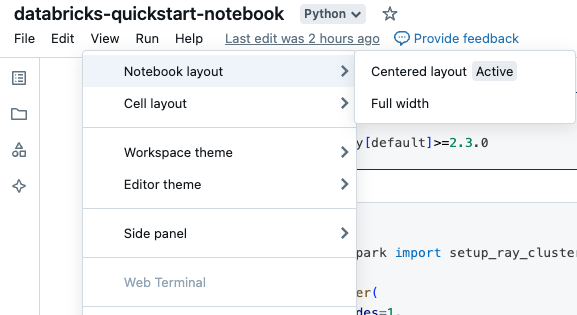
Números de linha e comando
Para mostrar ou ocultar os números de linha ou de comando, selecione Números de linha ou Números de comando no menu Exibir. Nos números de linha, você também pode usar o atalho de teclado Control+L. Quando uma célula está em um estado de erro, os números de linha são exibidos independentemente da seleção.
Se você ativar números de linha ou de comando, o Databricks salvará sua preferência e os mostrará em todos os seus outros blocos de anotações para esse navegador.
Quebra automática de linha
Você pode ativar ou desativar o encapsulamento de linhas em células do notebook, permitindo que o texto seja encapsulado em várias linhas ou permaneça em uma única linha com rolagem horizontal.
- No canto superior direito de qualquer página, clique na foto do seu perfil e em Configurações.
- Clique em Configurações do desenvolvedor>Quebra automática de linha.
Exibir notebooks no modo escuro
Você pode exibir blocos de anotações no modo escuro. Para ativar ou desativar o modo escuro, selecione Exibir >Tema e selecione Tema Claro ou Tema Escuro.
Se você ativar números de linha ou de comando, o Databricks salvará sua preferência e os mostrará em seus outros blocos de anotações para esse navegador.
Procurar dados
Para explorar tabelas e volumes disponíveis para uso no notebook, clique em  no lado esquerdo do notebook para abrir o navegador de esquemas. Confira Procurar dados para ver mais detalhes.