Observação
O acesso a essa página exige autorização. Você pode tentar entrar ou alterar diretórios.
O acesso a essa página exige autorização. Você pode tentar alterar os diretórios.
Para usar o Databricks Connector for Google Sheets, primeiro conecte-se ao workspace Azure Databricks e selecione um SQL Warehouse. Esta página descreve como configurar a conexão inicial e como alternar para um workspace diferente.
Antes de começar
- Crie um espaço de trabalho do Azure Databricks. Veja Criar um workspace.
- Crie um Armazém SQL do Azure Databricks. Consulte Criar um SQL Warehouse.
- Tenha acesso ao Google Sheets.
- Instale o Conector do Databricks para o Google Sheets.
- Se o workspace Azure Databricks tiver listas de acesso IP habilitadas, o administrador da conta deverá adicionar a lista de IP do Google Cloud à lista de permissões.
- Para saber mais sobre listas de acesso a IP, consulte Configurar listas de acesso IP para o console da conta.
- Para obter a lista de IP do Google Cloud, consulte esta lista de IP.
Conectar-se ao espaço de trabalho do Azure Databricks
Depois de instalar o Conector do Databricks para Google Sheets, importe dados do Azure Databricks para o Google Sheets conectando-se a um workspace no Azure Databricks.
Na barra de menus do Google Sheets, clique em Extensions > Databricks Connector > Launch sidebar para abrir o conector.
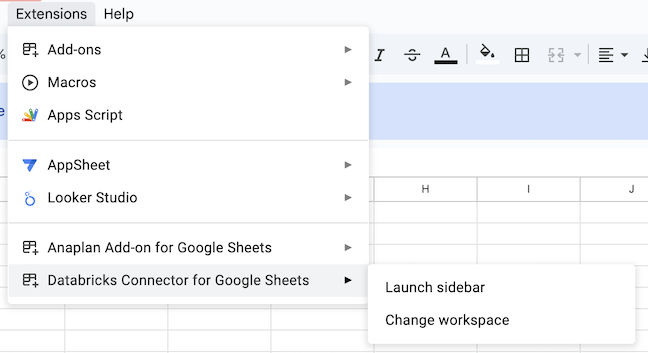
Na caixa de diálogo Login, insira a URL do workspace Azure Databricks. Para saber como encontrar a URL do workspace, consulte Obter identificadores para objetos de workspace. Não use a URL personalizada da conta Azure Databricks.
- A URL do workspace está no seguinte formato:
adb-<workspace-id>.<random-number>.azuredatabricks.net.
- A URL do workspace está no seguinte formato:
Clique em Entrar.
Uma caixa de diálogo solicita que você entre ou mostre seu status de logon.
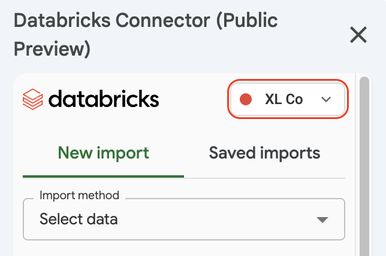
Depois de fazer logon, selecione qual sql warehouse usar. Na barra lateral do Conector do Databricks, na guia Nova importação, escolha um Databricks SQL Warehouse clicando no círculo no canto superior direito da barra lateral e selecionando seu Databricks SQL Warehouse preferido. O conector inicia o SQL Warehouse escolhido.
Alterar espaço de trabalho do Azure Databricks
Para alterar o Azure Databricks workspace ao qual você está conectado:
- Selecione Extensões > Conector Databricks > Alterar workspace.
- Insira a nova URL do espaço de trabalho e autentique-se no espaço de trabalho.