Observação
O acesso a essa página exige autorização. Você pode tentar entrar ou alterar diretórios.
O acesso a essa página exige autorização. Você pode tentar alterar os diretórios.
Este artigo ajuda você a começar a usar os Aplicativos Databricks, por meio de um exemplo passo a passo, para criar um aplicativo simples em seu workspace Azure Databricks, utilizando um modelo que segue as práticas recomendadas do Azure Databricks.
Este exemplo mostra o seguinte:
- Criando um aplicativo a partir de um modelo
- Exibindo o aplicativo depois que ele é implantado
- Copiando o modelo de aplicativo para seu computador para desenvolvimento adicional
- Executando o aplicativo localmente
- Implantar novamente o aplicativo em seu workspace
Ao final deste artigo, você poderá fazer modificações em seu aplicativo localmente e implantar atualizações no Databricks.
Pré-requisitos
Antes de concluir este tutorial, verifique se o workspace Azure Databricks e o ambiente de desenvolvimento local estão configurados corretamente. Consulte Configurar seu ambiente de desenvolvimento e workspace do Databricks Apps.
Etapa 1: Instalar dependências
Abra um terminal e execute os seguintes comandos para:
- Instale as bibliotecas de Python exigidas pelo aplicativo de exemplo.
- Crie um diretório local para os arquivos de origem e configuração do seu aplicativo.
pip install gradio
pip install pandas
mkdir gradio-hello-world
cd gradio-hello-world
gradio-hello-world é o diretório local dos arquivos do aplicativo.
Etapa 2: Criar o aplicativo
Em seu workspace do Databricks, clique no
 do comutador de aplicativos e selecione Aplicativos do Databricks.
Clique em + Criar aplicativo.
Escolha o modelo Gradio Hello world.
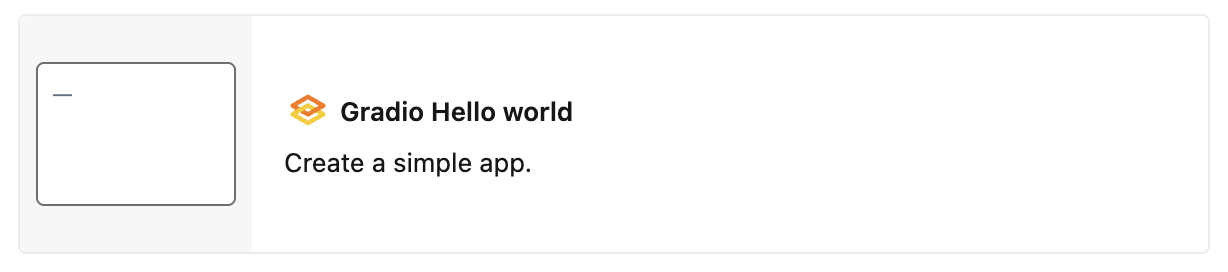
Nomeie o aplicativo gradio-hello-world e clique em Criar aplicativo.
Isso cria um novo aplicativo com base no modelo selecionado e o implanta em seu workspace.
Etapa 3: Exibir o aplicativo
Depois de criar um aplicativo, ele é iniciado automaticamente e exibe uma URL que você pode usar para visualizá-lo. Exiba a URL do aplicativo e o status de implantação na página Visão geral :

Clique na URL para exibir o aplicativo:

Azure Databricks gera a URL do aplicativo automaticamente com base no nome do aplicativo e na ID do workspace. Você não pode alterar a URL depois de criar o aplicativo. Se você precisar de uma URL diferente, crie um novo aplicativo com um nome diferente. Para obter mais informações, consulte a URL do Aplicativo.
Etapa 4: Copiar o aplicativo para o computador
Depois de criar o aplicativo, você pode baixar o código-fonte no computador local para personalizá-lo.
Copie os comandos em Editar em seu IDE:

Em um terminal, navegue até o
gradio-hello-worlddiretório local que você criou e execute os comandos copiados:databricks workspace export-dir /Workspace/Users/my-email@org.com/databricks_apps/gradio-hello-world_2026_02_03-22_34/gradio-hello-world-app . ... Export complete gradio-hello-world % databricks sync --watch . /Workspace/Users/my-email@org.com/databricks_apps/gradio-hello-world_2026_02_03-22_34/gradio-hello-world-app ... Initial Sync CompleteO primeiro comando exporta três arquivos do workspace para o diretório local:
app.py,app.yamlerequirements.txt. O segundo comando inicia um processo de sincronização que observa as alterações de arquivo locais e as carrega automaticamente em seu workspace.-
app.pycontém o código que implementa a funcionalidade e a interface do usuário do aplicativo. -
app.yamldefine a configuração do aplicativo, incluindo seu ponto de entrada e permissões. -
requirements.txtlista os pacotes de Python exigidos pelo aplicativo.
-
Etapa 5: Modificar e testar o aplicativo localmente
Opcionalmente, personalize e desenvolva seu aplicativo localmente. Por exemplo, você pode modificar
app.pypara tornar os dados interativos, adicionar um tema ou opções de estilo ou permitir uploads de dados.Para testar seu aplicativo, execute
python app.py:python app.py Running on local URL: http://127.0.0.1:7860 ...Para exibir o aplicativo, navegue até
http://127.0.0.1:7860em uma janela do navegador.Opcionalmente, use o comando local de execução de aplicativos do databricks para executar e depurar o aplicativo:
databricks apps run-local --prepare-environment --debugEsse comando instala todas as dependências e prepara o ambiente virtual e inicia o aplicativo e o depurador na porta 5678. Navegue até
http://localhost:8001para exibir o aplicativo.Para definir pontos de interrupção no Visual Studio Code, instale a extensão do depurador Python e, em seguida, vá para Run>Iniciar Depuração>Anexação Remota.
Etapa 6: implantar novamente o aplicativo em seu workspace
Para implantar novamente o aplicativo, copie o comando em Implantar no Databricks Apps na página de visão geral do aplicativo:

Execute o comando de dentro do gradio-hello-world diretório local.
O comando é executado com sucesso usando:
{
  "create_time": "2026-02-03T23:25:38Z",
  "creator": "my-email@org.com",
  "deployment_artifacts": {
    "source_code_path": "/Workspace/Users/4cfd4a36-2cef-4155-88c4-d258ed6d0d91/src/01f10157a60a113e980014bebd5f4a03"
  },
  "deployment_id": "01f10157a60a113e980014bebd5f4a03",
  "mode": "SNAPSHOT",
  "source_code_path": "/Workspace/Users/my-email@org.com/databricks_apps/gradio-hello-world_2026_02_03-22_34/gradio-hello-world-app",
  "status": {
    "message": "App started successfully",
    "state": "SUCCEEDED"
  },
  "update_time": "2026-02-03T23:25:41Z"
}
Para exibir o status da implantação, vá para a página Visão geral do aplicativo.
Próximas etapas
Agora que você implantou e personalizou seu primeiro aplicativo, você pode:
- Configure a autorização para gerenciar quem pode acessar e editar seu aplicativo.
- Integre seu aplicativo com recursos da plataforma Azure Databricks, como os segredos do Azure Databricks ou o Databricks SQL.
- Compartilhe seu aplicativo com outros usuários em seu workspace ou em toda a sua organização.
- Explore mais modelos de aplicativo para experimentar diferentes estruturas e funcionalidades.