Observação
O acesso a essa página exige autorização. Você pode tentar entrar ou alterar diretórios.
O acesso a essa página exige autorização. Você pode tentar alterar os diretórios.
APLICA-SE A: Azure Data Factory Azure Synapse Analytics
Dica
Data Factory no Microsoft Fabric é a próxima geração de Azure Data Factory, com uma arquitetura mais simples, IA interna e novos recursos. Se você não estiver familiarizado com a integração de dados, comece com Fabric Data Factory. As cargas de trabalho existentes do ADF podem ser atualizadas para Fabric para acessar novos recursos em ciência de dados, análise em tempo real e relatórios.
Neste tutorial, você criará um Azure Data Factory com um pipeline que carrega dados delta de uma tabela no Banco de Dados SQL do Azure para o Armazenamento de Blobs do Azure.
Neste tutorial, você realizará os seguintes procedimentos:
- Prepare o armazenamento de dados para armazenar o valor de marca-d'água.
- Criar uma fábrica de dados.
- Criar serviços vinculados.
- Criar os conjuntos de dados de origem, de coletor e de marca-d'água.
- Crie um pipeline.
- Execute o pipeline.
- Monitorar a execução de pipeline.
- Analisar resultados
- Adicionar mais dados à origem.
- Executar o pipeline novamente.
- Monitorar a segunda execução do pipeline
- Examinar os resultados da segunda execução
Visão geral
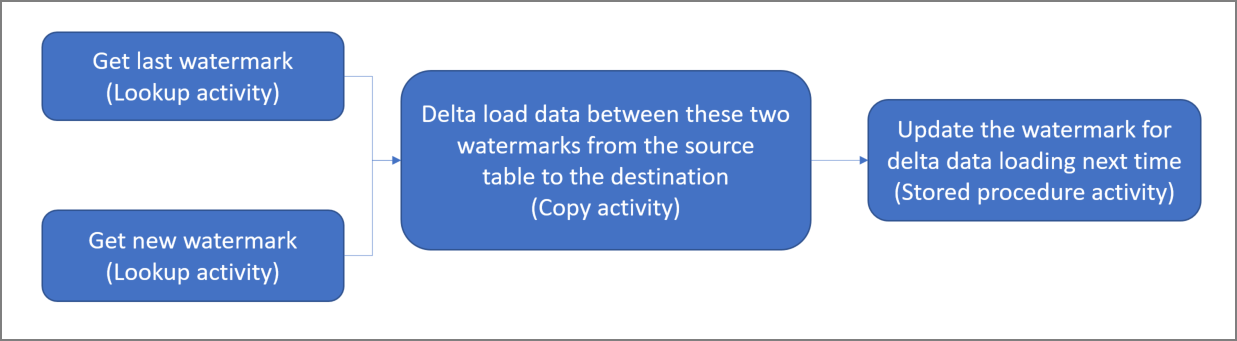
A seguir está diagrama da solução de alto nível:
Aqui estão as etapas importantes ao criar essa solução:
Selecione a coluna de marca-d'água. Selecione uma coluna no armazenamento de dados de origem, que pode ser usada para dividir os registros novos ou atualizados para cada execução. Normalmente, os dados nessa coluna selecionada (por exemplo, ID ou last_modify_time) seguem crescendo quando linhas são criadas ou atualizadas. O valor máximo dessa coluna é usado como uma marca-d'água.
Prepare um repositório de dados para armazenar o valor de marca-d'água. Neste tutorial, você armazena o valor de marca-d'água em um banco de dados SQL.
Criar um pipeline com o seguinte fluxo de trabalho:
O pipeline nesta solução tem as seguintes atividades:
- Crie duas atividades de Pesquisa. Use a primeira atividade de Pesquisa para recuperar o último valor de marca-d'água. Utilize a segunda atividade de Lookup para recuperar o novo valor de referência. Esses valores de marca-d'água são passados para a atividade Copy.
- Crie uma atividade de cópia que copie linhas do armazenamento de dados de origem com o valor da coluna de marca-d'água maior do que o antigo valor de marca-d'água e menor que o novo valor de marca-d'água. Em seguida, ela copia os dados delta do armazenamento de dados de origem para um Armazenamento de Blobs como um novo arquivo.
- Crie uma atividade de StoredProcedure que atualize o valor de marca-d'água para o pipeline que for executado da próxima vez.
Se você não tiver uma assinatura Azure, crie uma conta free antes de começar.
Pré-requisitos
- Banco de Dados SQL do Azure. Você usa o banco de dados como um armazenamento de dados de origem. Se você não tiver um banco de dados no Banco de Dados SQL do Azure, consulte Criar um banco de dados em Banco de Dados SQL do Azure para ver as etapas para criar um.
- Armazenamento do Azure. Você usa o Armazenamento de Blobs como um armazenamento de dados de coletor. Se você não tiver uma conta de armazenamento, consulte Criar uma conta de armazenamento para saber as etapas para criar uma. Crie um contêiner denominado adftutorial.
Criar uma tabela de fonte de dados no banco de dados SQL
Abra SQL Server Management Studio. No Gerenciador de Servidores, clique com o botão direito do mouse no banco de dados e escolha Nova consulta.
Execute o comando SQL a seguir no banco de dados SQL para criar uma tabela chamada
data_source_tablecomo armazenamento da fonte de dados.create table data_source_table ( PersonID int, Name varchar(255), LastModifytime datetime ); INSERT INTO data_source_table (PersonID, Name, LastModifytime) VALUES (1, 'aaaa','9/1/2017 12:56:00 AM'), (2, 'bbbb','9/2/2017 5:23:00 AM'), (3, 'cccc','9/3/2017 2:36:00 AM'), (4, 'dddd','9/4/2017 3:21:00 AM'), (5, 'eeee','9/5/2017 8:06:00 AM');Neste tutorial, você usa LastModifytime como a coluna marca-d'água. Os dados no respositório de fonte de dados são mostrados na tabela a seguir:
PersonID | Name | LastModifytime
-------- | ---- | --------------
1        | aaaa | 2017-09-01 00:56:00.000
2        | bbbb | 2017-09-02 05:23:00.000
3        | cccc | 2017-09-03 02:36:00.000
4        | dddd | 2017-09-04 03:21:00.000
5        | eeee | 2017-09-05 08:06:00.000
Criar outra tabela no banco de dados SQL para armazenar o valor de marca d'água alta
Execute o comando SQL a seguir no banco de dados SQL para criar uma tabela chamada
watermarktablepara armazenar o valor de marca-d'água:create table watermarktable ( TableName varchar(255), WatermarkValue datetime, );Defina o valor padrão de marca d'água alta com o nome da tabela do armazenamento de dados de origem. Neste tutorial, o nome da tabela é data_source_table.
INSERT INTO watermarktable
VALUES ('data_source_table','1/1/2010 12:00:00 AM')
Examine os dados na tabela
watermarktable.Select * from watermarktableSaída:
TableName  | WatermarkValue
----------  | --------------
data_source_table | 2010-01-01 00:00:00.000
Criar um procedimento armazenado no banco de dados SQL
Execute o comando a seguir para criar um procedimento armazenado no banco de dados SQL:
CREATE PROCEDURE usp_write_watermark @LastModifiedtime datetime, @TableName varchar(50)
AS

BEGIN

UPDATE watermarktable
SET [WatermarkValue] = @LastModifiedtime
WHERE [TableName] = @TableName

END
Criar uma fábrica de dados (data factory)
Inicie Microsoft Edge ou Google Chrome navegador da Web. Atualmente, a interface do usuário do Data Factory tem suporte apenas em navegadores da Web Microsoft Edge e do Google Chrome.
No menu superior, selecione Criar um recurso>Análises>Data Factory:

Na página Novo data factory, insira ADFIncCopyTutorialDF como o nome.
O nome do Azure Data Factory deve ser globally unique. Se for exibido um ponto de exclamação vermelho com o seguinte erro, altere o nome do data factory (por exemplo, seunomeADFIncCopyTutorialDF) e tente criar novamente. Confira o artigo Data Factory - regras de nomenclatura para ver as regras de nomenclatura para artefatos do Data Factory.
Nome do Data Factory "ADFIncCopyTutorialDF" não está disponível
Selecione sua assinatura do Azure onde deseja criar a fábrica de dados.
Para o Grupo de Recursos, execute uma das seguintes etapas:
Selecione Usar existente e selecione um grupo de recursos existente na lista suspensa.
Selecione Criar novoe insira o nome de um grupo de recursos.
Para saber mais sobre grupos de recursos, consulte Using resource groups to manage your Azure resources.
Selecione V2 para a versão.
Selecione a localização do Data Factory. Apenas os locais com suporte são exibidos na lista suspensa. Os armazenamentos de dados (Armazenamento do Azure, Banco de Dados SQL do Azure, Instância Gerenciada de SQL do Azure e assim por diante) e computação (HDInsight etc.) usados pelo data factory podem estar em outras regiões.
Clique em Criar.
Após a criação, a página do Data Factory será exibida conforme mostrado na imagem.

Selecione Open no bloco Open Azure Data Factory Studio para iniciar a interface do usuário Azure Data Factory em uma guia separada.
Criar um pipeline
Neste tutorial, você cria um pipeline com duas atividades de Pesquisa, uma atividade de Cópia e uma atividade de Procedimento armazenado encadeadas em um pipeline.
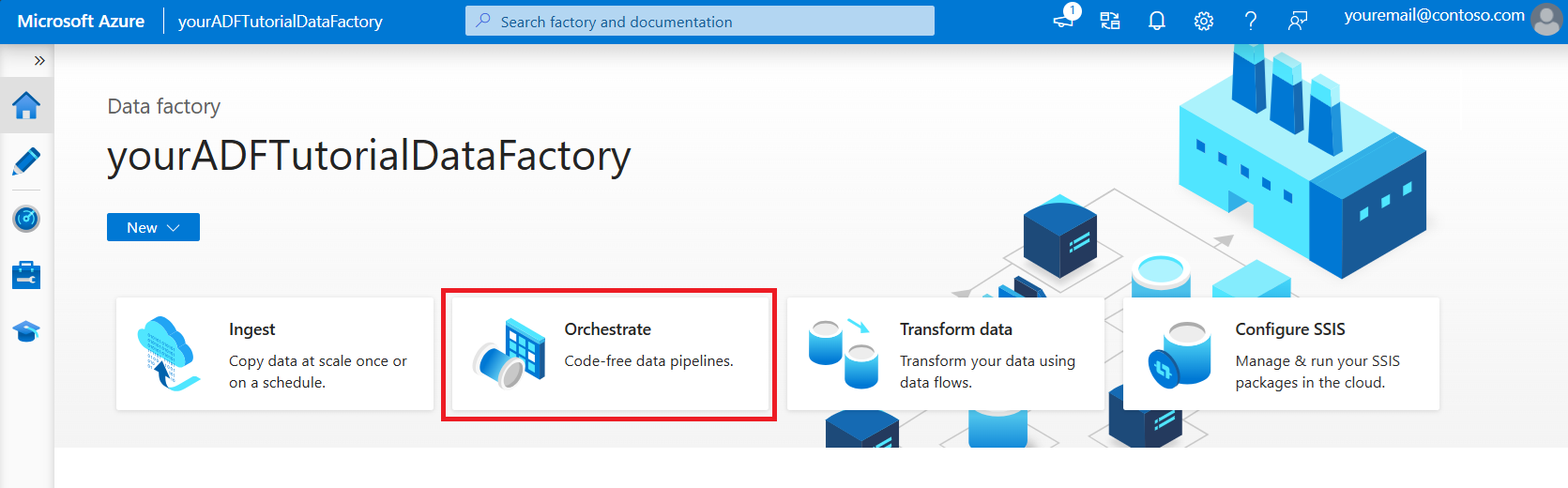
Na página inicial da UI do Data Factory, clique no tile Orquestrar.
No painel geral, em Propriedades, especifique IncrementalCopyPipeline para Nome. Em seguida, recolha o painel clicando no ícone Propriedades no canto superior direito.
Vamos adicionar a primeira atividade de pesquisa para recuperar o último valor de marca-d'água. Na caixa de ferramentas Atividades, expanda Geral e arraste e solte a atividade de Pesquisa para a superfície do designer de pipeline. Alterar o nome da atividade para LookupOldWaterMarkActivity.

Alterne para a guia Configurações e, em seguida, clique em + Novo para o Conjunto de dados de origem. Nesta etapa, você cria um conjuntos de dados para representar os dados na watermarktable. Esta tabela contém a marca d'água antiga que foi usada na operação de cópia anterior.
Na janela New Dataset, selecione Banco de Dados SQL do Azure e clique em Continue. Você verá uma nova janela aberta para o conjunto de dados.
Na janela Definir propriedades para o conjunto de dados, insira WatermarkDataset para o Nome.
Para Serviço Vinculado, selecione Novo e, em seguida, execute as seguintes etapas:
Insira AzureSqlDatabaseLinkedService para o Nome.
Selecione o seu servidor para o Nome do servidor.
Selecione o Nome do banco de dados na lista suspensa.
Insira seu Nome de usuário e Senha.
Para testar a conexão ao Banco de Dados SQL, clique em Testar conectividade.
Clique em Concluir.
Confirme se AzureSqlDatabaseLinkedService está selecionado como Serviço vinculado.

Selecione Concluir.
Na guia Conexão, selecione [dbo].[watermarktable] para Tabela. Se você quiser visualizar os dados na tabela, clique em Visualizar dados.

Alterne para o editor de pipeline clicando na guia Pipeline na parte superior ou clicando no nome do pipeline no modo de exibição de árvore à esquerda. Na janela Propriedades para a atividade de Pesquisa, confirme se WatermarkDataset está selecionado para o campo Conjunto de Dados de Origem.
Na caixa de ferramentas Atividades, expanda Geral e arraste e solte outra atividade de Pesquisa para a superfície do designer de pipeline e defina o nome como LookupNewWaterMarkActivity na guia Geral da janela Propriedades. Esta atividade de Pesquisa obtém o novo valor de marca d'água da tabela com os dados de origem a serem copiados para o destino.
Na janela Propriedades da segunda atividade de Pesquisa, alterne para a guia Configurações e clique em Novo. Você cria um conjunto de dados para apontar para a tabela de origem que contém o novo valor de marca d'água (valor máximo de LastModifyTime).
Na janela New Dataset, selecione Banco de Dados SQL do Azure e clique em Continue.
Na janela Definir propriedades, insira SourceDataset como Nome. Selecione AzureSqlDatabaseLinkedService para Serviço vinculado.
Selecione [dbo].[data_source_table] para Tabela. Você especificará uma consulta nesse conjunto de dados posteriormente com o tutorial. A consulta tem precedência sobre a tabela que você especificar nesta etapa.
Selecione Concluir.
Alterne para o editor de pipeline clicando na guia Pipeline na parte superior ou clicando no nome do pipeline no modo de exibição de árvore à esquerda. Na janela Propriedades para a atividade de Pesquisa, confirme se SourceDataset está selecionado para o campo Conjunto de dados de origem.
Selecione Consulta para o campo Usar consulta campo e digite a seguinte consulta: você está selecionando apenas o valor máximo de LastModifytime do data_ source_table. Verifique se você também selecionou Somente a primeira linha.
select MAX(LastModifytime) as NewWatermarkvalue from data_source_table
Na caixa de ferramentas Atividades, amplie Mover e Transformar e arraste e solte a atividade Copy da caixa de ferramentas Atividades e defina o nome para IncrementalCopyActivity.
Conecte ambas as atividades de pesquisa à atividade de cópia arrastando o botão verde anexado às atividades de pesquisa à atividade de cópia. Solte o botão do mouse quando visualizar a cor da borda da atividade de Cópia ficar azul.

Selecione o atividade Copy e confirme se você vê as propriedades da atividade na janela Properties.
Alterne para a guia Fonte na janela Propriedades e execute as seguintes etapas:
Selecione SourceDataset para o campo Conjunto de dados de origem.
Selecione Query para o campo Usar Query.
Insira a seguinte consulta SQL no campo Consulta.
select * from data_source_table where LastModifytime > '@{activity('LookupOldWaterMarkActivity').output.firstRow.WatermarkValue}' and LastModifytime <= '@{activity('LookupNewWaterMarkActivity').output.firstRow.NewWatermarkvalue}'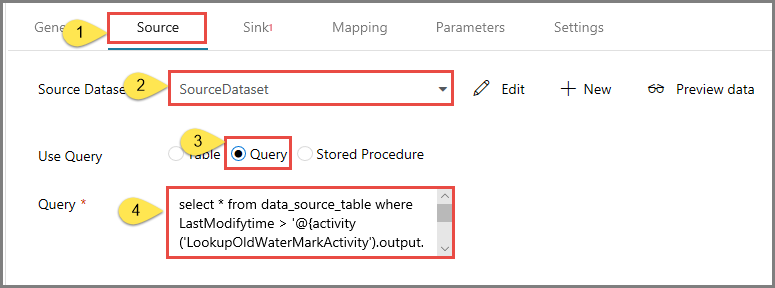
Alterne para a guia Coletor e clique em + Novo para o campo Conjunto de dados do coletor.
Neste tutorial o armazenamento de dados do coletor é do tipo Armazenamento de Blobs do Azure. Portanto, selecione Armazenamento de Blobs do Azure e clique em Continue na janela New Dataset.
Na página Selecionar Formato, selecione o tipo de formato de seus dados e clique em Continuar.
Na janela Definir Propriedades, insira SinkDataset para o Nome. Para Serviço Vinculado, selecione + Novo. Nesta etapa, você criará uma conexão (serviço vinculado) ao Azure Blob Storage.
Na janela New Linked Service (Armazenamento de Blobs do Azure), execute as seguintes etapas:
- Insira AzureStorageLinkedService para Nome.
- Selecione sua conta de Armazenamento do Azure para nome da conta de armazenamento.
- Teste a conexão e clique em Concluir.
Na janela Definir Propriedades, confirme se AzureStorageLinkedService está selecionado como Serviço vinculado. Em seguida, selecione Concluir.
Vá para a guia Conexão de SinkDataset e siga estas etapas:
- Para o campo Caminho do arquivo, insira adftutorial/incrementalcopy. adftutorial é o nome do contêiner de blobs e incrementalcopy é o nome da pasta. Esse snippet de código supõe que você tenha um contêiner de blob denominado adftutorial no Blob Storage. Crie o contêiner caso ele não exista ou defina-o com o nome de um contêiner existente. Azure Data Factory cria automaticamente a pasta de saída incrementalcopy se ela não existir. Você também pode usar o botão Procurar para o Caminho de arquivo para navegar até uma pasta em um contêiner de blob.
- Para a parte referente ao Arquivo do campo Caminho de arquivo, selecione Adicionar conteúdo dinâmico [Alt+P] e, em seguida, insira
@CONCAT('Incremental-', pipeline().RunId, '.txt')na janela aberta. Em seguida, selecione Concluir. O nome do arquivo é gerado dinamicamente usando a expressão. Cada execução de pipeline possui uma ID única. O atividade Copy usa a ID de execução para gerar o nome do arquivo.
Alterne para o editor de pipeline clicando na guia Pipeline na parte superior ou clicando no nome do pipeline no modo de exibição de árvore à esquerda.
Na caixa de ferramentas Atividades, expanda Geral e arraste e solte a atividade de Procedimento armazenado da caixa de ferramentas Atividades para a superfície de designer do pipeline. Conecte a saída verde (Bem-sucedida) da atividade de Cópia à atividade de Procedimento armazenado.
Selecione Atividade de Procedimento Armazenado no designer de pipeline, altere seu nome para StoredProceduretoWriteWatermarkActivity.
Alterne para a guia Conta SQL e selecione AzureSqlDatabaseLinkedService para o Serviço de Ligação.
Alterne para a guia Procedimento armazenado e execute as etapas a seguir:
Para Nome do procedimento armazenado, selecione usp_write_watermark.
Para especificar valores para os parâmetros de procedimento armazenado, clique em Importar parâmetros e insira os seguintes valores para os parâmetros:
Nome Tipo Valor Horário da última modificação DateTime @{activity('LookupNewWaterMarkActivity').output.firstRow.NewWatermarkvalue} TableName fio @{activity('LookupOldWaterMarkActivity').output.firstRow.TableName} 
Para validar as configurações de pipeline, clique em Validar na barra de ferramentas. Confirme se não houver nenhum erro de validação. Para fechar a janela Relatório de validação do pipeline clique em >>.
Publique entidades (serviços vinculados, conjuntos de dados e pipelines) no serviço Azure Data Factory selecionando o botão Publish All. Aguarde até que você veja a mensagem informando que a publicação foi bem-sucedida.
Disparar uma execução de pipeline
Clique em Adicionar Gatilho na barra de ferramentas e, depois, em Gatilho agora.
Na janela Execução de Pipeline, selecione Finalizar.
Monitorar a execução de pipeline
Alterne para a guia Monitorar à esquerda. Você vê o status da execução do pipeline disparado por um gatilho manual. Você pode usar os links na coluna PIPELINE NAME para ver detalhes de execução e executar o pipeline novamente.
Para ver as execuções de atividade associadas à execução do pipeline, selecione o link na coluna PIPELINE NAME. Para obter detalhes sobre as execuções de atividade, selecione o link Detalhes (ícone de óculos) na coluna ACTIVITY NAME. Selecione Todas as execuções de pipeline na parte superior para voltar à exibição Execuções de Pipeline. Para atualizar a exibição, selecione Atualizar.
Revise os resultados
Conecte-se à sua conta Armazenamento do Azure usando ferramentas como Gerenciador de Armazenamento do Azure. Verifique se um arquivo de saída foi criado na pasta incrementalcopy no contêiner adftutorial.

Abra o arquivo de saída e observe que todos os dados são copiados do data_source_table para o arquivo de blobs.
1,aaaa,2017-09-01 00:56:00.0000000
2,bbbb,2017-09-02 05:23:00.0000000
3,cccc,2017-09-03 02:36:00.0000000
4,dddd,2017-09-04 03:21:00.0000000
5,eeee,2017-09-05 08:06:00.0000000
Verifique o valor mais recente de
watermarktable. Você verá que o valor da marca d'água foi atualizado.Select * from watermarktableEsta é a saída:
| TableName | WatermarkValue |
| --------- | -------------- |
| data_source_table | 2017-09-05	8:06:00.000 |
Adicionar mais dados à origem
Insira novos dados no banco de dados (repositório de fonte de dados).
INSERT INTO data_source_table
VALUES (6, 'newdata','9/6/2017 2:23:00 AM')

INSERT INTO data_source_table
VALUES (7, 'newdata','9/7/2017 9:01:00 AM')
Os dados atualizados no banco de dados são:
PersonID | Name | LastModifytime
-------- | ---- | --------------
1 | aaaa | 2017-09-01 00:56:00.000
2 | bbbb | 2017-09-02 05:23:00.000
3 | cccc | 2017-09-03 02:36:00.000
4 | dddd | 2017-09-04 03:21:00.000
5 | eeee | 2017-09-05 08:06:00.000
6 | newdata | 2017-09-06 02:23:00.000
7 | newdata | 2017-09-07 09:01:00.000
Disparar outra execução de pipeline
Alterne para a guia Editar. Clique no pipeline no modo de exibição de árvore caso ele não esteja aberto no designer.
Clique em Adicionar Gatilho na barra de ferramentas e, depois, em Gatilho agora.
Monitorar a segunda execução do pipeline
Alterne para a guia Monitorar à esquerda. Você vê o status da execução do pipeline disparado por um gatilho manual. Você pode usar os links na coluna PIPELINE NAME para ver detalhes da atividade e executar o pipeline novamente.
Para ver as execuções de atividade associadas à execução do pipeline, selecione o link na coluna PIPELINE NAME. Para obter detalhes sobre as execuções de atividade, selecione o link Detalhes (ícone de óculos) na coluna ACTIVITY NAME. Selecione Todas as execuções de pipeline na parte superior para voltar à exibição Execuções de Pipeline. Para atualizar a exibição, selecione Atualizar.
Verifique a segunda saída
No Armazenamento de Blobs você verá que o outro arquivo foi criado. Neste tutorial, o nome do novo arquivo é
Incremental-<GUID>.txt. Abra esse arquivo, e você verá duas linhas de registros nele.6,newdata,2017-09-06 02:23:00.0000000 7,newdata,2017-09-07 09:01:00.0000000Verifique o valor mais recente de
watermarktable. Você verá que o valor da marca d'água foi atualizado novamente.Select * from watermarktableSaída de exemplo:
| TableName | WatermarkValue |
| --------- | -------------- |
| data_source_table | 2017-09-07 09:01:00.000 |
Conteúdo relacionado
Neste tutorial, você realizará os seguintes procedimentos:
- Prepare o armazenamento de dados para armazenar o valor de marca-d'água.
- Criar uma fábrica de dados.
- Criar serviços vinculados.
- Criar os conjuntos de dados de origem, de coletor e de marca-d'água.
- Crie um pipeline.
- Execute o pipeline.
- Monitorar a execução de pipeline.
- Analisar resultados
- Adicionar mais dados à origem.
- Executar o pipeline novamente.
- Monitorar a segunda execução do pipeline
- Examinar os resultados da segunda execução
Neste tutorial, o pipeline copiou dados de uma única tabela em um Banco de Dados SQL para um Blob Storage. Avance para o tutorial a seguir para saber como copiar dados de várias tabelas em um banco de dados SQL Server para o Banco de Dados SQL.