Observação
O acesso a essa página exige autorização. Você pode tentar entrar ou alterar diretórios.
O acesso a essa página exige autorização. Você pode tentar alterar os diretórios.
APLICA-SE A: Azure Data Factory Azure Synapse Analytics
Dica
Data Factory no Microsoft Fabric é a próxima geração de Azure Data Factory, com uma arquitetura mais simples, IA interna e novos recursos. Se você não estiver familiarizado com a integração de dados, comece com Fabric Data Factory. As cargas de trabalho existentes do ADF podem ser atualizadas para Fabric para acessar novos recursos em ciência de dados, análise em tempo real e relatórios.
Este artigo mostra como usar o Data Factory para carregar dados do Microsoft 365 (Office 365) no armazenamento Blob do Azure. Você pode seguir etapas semelhantes para copiar dados para Azure Data Lake Gen1 ou Gen2. Consulte o artigo do conector do Microsoft 365 (Office 365) sobre como copiar dados do Microsoft 365 (Office 365) em geral.
Criar uma fábrica de dados
Se você ainda não criou o data factory, siga as etapas em Quickstart: criar um data factory usando o portal Azure e o Azure Data Factory Studio para criar um. Depois de criá-lo, navegue até o Data Factory no portal do Azure.

Selecione Open no bloco Open Azure Data Factory Studio para iniciar o aplicativo de Integração de Dados em uma guia separada.
Criar um pipeline
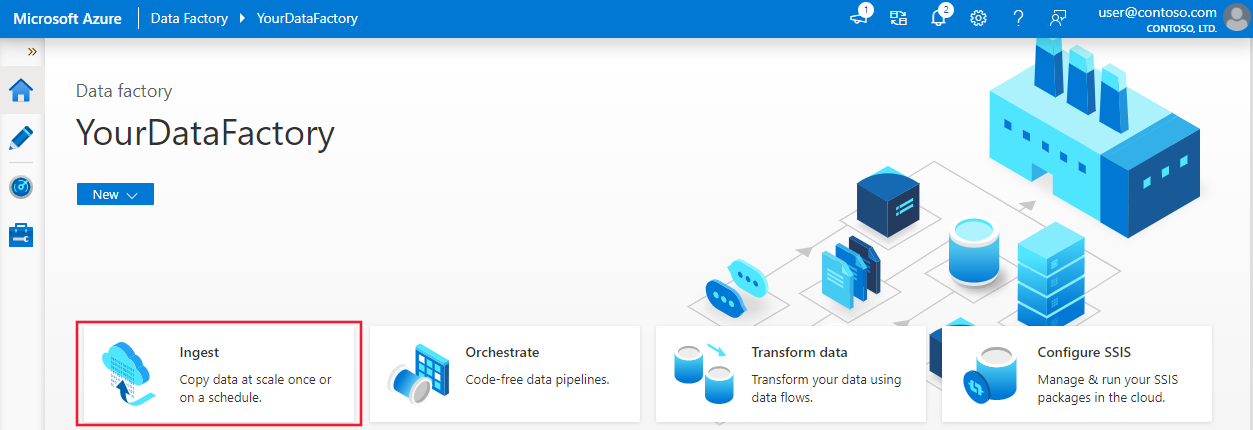
Na página inicial, selecione Orquestrar.
Na guia Geral do pipeline, insira "CopyPipeline" para o Nome do pipeline.
Na caixa de ferramentas de Atividades categoria >Mover& e Transformar > arraste e solte Copiar atividade da caixa de ferramentas para a superfície do designer de pipeline. Especifique "CopyFromOffice365ToBlob" como nome da atividade.
Observação
Use o runtime de integração do Azure nos serviços vinculados de origem e destino. Não há suporte para o runtime de integração auto-hospedado, nem para o runtime de integração de rede virtual gerenciada.
Configurar fonte
Vá para o pipeline >guia Origem, selecione + Novo para criar um conjunto de dados de origem.
Na janela Novo Conjunto de Dados, selecione Microsoft 365 (Office 365) e selecione Continue.
Agora você está na guia de configuração da atividade de cópia. Selecione no botão Edit ao lado do conjunto de dados Microsoft 365 (Office 365) para continuar a configuração de dados.
Configuração do conjunto de dados geral do Microsoft 365 (Office 365).
Você vê uma nova guia aberta para o conjunto de dados do Microsoft 365 (Office 365). Na guia General na parte inferior da janela de Propriedades, insira "SourceOffice365Dataset" como Nome.
Vá para a guia Conexão do janela Propriedades. Selecione + Novo ao lado da caixa de texto Serviço vinculado.
Na janela Novo serviço vinculado, insira "Office365LinkedService" como nome, insira a ID da entidade de serviço e a chave dessa entidade e, depois, teste a conexão e selecione Criar para implantar o serviço vinculado.

Depois que o serviço vinculado for criado, você retornará para as configurações do conjunto de dados. Ao lado de Tabela, escolha a seta para baixo para expandir a lista de conjuntos de dados do Microsoft 365 (Office 365) disponíveis e escolha "BasicDataSet_v0.Message_v0" na lista suspensa:

Agora volte para a guia pipeline>Source para continuar configurando propriedades adicionais para extração de dados Microsoft 365 (Office 365). O escopo do usuário e o filtro de escopo do usuário são predicados opcionais que você pode definir para restringir os dados que deseja extrair de Microsoft 365 (Office 365). Consulte Microsoft 365 (Office 365) propriedades do conjunto de dados seção para saber como definir essas configurações.
É necessário escolher um dos filtros de data e fornecer os valores de hora de início e hora de término.
Selecione a guia Importar Esquema para importar o esquema para o conjunto de dados de Mensagem.

Configurar coletor
Vá para o pipeline >guia Coletor e selecione + Novo para criar um conjunto de dados do coletor.
Na janela Novo Conjunto de Dados, observe que somente os destinos com suporte são selecionados ao copiar de Microsoft 365 (Office 365). Selecione Armazenamento de Blobs do Azure, selecione Formato binário e selecione Continue. Neste tutorial, você copiará dados de Microsoft 365 (Office 365) em um Armazenamento de Blobs do Azure.
Selecione no botão Edit ao lado do conjunto de dados Armazenamento de Blobs do Azure para continuar a configuração de dados.
Na guia Geral da janela de propriedades, em Nome, insira "OutputBlobDataset".
Vá para a guia Conexão do janela Propriedades. Selecione + Novo ao lado da caixa de texto Serviço vinculado.
Na janela Novo serviço vinculado, insira "AzureStorageLinkedService" como nome, selecione "entidade de serviço" na lista suspensa dos métodos de autenticação, preencha o Ponto de extremidade de serviço, a ID de entidade de serviço de locatário e a Chave da entidade de serviço e, em seguida, selecione Salvar para implantar o serviço vinculado. Consulte aqui para saber como configurar a autenticação do principal de serviço para o Armazenamento de Blobs do Azure.

Validar o pipeline
Para validar o pipeline, selecione Validar na barra de ferramentas.
Você também pode ver o código JSON associado ao pipeline clicando em Código no canto superior direito.
Publicar o pipeline
Na barra de ferramentas superior, selecione Publicar tudo. Esta ação publica as entidades (conjuntos de dados e pipelines) criadas por você anteriormente no Data Factory.

Disparar o pipeline manualmente
Selecione Adicionar Trigger na barra de ferramentas e então selecione Acionar Agora. Na página Execução de Pipeline, selecione Concluir.
Monitorar o Pipeline
Vá para a guia Monitorar à esquerda. Você verá uma execução do pipeline que é disparada por um gatilho manual. Você pode usar os links na coluna Ações para exibir detalhes da atividade e executar o pipeline novamente.

Selecione o link Exibir atividades em execução na coluna Ações para ver a atividade em execução associada à execução do pipeline. Neste exemplo, há apenas uma atividade, então você vê apenas uma entrada na lista. Para obter detalhes sobre a operação de cópia, selecione o link Detalhes (ícone de óculos) na coluna Ações.

Se esta for a primeira vez que você estiver solicitando dados para este contexto (uma combinação de qual tabela de dados está sendo acessada, em qual conta de destino os dados estão sendo carregados e qual identidade de usuário está fazendo a solicitação de acesso a dados), você verá o status da atividade de cópia como Em andamento, e somente quando você selecionar o link "Detalhes", em Ações, você verá o status como RequestingConsent. Um membro do grupo de aprovadores de acesso a dados precisa aprovar a solicitação no Privileged Access Management antes que seja possível prosseguir com a extração de dados.
Status de solicitação de consentimento:
Status ao extrair dados:

Depois que o consentimento for fornecido, a extração de dados continuará e, depois de algum tempo, a execução do pipeline será mostrada como bem-sucedida.

Agora vá para o Armazenamento de Blobs do Azure de destino e verifique se os dados de Microsoft 365 (Office 365) foram extraídos no formato Binário.
Conteúdo relacionado
Avance para o seguinte artigo para saber mais sobre Azure Synapse Analytics suporte: