Observação
O acesso a essa página exige autorização. Você pode tentar entrar ou alterar diretórios.
O acesso a essa página exige autorização. Você pode tentar alterar os diretórios.
APLICA-SE A: Azure Data Factory
  Azure Synapse Analytics
Dica
Data Factory no Microsoft Fabric é a próxima geração de Azure Data Factory, com uma arquitetura mais simples, IA interna e novos recursos. Se você não estiver familiarizado com a integração de dados, comece com Fabric Data Factory. As cargas de trabalho existentes do ADF podem ser atualizadas para Fabric para acessar novos recursos em ciência de dados, análise em tempo real e relatórios.
O exemplo a seguir demonstra como usar um script pré e pós-implantação com integração e entrega contínuas em Azure Data Factory.
Instalar Azure PowerShell
Instale os módulos de Azure PowerShell mais recentes seguindo instruções em Como instalar e configurar Azure PowerShell.
Aviso
Certifique-se de usar o Núcleo PowerShell na tarefa ADO para executar o script
Script pré e pós-implantação
Os scripts de exemplo para interromper/iniciar gatilhos e atualizar parâmetros globais durante o processo de liberação (CICD) estão localizados na página oficial do GitHub do Azure Data Factory.
Observação
Use o PrePostDeploymentScript.Ver2.ps1 se quiser desativar/ativar apenas os gatilhos que foram modificados em vez de desativar/ativar todos os gatilhos durante a CI/CD.
Execução e parâmetros de script
O script de exemplo a seguir pode ser usado para parar os gatilhos antes da implantação e reiniciá-los depois. O script também inclui código para excluir recursos que foram removidos. Salve o script em um repositório git do Azure DevOps e faça referência a ele por meio de uma tarefa do Azure PowerShell com a versão mais recente do Azure PowerShell.
Ao executar um script pré-implantação, você precisa especificar uma variação dos parâmetros a seguir no campo Argumentos de Script.
-armTemplate "$(System.DefaultWorkingDirectory)/<your-arm-template-location>" -ResourceGroupName <your-resource-group-name> -DataFactoryName <your-data-factory-name> -predeployment $true -deleteDeployment $false
Ao executar um script pós-implantação, você precisa especificar uma variação dos parâmetros a seguir no campo Argumentos de Script.
-armTemplate "$(System.DefaultWorkingDirectory)/<your-arm-template-location>" -ResourceGroupName <your-resource-group-name> -DataFactoryName <your-data-factory-name> -predeployment $false -deleteDeployment $true
Observação
O sinalizador -deleteDeployment é usado para especificar a exclusão da entrada de implantação do ADF do histórico de implantação no ARM.
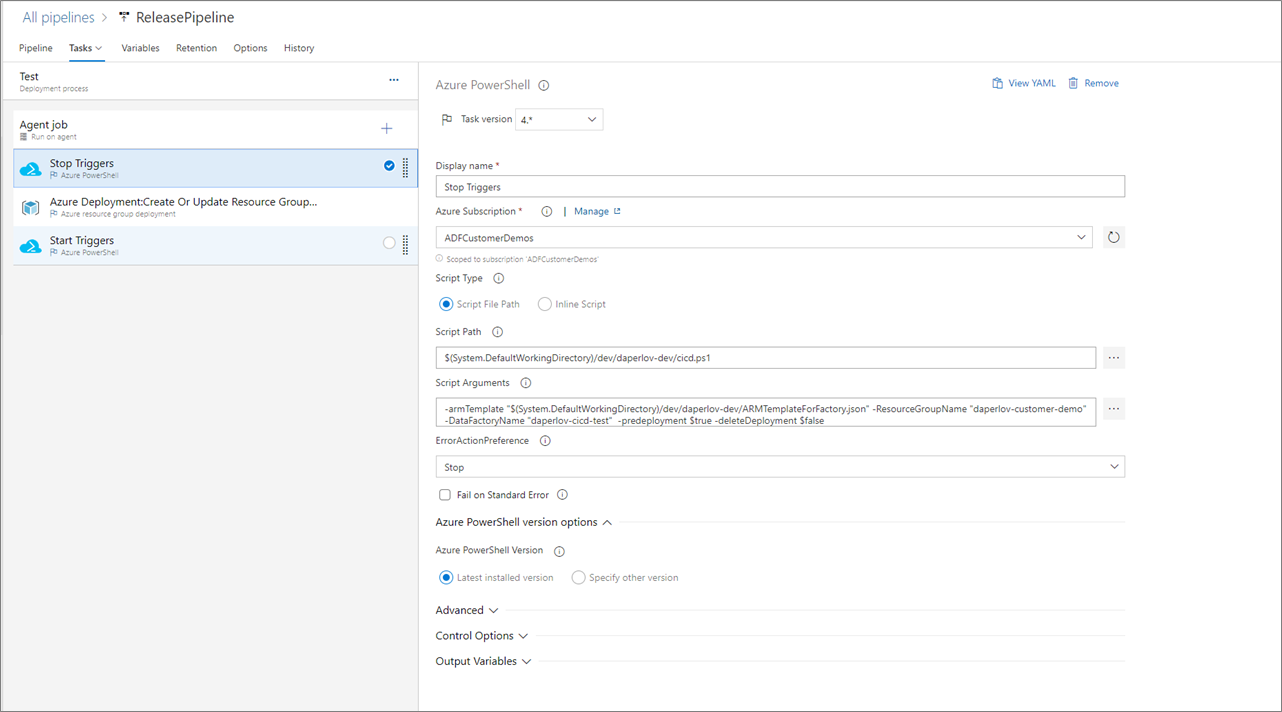
Execução e parametrização de scripts – Pipelines YAML
O código YAML a seguir executa um script que pode ser usado para interromper gatilhos antes da implementação e reiniciá-los posteriormente. O script também inclui código para excluir recursos que foram removidos. Se você estiver seguindo as etapas descritas em Novo Fluxo de CI/CD, esse script será exportado como parte do artefato criado por meio do pacote de publicação npm.
Parar gatilhos do ADF
 - task: AzurePowerShell@5
            displayName: Stop ADF Triggers
            inputs:
              scriptType: 'FilePath'
              ConnectedServiceNameARM: AzureDevServiceConnection
              scriptPath: ../ADFTemplates/PrePostDeploymentScript.ps1
              ScriptArguments: -armTemplate "<your-arm-template-location>" -ResourceGroupName <your-resource-group-name> -DataFactoryName <your-data-factory-name> -predeployment $true -deleteDeployment $false
              errorActionPreference: stop
              FailOnStandardError: False
              azurePowerShellVersion: 'LatestVersion'
              pwsh: True
              workingDirectory: ../
Iniciar gatilhos do ADF
          - task: AzurePowerShell@5
            displayName: Start ADF Triggers
            inputs:
              scriptType: 'FilePath'
              ConnectedServiceNameARM: AzureDevServiceConnection
              scriptPath: ../ADFTemplates/PrePostDeploymentScript.ps1
              ScriptArguments: -armTemplate "<your-arm-template-location>" -ResourceGroupName <your-resource-group-name> -DataFactoryName <your-data-factory-name>-predeployment $false -deleteDeployment $true
              errorActionPreference: stop
              FailOnStandardError: False
              azurePowerShellVersion: 'LatestVersion'
              pwsh: True
              workingDirectory: ../
Conteúdo relacionado
- Visão geral de integração e entrega contínuas
- Automatize a integração contínua usando os lançamentos do Azure Pipelines
- Promova manualmente um modelo Resource Manager para cada ambiente
- Usar parâmetros personalizados com um modelo do Resource Manager
- modelos vinculados do Resource Manager
- Como usar um ambiente de produção de hotfix