Observação
O acesso a essa página exige autorização. Você pode tentar entrar ou alterar diretórios.
O acesso a essa página exige autorização. Você pode tentar alterar os diretórios.
O serviço Aplicativos de Contêiner do Azure permite executar microsserviços e aplicativos em contêineres em uma plataforma sem servidor. Com os Aplicativos de Contêiner, você aproveita os benefícios da execução de contêineres, deixando para trás as preocupações de configurar manualmente a infraestrutura de nuvem e orquestradores de contêineres complexos.
Neste início rápido, você cria e implanta o seu primeiro aplicativo de contêiner usando o comando az containerapp up.
Pré-requisitos
- Uma conta Azure com uma assinatura ativa.
- Se não tiver uma, poderá criar uma gratuitamente.
- Instale o CLI do Azure.
Instalação
Para entrar no Azure da CLI, execute o comando a seguir e siga os prompts para concluir o processo de autenticação.
az login
Para garantir que você esteja executando a versão mais recente da CLI, execute o comando “upgrade”.
az upgrade
Em seguida, instale ou atualize a extensão Aplicativos de Contêiner do Azure para a CLI.
Se você receber erros sobre parâmetros ausentes ao executar comandos az containerapp em CLI do Azure ou cmdlets do módulo Az.App no PowerShell, certifique-se de ter a versão mais recente da extensão Aplicativos de Contêiner do Azure instalada.
az extension add --name containerapp --upgrade
Observação
A partir de maio de 2024, CLI do Azure extensões não habilitam mais recursos de visualização por padrão. Para acessar os recursos de visualização prévia dos Aplicativos de Contêiner, instale a extensão dos Aplicativos de Contêiner com --allow-preview true.
az extension add --name containerapp --upgrade --allow-preview true
Agora que a extensão ou o módulo atual está instalado, registre os namespaces Microsoft.App e Microsoft.OperationalInsights.
az provider register --namespace Microsoft.App
az provider register --namespace Microsoft.OperationalInsights
Criar e implantar o aplicativo de contêiner
Crie e implante o seu primeiro aplicativo de contêiner com o comando containerapp up. Este comando vai:
- Criar o ambiente das Aplicações de Contêiner
- Criar o workspace de Log Analytics
- Criar e implantar o aplicativo de contêiner usando uma imagem de contêiner público
Observe que, se algum desses recursos já existir, o comando os usará em vez de criar novos.
az containerapp up \
  --name my-container-app \
  --resource-group my-container-apps \
  --location centralus \
  --environment 'my-container-apps' \
  --image mcr.microsoft.com/k8se/quickstart:latest \
  --target-port 80 \
  --ingress external \
  --query properties.configuration.ingress.fqdn
Observação
Certifique-se de que o valor do parâmetro --image esteja em letras minúsculas.
Ao definir --ingress como external, você torna o aplicativo de contêiner disponível para solicitações públicas.
Verificar a implantação
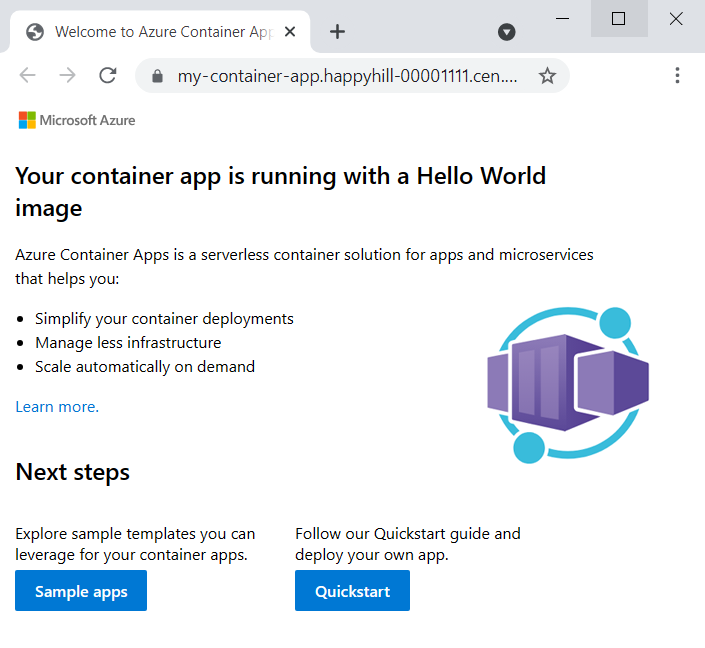
O comando up retorna o nome de domínio totalmente qualificado do aplicativo de contêiner. Copie essa localização em um navegador da Web.
A seguinte mensagem é exibida quando o aplicativo de contêiner é implantado:
Limpar os recursos
Caso não pretenda continuar usando este aplicativo, execute o comando a seguir para excluir o grupo de recursos junto com todos os recursos criados neste guia de início rápido.
Cuidado
O comando a seguir exclui o grupo de recursos especificado e todos os recursos contidos nele. Se houver recursos fora do escopo desse início rápido no grupo de recursos especificado, eles também serão excluídos.
az group delete --name my-container-apps
Dica
Está enfrentando problemas? Avise-nos no GitHub abrindo uma questão no repositório Aplicativos de Contêiner do Azure.