Observação
O acesso a essa página exige autorização. Você pode tentar entrar ou alterar diretórios.
O acesso a essa página exige autorização. Você pode tentar alterar os diretórios.
Os alertas do Azure Monitor notificam você para que você possa responder rapidamente a problemas críticos. Há dois tipos de alertas que você pode definir:
- Alertas de métricas com base nos dados de métricas do Azure Monitor
- Alertas de log com base em dados do Azure Monitor Log Analytics
Para obter mais informações, consulte Escolher o tipo certo de regra de alerta.
Você pode criar regras de alerta a partir de gráficos de métricas no Metrics Explorer e em consultas no Log Analytics. Você também pode definir e gerenciar alertas na páginaAlertas de >. Para saber mais sobre alertas, consulte Overview de alertas em Microsoft Azure.
A página Alertas na seção Monitoramento da página do aplicativo de contêiner exibe todos os alertas do aplicativo. É possível filtrar a lista por tipo de alerta, recurso, hora e gravidade. Também é possível modificar e criar regras de alerta nessa página.
Criar regras de alerta de métrica
Quando você cria regras de alerta com base em um gráfico de métricas no gerenciador de métricas, os alertas são disparados quando os dados de métrica correspondem às condições da regra de alerta. Para obter mais informações sobre como criar gráficos de métricas, consulte Usando o gerenciador de métricas.
Depois de criar um gráfico de métricas, você pode criar uma nova regra de alerta.
Selecione Nova regra de alerta. A página Criar uma regra de alerta é aberta na guia Condição. Aqui você encontra uma condição preenchida com as configurações do gráfico de métricas.
Selecione a condição.

Modifique a seção Lógica de alerta para definir os critérios de alerta. É possível definir o alerta para ser disparado quando o valor da métrica for maior, menor ou igual a um valor limite. Também é possível definir o alerta para ser disparado quando o valor da métrica estiver fora de um intervalo de valores.

Selecione Concluído.
É possível adicionar mais condições à regra de alerta clicando na opção Adicionar condição da página Criar regra de alerta.
Selecione a guia Detalhes.
Insira um nome e uma descrição para a regra de alerta.
Selecione Examinar + criar.
Selecione Criar.

Adicionar condições a uma regra de alerta
Para adicionar mais condições à regra de alerta:
Na página do aplicativo de contêiner, no menu à esquerda, selecione Alertas.
No menu superior, selecione Regras de alerta.
Selecione um alerta na tabela.
Selecione Editar.
Selecione Condição, role para baixo e selecione Adicionar condição.
Selecione um sinal popular ou selecione Ver todos os sinais para obter mais opções.

Defina as configurações da condição de alerta. Para obter mais informações sobre como configurar alertas, consulte Criar ou editar uma regra de alerta de métrica.
Você pode receber alertas individuais para revisões ou réplicas específicas habilitando a divisão de alertas e selecionando Revisão ou Réplica na lista Nome da dimensão.
Exemplo de como selecionar uma dimensão para dividir um alerta.

Para saber mais sobre como configurar alertas, consulte Criar um alerta de métrica para um recurso de Azure.
Criar regras de alerta de log
É possível criar alertas de log com base em consultas do Log Analytics. Quando você cria uma regra de alerta com base em uma consulta, a consulta é executada em intervalos definidos disparando alertas quando os dados de log correspondem às condições da regra de alerta. Para saber mais sobre como criar regras de alerta de log, consulte Criar ou editar uma regra de alerta de pesquisa de log.
Para criar uma regra de alerta:
Primeiro, crie a consulta e execute-a para validar o resultado.
Selecione Nova regra de alerta.

O editor Criar uma regra de alerta é aberto na guia Condição , que é preenchida com sua consulta de log.
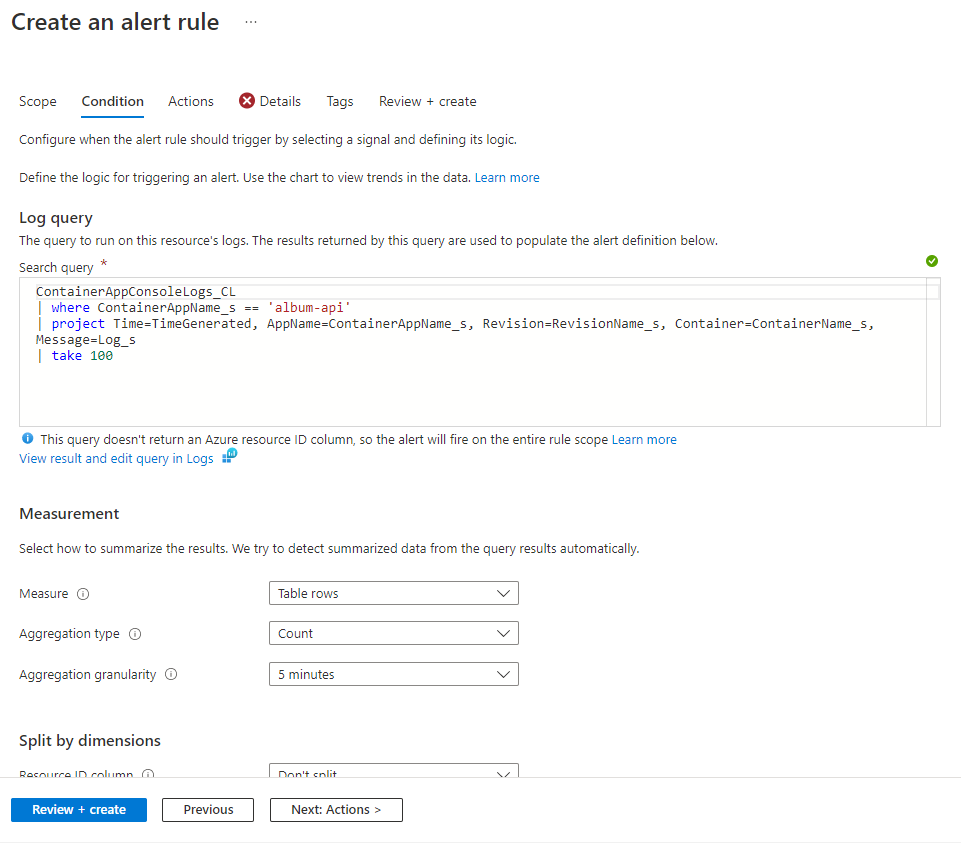
Definir as configurações na seção Medida

Opcionalmente, você pode habilitar a divisão de alertas na regra de alerta para enviar alertas individuais para cada dimensão selecionada na seção Dividir por dimensões do editor.

Insira os critérios de limite na seção Lógica de Alerta .

Selecione a guia Detalhes.
Insira um nome e uma descrição para a regra de alerta.
Selecione Examinar + criar.
Selecione Criar.
