Observação
O acesso a essa página exige autorização. Você pode tentar entrar ou alterar diretórios.
O acesso a essa página exige autorização. Você pode tentar alterar os diretórios.
Saiba como acessar Microsoft Graph de um aplicativo Web em execução no Azure App Service.
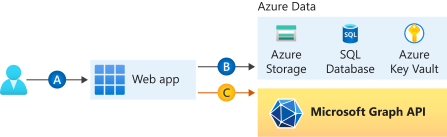
Você deseja adicionar acesso ao Microsoft Graph de seu aplicativo web e realizar alguma ação como o usuário que está conectado. Esta seção descreve como conceder permissões delegadas ao aplicativo Web e obter as informações de perfil do usuário conectado de Microsoft Entra ID.
Neste tutorial, você aprenderá a:
- Conceder permissões delegadas a um aplicativo Web.
- Acesse Microsoft Graph a partir de uma aplicação web para um usuário autenticado.
Se você não tiver uma conta Azure, crie uma conta free antes de começar.
Pré-requisitos
- Um aplicativo Web em execução em Azure App Service que tem o módulo de autenticação/autorização App Service habilitado.
Conceder acesso ao front-end para chamar o Microsoft Graph
Depois de habilitar a autenticação e a autorização em seu aplicativo Web, o aplicativo Web será registrado na plataforma de identidade da Microsoft e será apoiado por um aplicativo do Microsoft Entra. Nesta etapa, você concede permissões ao aplicativo Web para acessar Microsoft Graph para o usuário.
Note
Tecnicamente, você concede ao aplicativo Microsoft Entra da web as permissões para acessar o aplicativo Microsoft Entra do Microsoft Graph em nome do usuário.
No centro de administração do Microsoft Entra, selecione Entra ID.
Selecione Registros de aplicativos>Aplicativos próprios>Ver todos os aplicativos neste diretório. Selecione o nome do aplicativo Web e Permissões de API.
Selecione Adicionar uma permissão e, em seguida, selecione APIs da Microsoft e, em seguida, Microsoft Graph.
Selecione Permissões delegadas e, em seguida, User.Read na lista. Escolha Adicionar permissões.
Configurar o Serviço de Aplicativo para retornar um token de acesso utilizável
O aplicativo Web agora tem as permissões necessárias para acessar Microsoft Graph como o usuário conectado. Nesta seção, você configurará a autenticação e a autorização do Serviço de Aplicativo para fornecer um token de acesso utilizável para acessar o Microsoft Graph. Nesta etapa, você precisa adicionar o escopo User.Read para o serviço downstream (Microsoft Graph): https://graph.microsoft.com/User.Read.
Importante
Se você não configurar o Serviço de Aplicativo para retornar um token de acesso utilizável, receberá um erro CompactToken parsing failed with error code: 80049217 ao chamar APIs Microsoft Graph em seu código.
Vá para Azure Resource Explorer e, usando a árvore de recursos, localize seu aplicativo Web. A URL do recurso deve ser semelhante a https://management.azure.com/subscriptions/subscriptionId/resourceGroups/SecureWebApp/providers/Microsoft.Web/sites/SecureWebApp20200915115914.
O Azure Resource Explorer agora é aberto com seu aplicativo Web selecionado na árvore de recursos.
Na parte superior da página, selecione Edit para habilitar a edição de seus recursos de Azure.
No navegador esquerdo, navegue até config>authsettingsV2.
Na exibição authsettingsV2, selecione Editar.
Localize a seção de logon do identityProviders>azureActiveDirectory e adicione as seguintes configurações de loginParameters :
"loginParameters":[ "response_type=code id_token","scope=openid offline_access profile https://graph.microsoft.com/User.Read" ]."identityProviders": { "azureActiveDirectory": { "enabled": true, "login": { "loginParameters":[ "response_type=code id_token", "scope=openid offline_access profile https://graph.microsoft.com/User.Read" ] } } } },Salve as configurações selecionando PUT.
Essa configuração pode levar vários minutos para entrar em vigor. Seu aplicativo Web agora está configurado para acessar Microsoft Graph com um token de acesso adequado. Se você não fizer isso, o Microsoft Graph retornará um erro informando que o formato do token compacto está incorreto.
Chamar o Microsoft Graph pelo Node.js
Seu aplicativo Web agora tem as permissões necessárias. Ele também adiciona a ID do cliente do Microsoft Graph aos parâmetros de logon.
Instalar os pacotes da biblioteca de clientes
Instale os pacotes @azure/identity e o @microsoft/microsoft-graph-client em seu projeto com npm.
npm install @microsoft/microsoft-graph-client
Configurar as informações de autenticação
Crie um objeto para manter as configurações de autenticação:
// partial code in app.js
const appSettings = {
    appCredentials: {
        clientId: process.env.WEBSITE_AUTH_CLIENT_ID, // Enter the client Id here,
        tenantId: "common", // Enter the tenant info here,
        clientSecret: process.env.MICROSOFT_PROVIDER_AUTHENTICATION_SECRET // Enter the client secret here,
    },
    authRoutes: {
        redirect: "/.auth/login/aad/callback", // Enter the redirect URI here
        error: "/error", // enter the relative path to error handling route
        unauthorized: "/unauthorized" // enter the relative path to unauthorized route
    },
    protectedResources: {
        graphAPI: {
            endpoint: "https://graph.microsoft.com/v1.0/me", // resource endpoint
            scopes: ["User.Read"] // resource scopes
        },
    },
}
Chamar Microsoft Graph em nome do usuário
O código a seguir mostra como chamar Microsoft Graph controlador como o aplicativo e obter algumas informações do usuário.
// controllers/graphController.js

// get the name of the app service instance from environment variables
const appServiceName = process.env.WEBSITE_SITE_NAME;

const graphHelper = require('../utils/graphHelper');

exports.getProfilePage = async(req, res, next) => {

    try {
        // get user's access token scoped to Microsoft Graph from session
        // use token to create Graph client
        const graphClient = graphHelper.getAuthenticatedClient(req.session.protectedResources["graphAPI"].accessToken);

        // return user's profile
        const profile = await graphClient
            .api('/me')
            .get();

        res.render('profile', { isAuthenticated: req.session.isAuthenticated, profile: profile, appServiceName: appServiceName });
    } catch (error) {
        next(error);
    }
}
O código anterior depende da seguinte função getAuthenticatedClient para retornar Microsoft Graph cliente.
// utils/graphHelper.js

const graph = require('@microsoft/microsoft-graph-client');

getAuthenticatedClient = (accessToken) => {
    // Initialize Graph client
    const client = graph.Client.init({
        // Use the provided access token to authenticate requests
        authProvider: (done) => {
            done(null, accessToken);
        }
    });

    return client;
}
Limpar os recursos
Se você concluiu todas as etapas neste tutorial de várias partes, você criou um Serviço de Aplicativo, um plano de hospedagem do Serviço de Aplicativo e uma conta de armazenamento em um grupo de recursos. Você também criou um registro de aplicativo no Microsoft Entra ID. Se você escolheu a configuração externa, talvez tenha criado um novo cliente externo. Quando não for mais necessário, exclua esses recursos e o registro de aplicativo para que você não continue a acumular encargos.
Neste tutorial, você aprenderá a:
- Exclua os recursos de Azure criados ao seguir o tutorial.
Exclua o grupo de recursos
No portal do Azure, no menu do portal do Azure, selecione Grupos de recursos.
Selecione o grupo de recursos que contém o Serviço de Aplicativo e o Plano do Serviço de Aplicativo.
Selecione Excluir grupo de recursos para excluir o grupo de recursos e todos os recursos que ele contém.

Essa ação pode levar vários minutos.
Excluir o registro do aplicativo
No Centro de Administração do Microsoft Entra, selecione Registros de Aplicativos. Em seguida, selecione o aplicativo que você criou.

Na visão geral do registro de aplicativo, selecione Excluir.


Exclua o locatário externo
Se você criou um novo locatário externo, poderá excluí-lo.
No Centro de administração do Microsoft Entra, navegue até ID do Entra>Visão Geral>Gerenciar locatários.
Selecione o locatário que você deseja excluir e, em seguida, selecione Excluir.
Talvez seja necessário concluir as ações necessárias antes da exclusão do locatário. Por exemplo, talvez seja necessário excluir todos os fluxos de usuário e registros de aplicativo no locatário.
Se estiver pronto para excluir o locatário, selecione Excluir.
Próximas etapas
Neste tutorial, você aprendeu a:
- Conceder permissões delegadas a um aplicativo Web.
- Acesse Microsoft Graph a partir de uma aplicação web para um usuário autenticado.