Notitie
Voor toegang tot deze pagina is autorisatie vereist. U kunt proberen u aan te melden of de directory te wijzigen.
Voor toegang tot deze pagina is autorisatie vereist. U kunt proberen de mappen te wijzigen.
Opmerking
App-updatebewerkingen via GitHub acties worden momenteel alleen ondersteund voor gratis producten. Betaalde producten worden in een toekomstige release ondersteund.
Met GitHub Actions kunt u een robuuste CI/CD-pijplijn implementeren voor uw Microsoft Store-apps. Door de stappen voor het bouwen, testen en implementeren rechtstreeks vanuit uw codeopslagplaats te automatiseren, zorgt u ervoor dat elke wijziging, ongeacht of het een bugfix, onderdelenupdate of metagegevenswijziging is, gevalideerd en veilig wordt gepubliceerd in de Microsoft Store.
Bekijk de volgende video voor meer informatie over het instellen van vereisten voor het updateproces van de app:
Voorwaarde
Registreer u als Windows app-ontwikkelaar in Partner Center.
Een tenant hebben die is gekoppeld aan uw Partnercentrum-account. U kunt dit bereiken door een bestaande Microsoft Entra ID te koppelen in het Partnercentrum of door een nieuwe Microsoft Entra ID te maken in partnercentrum.
Register een toepassing in Microsoft Entra ID
Voeg vervolgens op het tabblad Microsoft Entra toepassingen onder de pagina Gebruikersbeheer in het gedeelte Accountinstellingen van Partnercentrum de Microsoft Entra ID toepassing toe die de app of service vertegenwoordigt die u gebruikt voor toegang tot inzendingen voor uw Partnercentrum-account. Zorg ervoor dat u deze toepassing de rol Manager toewijst.
De app die u wilt bijwerken, moet al zijn gepubliceerd en live zijn in Microsoft Store.
Vereiste id's en geheimen:
- Tenant-id (dit is de unieke id voor uw Microsoft Entra tenant. Ga naar https://entra.microsoft.com/. Navigeer naar Azure Active Directory > Overzicht. Kopieer de waarde 'Tenant-id'.)
- Client-id (dit is de toepassings-id van de app-registratie die u hebt gemaakt. Ga in het Entra-beheercentrum naar Azure Active Directory > App registrations. Selecteer uw geregistreerde app. Kopieer de toepassings-id.) voor API-toegang. Ga in het Entra-beheercentrum naar Azure Active Directory > App registrations. Selecteer uw geregistreerde app. Kopieer de toepassings-id.)
- Clientgeheim (dit is een wachtwoordachtige waarde die wordt gegenereerd voor uw app-registratie, die wordt gebruikt voor beveiligde verificatie. Ga in het Entra-beheercentrum naar Azure Active Directory
App registrations. Selecteer uw geregistreerde app, ga naar Certificaten & Geheimen. Maak onder Clientgeheimen een nieuw geheim als u dat nog niet hebt gedaan. Kopieer de waarde onmiddellijk, omdat deze niet opnieuw wordt weergegeven) - Verkoper-id (dit is uw unieke uitgever/verkoper-id in Microsoft Partner Center. Meld u aan bij Partner Center. Ga naar Accountinstellingen > Developer-instellingen of id's. Zoek naar 'Uitgever-id' of 'Verkoper-id'.)
Deze worden gebruikt als geheimen in uw GitHub opslagplaats.
GitHub Actions instellen om apps bij te werken in Microsoft Store
Als uw project al een GitHub opslagplaats heeft, kunt u het rechtstreeks gebruiken voor het automatiseren van microsoft Store-app-updates.
Ga in uw GitHub opslagplaats naar Settings>Secrets en variabelen>Actions>New Repository Secret.

Voeg de volgende geheimen toe:
- AZURE_AD_APPLICATION_CLIENT_ID
- AZURE_AD_APPLICATION_SECRET
- AZURE_AD_TENANT_ID
- SELLER_ID
U kunt app-updates automatiseren met behulp van GitHub Actions voor beide typen apps, MSIX en MSI/EXE. Selecteer het app-type dat u hieronder wilt bijwerken:
Add the GitHub Action Workflow om de Microsoft GitHub-actie (microsoft-store-apppublisher) uit te voeren voor het publiceren van pakket- en app-metagegevensupdates naar de winkel.
Bekijk de volgende video voor meer informatie over het automatiseren van pakket- en metagegevensupdates met behulp van GitHub Actions:
Voor pakketupdates
Maak onder .github/workflows/AppPackageAutoUpdate.yml met behulp van het opgegeven werkstroomfragment:
name: AppPackageAutoUpdate

on:
  push:
    paths:
      - 'release/package.msix'

jobs:
  build:
    runs-on: windows-latest

    steps:
      - name: Checkout repository
        uses: actions/checkout@v4

      - name: Configure Microsoft Store CLI
        uses: microsoft/microsoft-store-apppublisher@v1.1

      - name: Reconfigure store credentials
        run: msstore reconfigure `
              --tenantId ${{ secrets.AZURE_AD_TENANT_ID }} `
              --sellerId ${{ secrets.SELLER_ID }} `
              --clientId ${{ secrets.AZURE_AD_APPLICATION_CLIENT_ID }} `
              --clientSecret ${{ secrets.AZURE_AD_APPLICATION_SECRET }}

      - name: Publish App package
        run: msstore publish '${{ github.workspace }}/release/package.msix' -id <Store product Id>
Wanneer de package.msix wordt bijgewerkt als onderdeel van de CI/CD-stroom in de releasemap, wordt de AppPackageAutoUpdate.yml werkstroom automatisch geactiveerd.
Voor metagegevensupdates
Voordat u metagegevensupdates voor de eerste keer publiceert, haalt u de JSON met basismetagegevens op uit het Partnercentrum voor het verzenden van uw app. Dit zorgt ervoor dat u begint met de juiste structuur voor uw app. Maak dus een GitHub Actions werkstroom onder .github/workflows/GetBaseMetadata.yml met behulp van het opgegeven codefragment:
name: GetBaseMetadata

on:
  workflow_dispatch:

jobs:
  build:
    runs-on: windows-latest

    steps:
    - uses: actions/checkout@v3

    - uses: microsoft/microsoft-store-apppublisher@v1.1

    - name: Configure MSStore CLI
      run: |
        msstore reconfigure `
          --tenantId ${{ secrets.AZURE_AD_TENANT_ID }} `
          --sellerId ${{ secrets.SELLER_ID }} `
          --clientId ${{ secrets.AZURE_AD_APPLICATION_CLIENT_ID }} `
          --clientSecret ${{ secrets.AZURE_AD_APPLICATION_SECRET }}

    - name: Get base metadata
      shell: pwsh
      run: |
        msstore submission get <Store product Id>
Voer deze werkstroom uit vanaf het tabblad Acties in uw GitHub opslagplaats. Selecteer de relevante werkstroom en klik op Werkstroom uitvoeren.
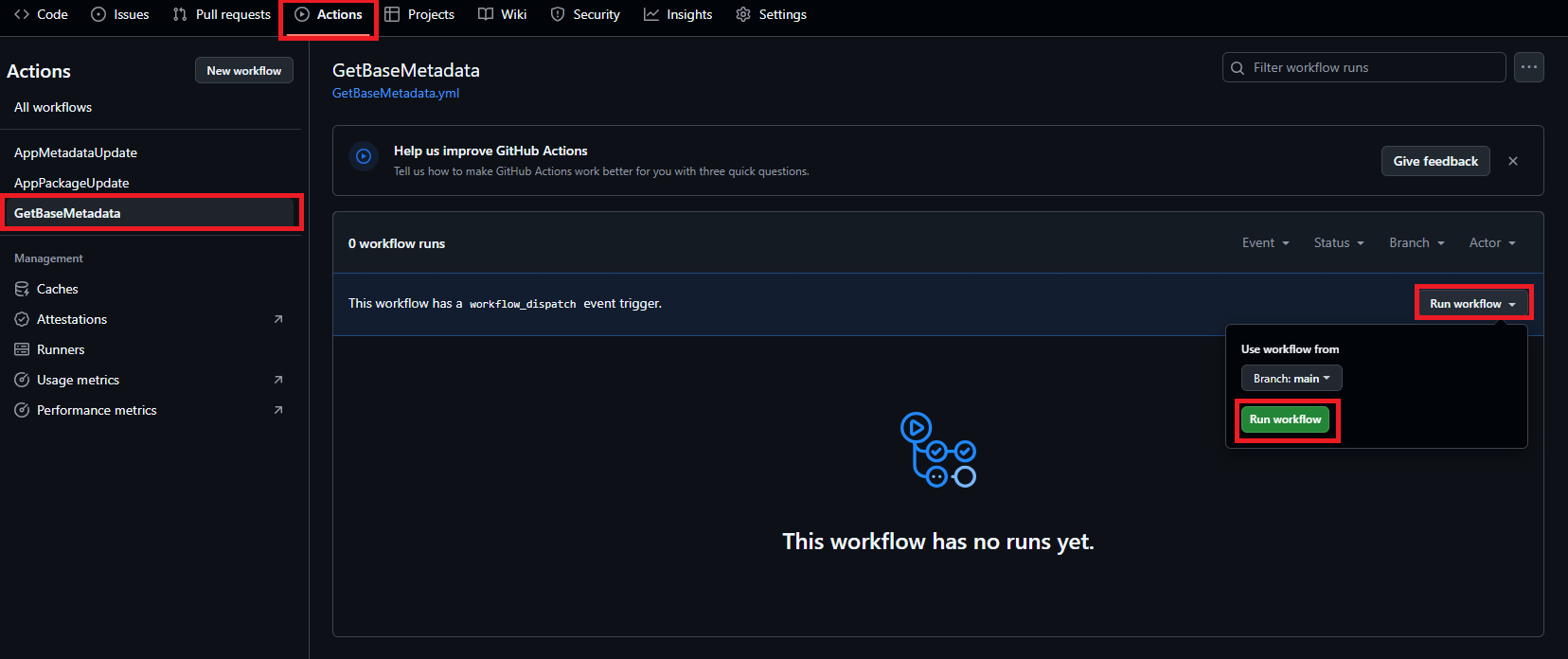
Na voltooiing verkrijgt de werkstroom de metagegevens voor uw app in de buildlogboeken. Kopieer dit en maak een metadata.json bestand in de map met metagegevens.
Maak nu onder .github/workflows/AppMetadataAutoUpdate.yml met behulp van het opgegeven werkstroomfragment:
name: AppMetadataAutoUpdate

on:
  push:
    paths:
      - 'metadata/metadata.json'

jobs:
  build:
    runs-on: windows-latest

    steps:
      - name: Checkout repository
        uses: actions/checkout@v4

      - name: Configure Microsoft Store CLI
        uses: microsoft/microsoft-store-apppublisher@v1.1

      - name: Reconfigure store credentials
        run: msstore reconfigure `
              --tenantId ${{ secrets.AZURE_AD_TENANT_ID }} `
              --sellerId ${{ secrets.SELLER_ID }} `
              --clientId ${{ secrets.AZURE_AD_APPLICATION_CLIENT_ID }} `
              --clientSecret ${{ secrets.AZURE_AD_APPLICATION_SECRET }}

      - name: Update metadata
        run: |
          $metadata = Get-Content -Raw "${{ github.workspace }}/metadata/metadata.json"
          msstore submission updateMetadata <Store product Id> $metadata
      - name: Publish to Store
        run: msstore submission publish <Store product Id>
Wanneer metadata.json wordt bijgewerkt als onderdeel van de CI/CD-stroom in de map met metagegevens, wordt de AppMetadataAutoUpdate.yml werkstroom automatisch geactiveerd.
De bovenstaande werkstromen doen het volgende op de achtergrond:
- De GitHub-actie aanroepen (microsoft-store-apppublisher)
- Verifieer uw Microsoft Store Partner Center-account met behulp van de geheimen die u hebt geconfigureerd (tenant-id, client-id, clientgeheim, verkoper-id).
- Gebruik de Microsoft Store Developer CLI (msstore) om basismetagegevens te verkrijgen en het bijgewerkte pakket of de bijgewerkte metagegevens naar de Microsoft Store te publiceren.
Raadpleeg Microsoft Store Developer CLI (MSIX) voor meer informatie over opdrachten.
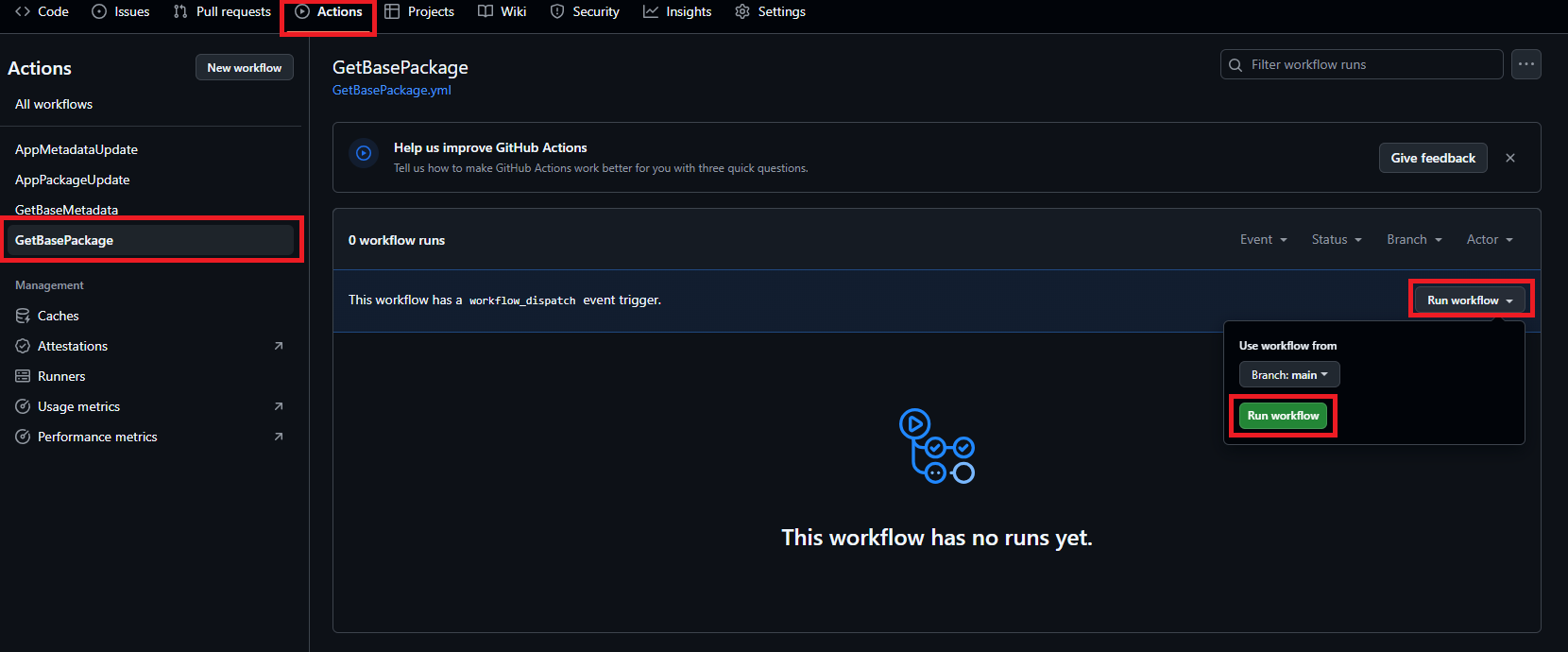
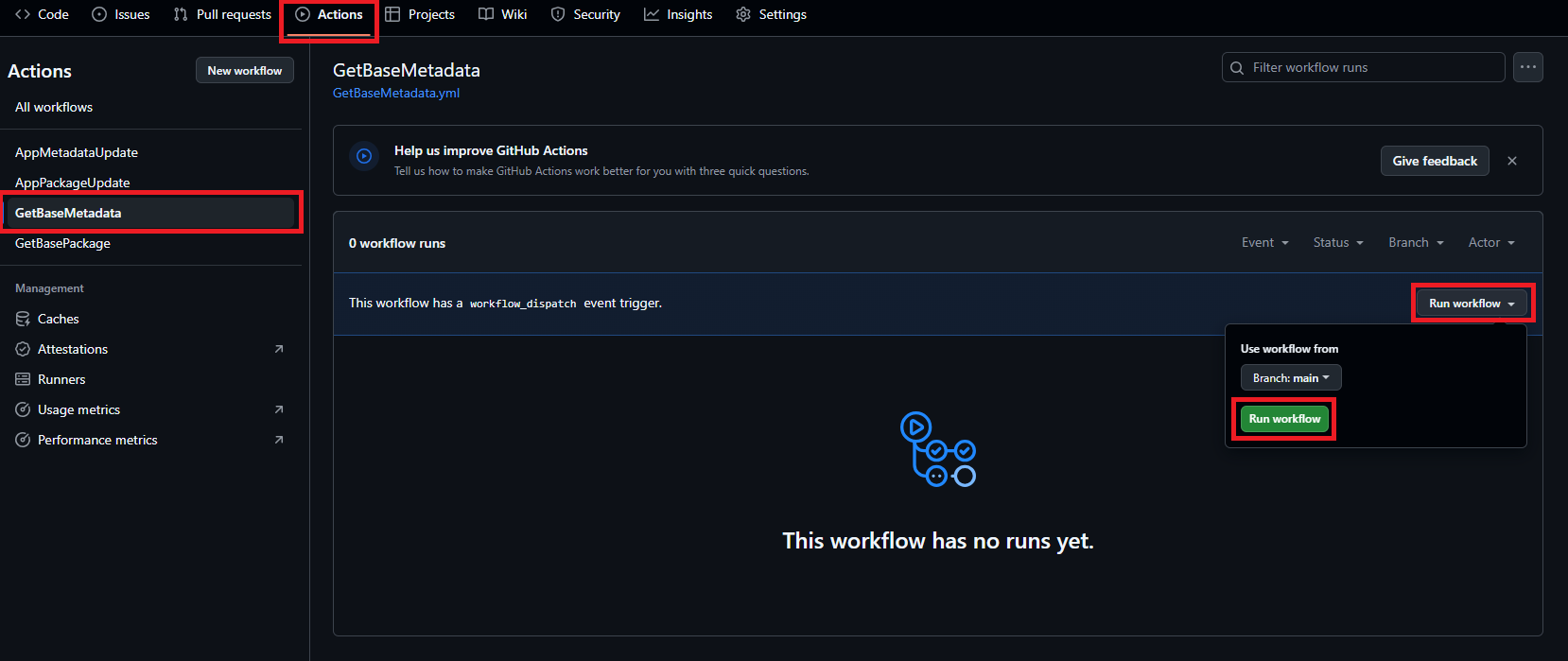
Nadat uw GitHub Actions werkstroom is voltooid, controleert u de Microsoft Store om te bevestigen dat uw wijzigingen live zijn. Updates worden weergegeven nadat het certificeringsproces in partnercentrum is voltooid.
We vertrouwen erop dat dit document de efficiëntie en betrouwbaarheid van uw Microsoft Store-updateproces aanzienlijk verbetert. Door deze aanbevolen procedures te volgen, kunt u het publiceren van apps stroomlijnen en zorgen voor een consistente, hoogwaardige release-ervaring.
Met ons samenwerken op GitHub
De bron voor deze inhoud vindt u op GitHub, waar u ook problemen en pull-aanvragen kunt maken en controleren. Bekijk onze gids voor inzenders voor meer informatie.

Windows developer