Notitie
Voor toegang tot deze pagina is autorisatie vereist. U kunt proberen u aan te melden of de directory te wijzigen.
Voor toegang tot deze pagina is autorisatie vereist. U kunt proberen de mappen te wijzigen.
Met behulp van een voortgangsbalk in uw app-melding kunt u de status van langlopende bewerkingen overbrengen naar de gebruiker, zoals downloads, videorendering, trainingsdoelen en meer.
Een voortgangsbalk in een app-melding kan 'onbepaald' zijn (geen specifieke waarde, geanimeerde stippen geven aan dat er een bewerking plaatsvindt) of 'determinate' (een bepaald percentage van de balk wordt gevuld, zoals 60%).
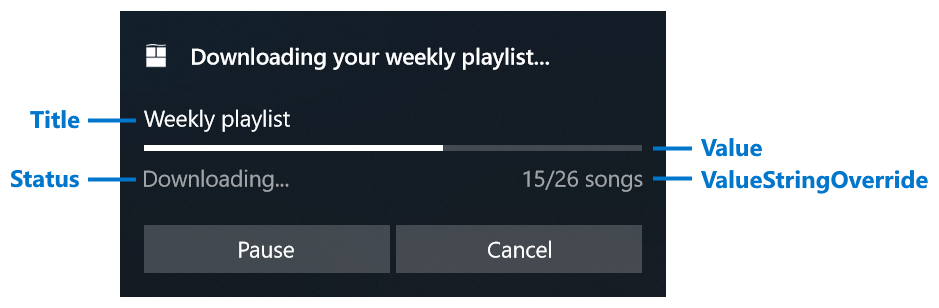
In de onderstaande afbeelding ziet u een afgebakende voortgangsbalk met alle bijbehorende eigenschappen gelabeld.
Zie het overzicht van app-meldingen voor meer informatie over app-meldingen.
| Vastgoed | Typ | Verplicht | Beschrijving |
|---|---|---|---|
| Titel | tekenreeks of BindableString- | onwaar | Hiermee haalt u een optionele titeltekenreeks op of stelt u deze in. Ondersteunt gegevensbinding. |
| Waarde | double of AdaptiveProgressBarValue of BindableProgressBarValue | onwaar | Hiermee haalt u de waarde van de voortgangsbalk op of stelt u deze in. Ondersteunt gegevensbinding. De standaardwaarde is 0. Kan een dubbele waarde zijn tussen 0,0 en 1,0, AdaptiveProgressBarValue.Indeterminateof new BindableProgressBarValue("myProgressValue"). |
| ValueStringOverride | tekenreeks of BindableString- | onwaar | Met deze optie kan een optionele tekst worden opgehaald of ingesteld die in plaats van de standaardpercentagetekst moet worden weergegeven. Als dit niet is opgegeven, wordt er iets als '70%' weergegeven. |
| Status | tekenreeks of BindableString- | true | Hiermee wordt een statustekenreeks (vereist) opgehaald of ingesteld, die wordt weergegeven onder de voortgangsbalk aan de linkerkant. Deze tekenreeks moet de status van de bewerking weerspiegelen, zoals 'Downloaden...' of 'Installeren...' |
Gebruik AppNotificationBuilder.AddProgressBar om een voortgangsbalk aan uw melding toe te voegen. In het volgende voorbeeld wordt de bovenstaande melding gegenereerd.
var builder = new AppNotificationBuilder()
    .AddText("Downloading your weekly playlist...")
    .AddProgressBar(new AppNotificationProgressBar()
        .SetTitle("Weekly playlist")
        .SetValue(0.6)
        .SetValueStringOverride("15/26 songs")
        .SetStatus("Downloading..."));
Als u de waarden van de voortgangsbalk dynamisch wilt bijwerken, gebruikt u gegevensbinding zoals beschreven in de volgende sectie.
Een voortgangsbalk bijwerken met gegevensbinding
Als u een livevoortgangsbalk wilt weergeven, gebruikt u gegevensbinding om de meldingswaarden bij te werken zonder de volledige melding opnieuw te verzenden.
- Maak meldingsinhoud met gegevensgebonden velden door de
Bindmethoden op AppNotificationProgressBar aan te roepen. - Wijs een tag (en eventueel een groep) toe om de melding te identificeren.
- Stel de initiële AppNotificationProgressData-waarden in.
- De melding weergeven door AppNotificationManager.Default.Show aan te roepen.
using Microsoft.Windows.AppNotifications;
using Microsoft.Windows.AppNotifications.Builder;

string tag = "weekly-playlist";
string group = "downloads";

var builder = new AppNotificationBuilder()
    .AddText("Downloading your weekly playlist...")
    .AddProgressBar(new AppNotificationProgressBar()
        .BindTitle()
        .BindValue()
        .BindValueStringOverride()
        .BindStatus());

var notification = builder.BuildNotification();
notification.Tag = tag;
notification.Group = group;

notification.Progress = new AppNotificationProgressData(1)
{
    Title = "Weekly playlist",
    Value = 0.6,
    ValueStringOverride = "15/26 songs",
    Status = "Downloading..."
};

AppNotificationManager.Default.Show(notification);
Werk vervolgens de voortgangswaarden bij door AppNotificationManager.Default.UpdateAsync aan te roepen met een nieuw AppNotificationProgressData-exemplaar . Verhoog het volgnummer zodat het platform weet dat dit een nieuwere update is.
using Microsoft.Windows.AppNotifications;

string tag = "weekly-playlist";
string group = "downloads";

var data = new AppNotificationProgressData(2)
{
    Value = 0.7,
    ValueStringOverride = "18/26 songs"
};

await AppNotificationManager.Default.UpdateAsync(data, tag, group);
Als u UpdateAsync gebruikt in plaats van de volledige melding te vervangen, zorgt u ervoor dat de melding op dezelfde positie blijft in het Meldingencentrum en niet omhoog of omlaag gaat. De methode retourneert een NotificationUpdateResult die aangeeft of de update is geslaagd of dat de melding niet kan worden gevonden (de gebruiker heeft deze mogelijk verwijderd).
Elementen die ondersteuning bieden voor gegevensbinding
De volgende elementen in app-meldingen ondersteunen gegevensbinding:
- Alle eigenschappen op AppNotificationProgressBar
- De eigenschap Tekst van de toplevel-textelementen
Een melding bijwerken of vervangen
U kunt een melding vervangen door een nieuwe melding te verzenden met dezelfde tag en groep. In de volgende tabel wordt het verschil beschreven tussen het vervangen en bijwerken van een melding.
| Vervangen | Bijwerken | |
|---|---|---|
| Positie in meldingencentrum | Hiermee verplaatst u de melding naar het begin van het Meldingencentrum. | Laat de melding op zijn plaats in het Notification Center. |
| Inhoud wijzigen | Kan alle inhoud en indeling van de melding volledig wijzigen. | Kan alleen eigenschappen wijzigen die ondersteuning bieden voor gegevensbinding (voortgangsbalk en tekst op het hoogste niveau). |
| Opnieuw weergeven als pop-up | Kan opnieuw worden weergegeven als een pop-up als SuppressPopup is false (of is ingesteld op true om het stilletjes naar het Meldingencentrum te sturen). |
Wordt niet opnieuw weergegeven als pop-up; de gegevens van de melding worden op de achtergrond bijgewerkt in het Meldingencentrum. |
| Gebruiker is afgewezen | Er wordt altijd een vervangingsmelding verzonden, ongeacht of de gebruiker de vorige melding heeft gesloten. | Als de gebruiker de melding heeft gesloten, mislukt de update. |
Over het algemeen is het bijwerken handig voor informatie die regelmatig wordt gewijzigd en geen onmiddellijke aandacht van de gebruiker vereist, zoals de voortgang van 50% tot 65%.
Nadat de volgorde van updates is voltooid (bijvoorbeeld een bestand is gedownload), kunt u overwegen de melding voor de laatste stap te vervangen omdat:
- De definitieve melding heeft waarschijnlijk een andere indeling, zoals het verwijderen van de voortgangsbalk of het toevoegen van nieuwe knoppen.
- De gebruiker heeft de voortgangsmelding mogelijk gesloten, maar wil nog steeds een pop-up zien wanneer de bewerking is voltooid.
Zie ook
Met ons samenwerken op GitHub
De bron voor deze inhoud vindt u op GitHub, waar u ook problemen en pull-aanvragen kunt maken en controleren. Bekijk onze gids voor inzenders voor meer informatie.

Windows developer