Notitie
Voor toegang tot deze pagina is autorisatie vereist. U kunt proberen u aan te melden of de directory te wijzigen.
Voor toegang tot deze pagina is autorisatie vereist. U kunt proberen de mappen te wijzigen.
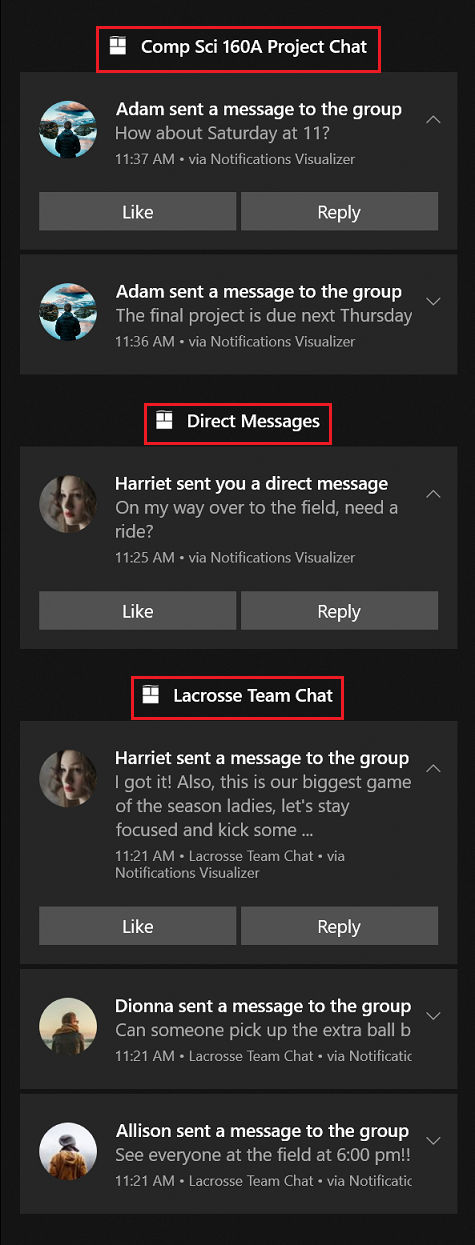
Gebruik verzamelingen om de meldingen van uw app te ordenen in het Meldingencentrum. Met verzamelingen kunnen gebruikers gemakkelijker informatie vinden en ontwikkelaars in staat stellen hun meldingen beter te beheren.
Een berichten-app kan bijvoorbeeld meldingen scheiden per chatgroep. Elke groepstitel ('Comp Sci 160A Project Chat', 'Direct Messages', 'Lacrosse Team Chat') is een afzonderlijke verzameling. Meldingen worden gegroepeerd alsof ze afkomstig zijn van een afzonderlijke app, ook al zijn ze allemaal afkomstig van dezelfde app. Zie App-meldingsheaders voor een subtielere manier om meldingen te organiseren.
Opmerking
De codevoorbeelden in dit artikel gebruiken de naamruimte Microsoft.Windows.AppNotifications om inhoud voor meldingen en de Windows.UI.Notifications-naamruimte voor verzamelingsbeheer te maken. Deze twee naamruimten kunnen samen worden gebruikt in dezelfde app.
Zie het overzicht van app-meldingen voor meer informatie over app-meldingen.
Een verzameling maken
Wanneer u een verzameling maakt, geeft u een weergavenaam en een pictogram op, die worden weergegeven in het Meldingencentrum als onderdeel van de titel van de verzameling. Verzamelingen vereisen ook een startargument, zodat uw app naar de juiste locatie kan navigeren wanneer de gebruiker op de titel van de verzameling klikt. Maak de verzameling door SaveToastCollectionAsync aan te roepen.
using Windows.UI.Notifications;

var collection = new ToastCollection(
    "MyToastCollection",
    "Work Email",
    "NavigateToWorkEmailInbox",
    new Uri("ms-appx:///Assets/workEmail.png"));

await ToastNotificationManager.GetDefault()
    .GetToastCollectionManager()
    .SaveToastCollectionAsync(collection);
Een melding verzenden naar een verzameling
Gebruik AppNotificationBuilder om de meldingsinhoud samen te stellen en roep vervolgens GetToastNotifierForToastCollectionIdAsync aan om een meldingsbereik voor de verzameling op te halen.
using Microsoft.Windows.AppNotifications.Builder;
using Windows.UI.Notifications;
using Windows.Data.Xml.Dom;

// Build notification content with Windows App SDK
var payload = new AppNotificationBuilder()
    .AddText("Adam sent a message to the group")
    .BuildNotification()
    .Payload;

// Deliver to a collection using the WinRT API
var doc = new XmlDocument();
doc.LoadXml(payload);
var toast = new ToastNotification(doc);

var notifier = await ToastNotificationManager.GetDefault()
    .GetToastNotifierForToastCollectionIdAsync("MyToastCollection");
notifier.Show(toast);
Alle verzamelingen weergeven
Haal alle verzamelingen op die voor uw app zijn gemaakt door FindAllToastCollectionsAsync aan te roepen.
var collectionManager = ToastNotificationManager.GetDefault().GetToastCollectionManager();
var collections = await collectionManager.FindAllToastCollectionsAsync();
Een verzameling bijwerken
Werk een verzameling bij door een nieuw ToastCollection-exemplaar met dezelfde id te maken en SaveToastCollectionAsync aan te roepen.
var collectionManager = ToastNotificationManager.GetDefault().GetToastCollectionManager();

var updatedCollection = new ToastCollection(
    "MyToastCollection",
    "Updated Display Name",
    "UpdatedLaunchArgs",
    new Uri("ms-appx:///Assets/updatedPicture.png"));

await collectionManager.SaveToastCollectionAsync(updatedCollection);
Een verzameling verwijderen
Verwijder een verzameling door RemoveToastCollectionAsync aan te roepen met de verzamelings-id. Meldingen in de verzameling worden ook verwijderd uit het Meldingencentrum.
var collectionManager = ToastNotificationManager.GetDefault().GetToastCollectionManager();
await collectionManager.RemoveToastCollectionAsync("MyToastCollection");
Meldingen in een verzameling verwijderen
Gebruik de eigenschappen Tag en Groep om afzonderlijke meldingen in een verzameling te identificeren en te verwijderen door alle meldingen tegelijk verwijderen aan te roepen of te wissen met Wissen.
var collectionHistory = await ToastNotificationManager.GetDefault()
    .GetHistoryForToastCollectionAsync("MyToastCollection");

// Remove a specific notification
collectionHistory.Remove(tag, group);

// Or clear all notifications in the collection
collectionHistory.Clear();
Zie ook
Met ons samenwerken op GitHub
De bron voor deze inhoud vindt u op GitHub, waar u ook problemen en pull-aanvragen kunt maken en controleren. Bekijk onze gids voor inzenders voor meer informatie.

Windows developer