Notitie
Voor toegang tot deze pagina is autorisatie vereist. U kunt proberen u aan te melden of de directory te wijzigen.
Voor toegang tot deze pagina is autorisatie vereist. U kunt proberen de mappen te wijzigen.
Alle code in een Python-project wordt uitgevoerd binnen de context van een specifieke omgeving. Deze omgevingen kunnen een globale Python omgeving, een Anaconda-omgeving, een virtuele omgeving of een conda-omgeving zijn. Visual Studio maakt gebruik van de Python-omgeving voor foutopsporing, import- en lidvoltooiingen en syntaxiscontrole. De omgeving wordt gebruikt voor alle taken waarvoor taalservices zijn vereist die specifiek zijn voor de Python-versie en een set geïnstalleerde pakketten.
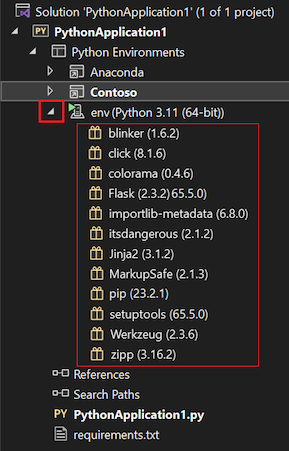
In Visual Studio kunt u meerdere omgevingen voor een project maken en tussen deze omgevingen schakelen op basis van uw specifieke ontwikkelingsbehoeften. Alle nieuwe Python projecten zijn in eerste instantie geconfigureerd voor het gebruik van de standaard globale omgeving. U kunt de omgevingen voor uw project zien onder het knooppunt Python Environments in Solution Explorer:


Prerequisites
Visual Studio. Volg de stappen in Visual Studio installeren om het product te installeren.
U kunt alleen schakelen tussen bestaande omgevingen. Als u geen andere omgeving hebt dan de standaard globale standaardomgeving, raadpleegt u de volgende secties over het werken met virtuele omgevingen. Zie Python-omgevingen maken en beheren in Visual Studio voor meer informatie.
De huidige projectomgeving wijzigen
In Visual Studio kunt u de actieve (huidige) omgeving voor een Python-project wijzigen in Solution Explorer of vanuit de werkbalk met behulp van de functie Add Environment.
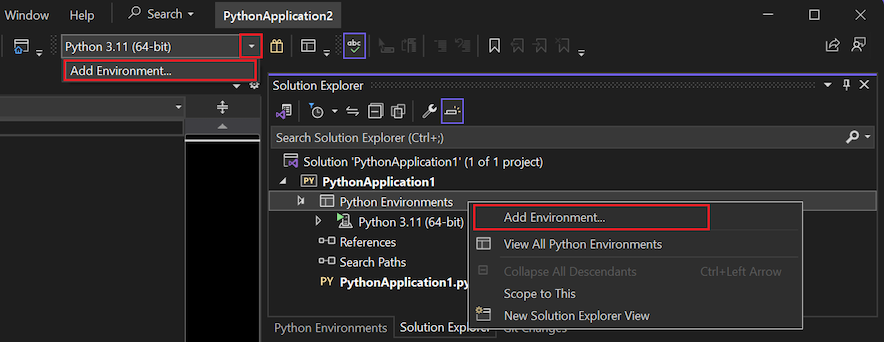
Start het proces Omgeving toevoegen :
- Klik in Solution Explorer met de rechtermuisknop op het knooppunt Python Environments en selecteer Add Environment.
- Of selecteer op de werkbalk Python Omgeving toevoegen in de vervolgkeuzelijst Omgeving.

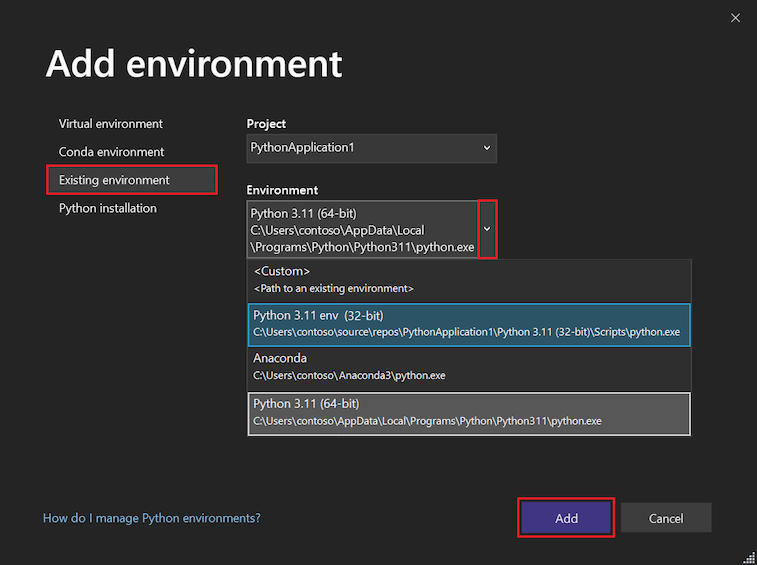
Selecteer in het dialoogvenster Omgeving toevoegen het tabblad Bestaande omgeving . Vouw de vervolgkeuzelijst Omgeving uit en kies de gewenste omgeving en selecteer vervolgens Toevoegen.

Note
Als de omgeving die u wilt gebruiken niet wordt vermeld, moet u mogelijk handmatig een bestaande omgeving identificeren.
Virtuele omgevingen gebruiken
Een virtuele omgeving is een unieke combinatie van een specifieke Python interpreter en een specifieke set bibliotheken die verschilt van andere globale en conda-omgevingen. Een virtuele omgeving is specifiek voor een project en wordt onderhouden in een projectsubmap. De map bevat de geïnstalleerde bibliotheken van de omgeving, samen met een pyvenv.cfg-bestand dat het pad naar de basis-interpreter van de omgeving op het bestandssysteem specificeert. (Een virtuele omgeving bevat geen kopie van de interpreter, alleen een koppeling naar de interpreter.)
Een voordeel van het gebruik van een virtuele omgeving is dat wanneer u uw project in de loop van de tijd ontwikkelt, de virtuele omgeving altijd de exacte afhankelijkheden van uw project weerspiegelt. Dit gedrag verschilt van een gedeelde globale omgeving, die een willekeurig aantal bibliotheken bevat, ongeacht of u deze in uw project gebruikt of niet. Vanuit een virtuele omgeving kunt u eenvoudig een requirements.txt-bestand maken, dat wordt gebruikt om pakketafhankelijkheden op andere ontwikkel- of productiecomputers opnieuw te installeren. Zie Vereiste pakketten beheren met requirements.txtvoor meer informatie.
Wanneer u een project opent in Visual Studio dat een bestand requirements.txt bevat, hebt Visual Studio automatisch de mogelijkheid om de virtuele omgeving opnieuw te maken. Op computers waarop Visual Studio niet is geïnstalleerd, kunt u de opdracht pip install -r requirements.txt gebruiken om de benodigde pakketten te herstellen.
Omdat een virtuele omgeving een in code vastgelegd pad naar de basis-Python-interpreter bevat en u de omgeving opnieuw kunt maken met behulp van het bestand requirements.txt, laat u de omgevingssubmap meestal weg uit broncodebeheer. Nadat u een virtuele omgeving aan uw project hebt toegevoegd, wordt deze weergegeven in het venster Python Environments. Vervolgens kunt u deze activeren zoals elke andere omgeving en de bijbehorende pakketten beheren.
Een virtuele omgeving maken
U kunt als volgt een nieuwe virtuele omgeving maken in Visual Studio:
Start het Omgeving toevoegen proces :
- Klik in Solution Explorer met de rechtermuisknop op het knooppunt Python Environments en selecteer Add Environment.
- Of selecteer op de werkbalk Python Omgeving toevoegen in de vervolgkeuzelijst Omgeving.
Selecteer in het dialoogvenster Omgeving toevoegen het tabblad Virtuele omgeving :

Configureer de vereiste velden:
Vereist veld Description Project Identificeer het project waarin de omgeving moet worden gemaakt. Name Geef de naam op voor de nieuwe virtuele omgeving. Basis-interpreter Geef de basistaal-interpreter op voor de virtuele omgeving. Location Het systeem wijst de standaardlocatie voor de virtuele omgeving toe. Als u de locatie wilt wijzigen, selecteert u de koppeling Virtuele omgevingslocatie wijzigen, bladert u naar de locatie en kiest u Map selecteren. Configureer desgewenst optionele velden:
Optioneel veld Description Pakketten installeren vanuit bestand Geef het pad op naar een requirements.txt-bestand om pakketten toe te voegen aan de virtuele omgeving. Voer de locatie en naam van het bestand in of blader (...) naar de locatie en selecteer het bestand. Instellen als huidige omgeving Activeer de nieuwe omgeving in het geselecteerde project nadat de omgeving is gemaakt. Instellen als standaardomgeving voor nieuwe projecten Automatisch de omgeving instellen en activeren in nieuwe projecten die zijn gemaakt in Visual Studio. Deze instelling is ook beschikbaar via de Make deze standaardomgeving voor nieuwe projecten in het venster Python Environments. Wanneer u deze optie gebruikt, plaatst u de virtuele omgeving op een locatie buiten een specifiek project. Weergave in het venster van Python-omgevingen Geef op of het venster Python Environments moet worden weergegeven nadat u de nieuwe omgeving hebt gemaakt. Deze omgeving wereldwijd beschikbaar maken Geef op of de virtuele omgeving ook moet fungeren als een globale omgeving. Wanneer u deze optie gebruikt, plaatst u de virtuele omgeving op een locatie buiten een specifiek project. Selecteer Maken om de virtuele omgeving te voltooien.

Visual Studio geeft een voortgangsbalk weer terwijl het de omgeving configureert en alle benodigde pakketten downloadt.
Nadat het proces is voltooid, activeert Visual Studio de nieuwe virtuele omgeving en voegt u deze toe aan het knooppunt Python Environments in Solution Explorer. De omgeving is ook beschikbaar in het venster Python Environments voor het project dat het bevat.
Een omgeving activeren
Volg deze stappen om een bestaande omgeving voor een project te activeren:
Vouw in Solution Explorer het knooppunt Python Environments uit en zoek de omgeving die u wilt gebruiken.
Klik met de rechtermuisknop op de omgeving en selecteer Omgeving activeren.

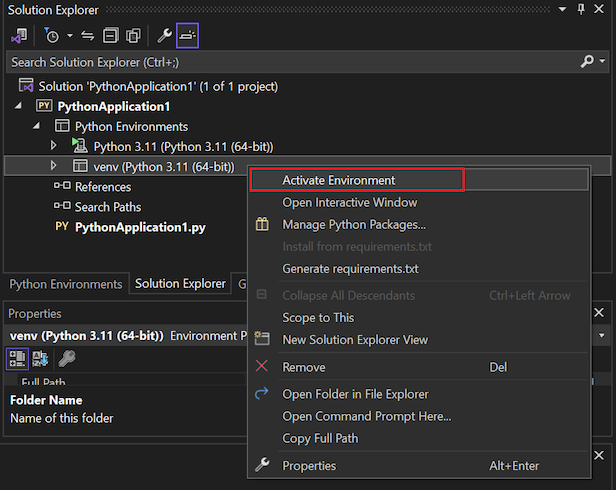
Als Visual Studio een bestand requirements.txt in die omgeving detecteert, wordt gevraagd of deze pakketten moeten worden geïnstalleerd.
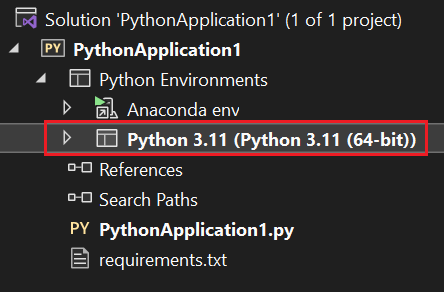
Nadat Visual Studio de omgeving hebt geactiveerd, wordt de naam van de actieve omgeving weergegeven in een vet lettertype in Solution Explorer:


Een virtuele omgeving verwijderen
Volg deze stappen om een bestaande omgeving voor een project te verwijderen:
Klik in Solution Explorer met de rechtermuisknop op de virtuele omgeving en selecteer Remove.
Visual Studio vraagt of u de virtuele omgeving wilt verwijderen of verwijderen.
- Selecteer Verwijderen om de omgeving niet beschikbaar te maken voor het project, maar laat deze op het bestandssysteem staan.
- Selecteer Verwijderen om de omgeving uit het project te verwijderen en uit het bestandssysteem te verwijderen. De basis-interpreter wordt niet beïnvloed.
Geïnstalleerde pakketten weergeven en beheren
In Solution Explorer kunt u de pakketten bekijken en beheren die in een omgeving zijn geïnstalleerd. Deze pakketten kunnen worden geïmporteerd en gebruikt in uw code wanneer de omgeving actief is.
Als u snel de pakketten wilt weergeven die in een omgeving zijn geïnstalleerd, vouwt u het omgevingsknooppunt uit onder het knooppunt Python Environments voor uw project in Solution Explorer:

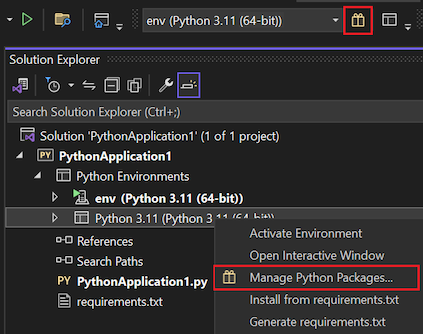
Als u nieuwe pakketten wilt installeren of bestaande pakketten wilt beheren, klikt u met de rechtermuisknop op het omgevingsknooppunt en selecteert u Manage Python Packages. U kunt ook de pakketknop op de werkbalk Python gebruiken:

nl-NL:
Het venster Python Environments wordt geopend en toont de geïnstalleerde pakketten voor de geselecteerde omgeving op het tabblad Packages (PyPI):
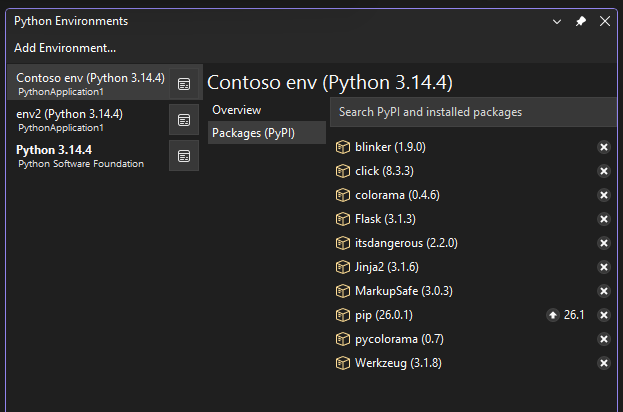
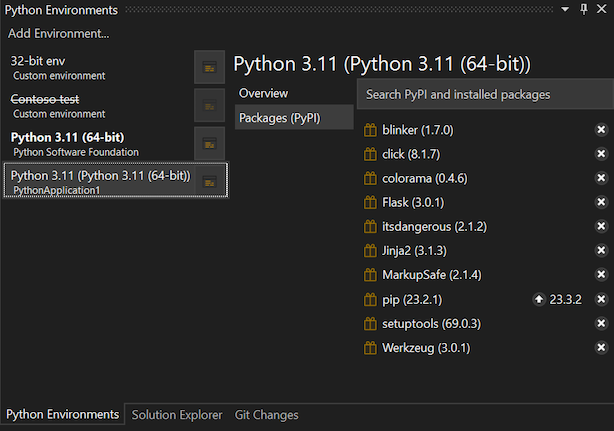
In Visual Studio worden pakketten en afhankelijkheden voor de meeste omgevingen gedownload van de Python Package Index (PyPI), waar u ook kunt zoeken naar beschikbare pakketten. de statusbalk en het uitvoervenster van Visual Studio bevatten informatie over de installatie.
Als u een pakket wilt verwijderen (verwijderen), zoekt u het pakket in de lijst en selecteert u het x-pictogram aan de rechterkant.
Als u wilt zoeken naar bijgewerkte versies van een pakket of andere pakketten, voert u een zoekterm in (meestal een pakketnaam):
Visual Studio geeft overeenkomende pakketten weer. In dit voorbeeld is de zoekopdracht naar pakketten die overeenkomen met de term blinker.

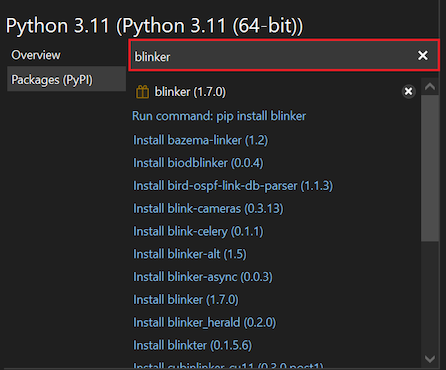
Visual Studio geeft een lijst met overeenkomende resultaten weer als actieve opdrachtkoppelingen.
Met de eerste opdracht wordt het pakket vernieuwd naar de meest recente versie en huidige afhankelijkheden. De opdracht is vergelijkbaar met
Run command: pip install <package-name>. Wanneer u op Enter drukt na uw zoekterm, voert Visual Studio automatisch deze eerste opdracht uit.De andere koppelingen zijn voor opdrachten waarmee een specifiek pakket, versie of afhankelijkheid wordt geïnstalleerd, zoals
Install blinker-async (0.0.3). Als u een van deze opdrachten wilt uitvoeren, selecteert u de koppeling.


Overwegingen over pakketinstallatie
Houd rekening met de volgende overwegingen wanneer u met pakketten in Visual Studio werkt:
Houd er rekening mee dat de weergegeven vermeldingen voor pakketten mogelijk niet nauwkeurig zijn in termen van de meest recente versie of beschikbaarheid. De informatie over de installatie en verwijdering die voor een pakket wordt weergegeven, is mogelijk niet betrouwbaar of beschikbaar.
Visual Studio gebruikt pip package manager indien beschikbaar en downloadt en installeert deze indien nodig. Visual Studio kan ook de easy_install package manager gebruiken. Pakketten die zijn geïnstalleerd met behulp van de
pipofeasy_installopdrachten vanaf de opdrachtregel, worden ook weergegeven.Een veelvoorkomende situatie waarbij pip een pakket niet kan installeren, is wanneer het pakket broncode bevat voor systeemeigen onderdelen in *.pyd-bestanden . Zonder de vereiste versie van Visual Studio geïnstalleerd, kan pip deze onderdelen niet compileren. Het foutbericht dat in deze situatie wordt weergegeven, is een fout: kan vcvarsall.batniet vinden . De opdracht
easy_installkan vaak vooraf gecompileerde binaire bestanden downloaden en u kunt een geschikte compiler downloaden voor oudere versies van Python van https://python.en.uptodown.com/windows/versions. Zie voor meer informatie Hoe om te gaan met de pijn van 'kan vcvarsallbat niet vinden' in het teamblog Python tools.De Conda Package Manager gebruikt
https://repo.continuum.io/pkgs/over het algemeen als het standaardkanaal, maar andere kanalen zijn beschikbaar. Zie Kanalen beheren (docs.conda.io) voor meer informatie.Visual Studio biedt momenteel geen ondersteuning voor het gebruik van de opdracht
condaom pakketten in een Conda-omgeving te installeren. Gebruik in plaats daarvan decondaopdracht vanaf de opdrachtregel.