Notitie
Voor toegang tot deze pagina is autorisatie vereist. U kunt proberen u aan te melden of de directory te wijzigen.
Voor toegang tot deze pagina is autorisatie vereist. U kunt proberen de mappen te wijzigen.
Visual Studio biedt verschillende herstructureringen voor het hernoemen en opnieuw ordenen van codesymbolen en bestanden. U kunt deze herstructureringen openen via het menu Snelle acties en herstructureren (Ctrl+.).
De naam van een codesymbool wijzigen
Applies to: C# Visual Basic
Met deze herstructurering worden id's veilig hernoemd voor codesymbolen, zoals velden, lokale variabelen, methoden, naamruimten, eigenschappen en typen. Alle verwijzingen in het project worden automatisch bijgewerkt, waardoor fouten niet handmatig worden gevonden en vervangen.
Markeer of plaats de tekstcursor in het item om de naam ervan te wijzigen:
C#:

Visual Basic:

Gebruik vervolgens het toetsenbord of de muis als volgt:
-
Toetsenbord
- Druk op Ctrl+R en vervolgens op Ctrl+R. (De sneltoets kan afwijken op basis van het profiel dat u hebt geselecteerd.)
-
muis
- Selecteer Hernoemen > bewerken>.
- Klik met de rechtermuisknop op de code en selecteer Naam wijzigen.
-
Toetsenbord
Wijzig de naam van het item door de nieuwe naam te typen.
C#:

Visual Basic:

Aanbeveling
U kunt ook opmerkingen en andere tekenreeksen bijwerken om deze nieuwe naam te gebruiken, en een voorbeeld van de wijzigingen bekijken voordat u opslaat, met behulp van de selectievakjes in het vak Naam wijzigen die worden weergegeven wanneer u de vervolgkeuzelijst opent.
Wanneer u tevreden bent met de wijziging, kiest u de knop Toepassen of drukt u op Enter en worden de wijzigingen doorgevoerd.
Opmerkingen
Vanaf Visual Studio 2019 versie 16.3 wordt een selectievakje weergegeven waarmee u de naam van een type wijzigt dat overeenkomt met de naam van het bestand waarin het zich bevindt. Hiermee kunt u de naam van het bestand tegelijkertijd wijzigen. Deze optie wordt weergegeven wanneer u de naam van een klasse, interface of opsomming wijzigt. Deze optie wordt niet ondersteund voor gedeeltelijke typen met meerdere definities.

Als u een naam gebruikt die al bestaat die een conflict veroorzaakt, wordt u gewaarschuwd in het vak Naam wijzigen .

Een andere manier om de naam van een symbool te wijzigen, is door de naam ervan in de editor te wijzigen. Druk vervolgens met de cursor in de symboolnaam op Ctrl+. Of vouw het pictogrammenu van de gloeilamp uit dat wordt weergegeven en kies Oude <naam wijzigen in >nieuwe naam<>.

Type verplaatsen naar overeenkomend bestand
Applies to: C# Visual Basic
Met deze herstructurering wordt een type verplaatst naar een afzonderlijk bestand met dezelfde naam, waardoor de organisatie en navigatie van code worden verbeterd wanneer u meerdere typen in één bestand hebt.
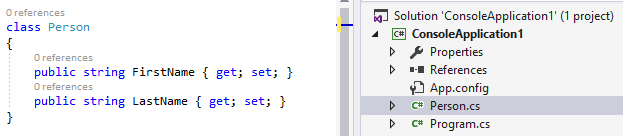
Plaats de cursor in de naam van het type waar deze is gedefinieerd. Voorbeeld:
Voer vervolgens een van de volgende handelingen uit:
- Druk op Ctrl+.
- Klik met de rechtermuisknop op de typenaam en selecteer Snelle acties en herstructureringen
Selecteer Type verplaatsen naar TypeName.cs in het menu, waarbij TypeName de naam is van het type dat u hebt geselecteerd.
Het type wordt verplaatst naar een nieuw bestand in het project met dezelfde naam als het type.
C#:
Visual Basic:

Synchronisatietype en bestandsnaam
Applies to: C# Visual Basic
Met deze herstructurering wijzigt u de naam van een type dat overeenkomt met de bestandsnaam of wijzigt u de naam van een bestandsnaam zodat deze overeenkomt met het type dat het bevat, zodat de code overzichtelijk en gemakkelijk te navigeren is.
Opmerking
Deze herstructurering is nog niet beschikbaar voor .NET Standard- en .NET Core-projecten.
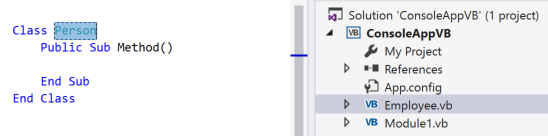
Markeer of plaats de tekstcursor in de naam van het type dat u wilt synchroniseren:
C#:

Visual Basic:
Voer vervolgens een van de volgende handelingen uit:
-
Toetsenbord
- Druk op Ctrl+. als u het menu Snelle acties en herstructureringen wilt activeren en Het bestand wijzigen in TypeName wilt selecteren.cs in het pop-upvenster Voorbeeld, waarbij TypeName de naam is van het type dat u hebt geselecteerd.
- Druk op Ctrl+. als u het menu Snelle acties en herstructureringen wilt activeren en het type Naam wijzigen in Bestandsnaam wilt selecteren in het pop-upvenster Voorbeeld, waarbij Bestandsnaam de naam van het huidige bestand is.
-
muis
- Klik met de rechtermuisknop op de code, selecteer het menu Snelle acties en herstructureringen en selecteer Naam van bestand wijzigen in TypeName.cs in het pop-upvenster Voorbeeld, waarbij TypeName de naam is van het type dat u hebt geselecteerd.
- Klik met de rechtermuisknop op de code, selecteer het menu Snelle acties en herstructureringen en selecteer Naam wijzigen in Bestandsnaam in het pop-upvenster Voorbeeld, waarbij Bestandsnaam de naam van het huidige bestand is.
De naam van het type of bestand wordt gewijzigd.
C#: In het onderstaande voorbeeld is de naam van het bestand MyClass.cs gewijzigd in MyNewClass.cs zodat deze overeenkomt met de naam van het type.

Visual Basic: In het onderstaande voorbeeld is de naam van het bestand Employee.vb gewijzigd in Person.vb zodat deze overeenkomt met de naam van het type.

-
Toetsenbord
Naamruimte en mapnaam synchroniseren
Van toepassing op: C#
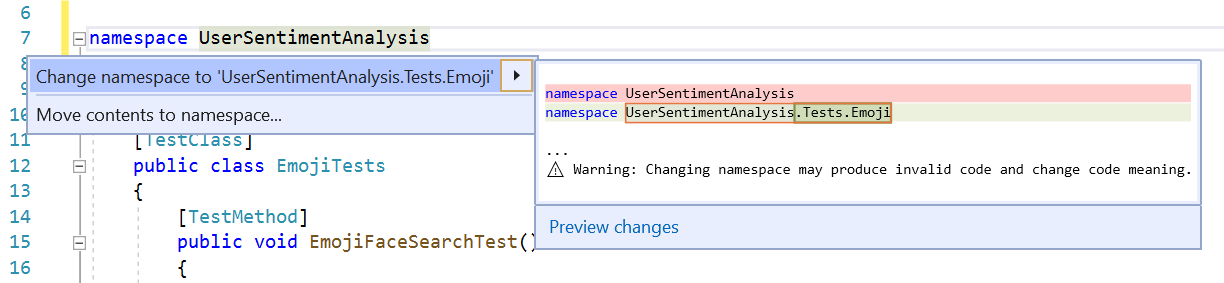
Met deze herstructurering wordt de naamruimte bijgewerkt zodat deze overeenkomt met de mapstructuur wanneer u een bestand naar een nieuwe map verplaatst.
Plaats de cursor in de naamruimtenaam.
Druk op Ctrl+. om het menu Snelle acties en herstructureringen te activeren.
Selecteer Naamruimte wijzigen in <mapnaam>.
Verplaats de declaratie dichter bij de referentie
Applies to: C# Visual Basic
Met deze herstructurering worden variabeledeclaraties dichter bij hun gebruik verplaatst, waardoor de leesbaarheid en het beperkte bereik van variabelen worden verbeterd.
Plaats de cursor in de variabeledeclaratie.
Voer vervolgens een van de volgende handelingen uit:
-
Toetsenbord
- Druk op Ctrl+. als u het menu Snelle acties en herstructureringen wilt activeren en de declaratie verplaatsen in de buurt wilt selecteren in het pop-upvenster Voorbeeld.
-
muis
- Klik met de rechtermuisknop op de code, selecteer het menu Snelle acties en herstructureringen en selecteer Declaratie verplaatsen in de buurt in het pop-upvenster Voorbeeld.
-
Toetsenbord
Wanneer u tevreden bent met de wijziging, drukt u op Enter of klikt u op de oplossing in het menu en worden de wijzigingen doorgevoerd.
Voorbeeld:
// Before
int x;
if (condition)
{
    x = 1;
    Console.WriteLine(x);
}

// Move declaration near reference

// After
if (condition)
{
    int x = 1;
    Console.WriteLine(x);
}