Notitie
Voor toegang tot deze pagina is autorisatie vereist. U kunt proberen u aan te melden of de directory te wijzigen.
Voor toegang tot deze pagina is autorisatie vereist. U kunt proberen de mappen te wijzigen.
In dit overzicht ziet u hoe u een Visual Studio-extensie publiceert naar Visual Studio Marketplace. Wanneer u uw extensie toevoegt aan Visual Studio Marketplace, kunnen ontwikkelaars extensies en updates gebruiken om te zoeken naar nieuwe en bijgewerkte extensies.
Vereiste voorwaarden
Als u deze procedure wilt volgen, moet u de Visual Studio SDK installeren. Zie De Visual Studio SDK installerenvoor meer informatie.
Een Visual Studio-extensie maken
In dit artikel wordt een standaard VSPackage-extensie gebruikt, maar de stappen zijn geldig voor elk type extensie.
- Maak een VSPackage in C# genaamd
TestPublishdat een menuopdracht heeft. Zie Uw eerste extensie maken: Hallo wereld voor meer informatie.
Uw extensie verpakken
Werk de extensie .vsixmanifest bij met de juiste informatie over productnaam, auteur en versie.

Bouw uw extensie in release-modus. Uw extensie is nu verpakt als vsix in de map \bin\Release.
U kunt dubbelklikken op VSIX om de installatie te controleren.

De extensie testen
Voordat u de extensie distribueert, bouwt en test u deze om te controleren of deze correct is geïnstalleerd in het experimentele exemplaar van Visual Studio.
Start de foutopsporing in Visual Studio om een experimenteel exemplaar van Visual Studio te openen.
Ga in het experimentele exemplaar naar het menu Extra en selecteer Extensies en updates. De TestPublish-extensie moet worden weergegeven in het middelste deelvenster en moet zijn ingeschakeld.
Controleer in het menu Extra of u de testopdracht kunt zien.
De extensie publiceren naar Visual Studio Marketplace
Zorg ervoor dat u de releaseversie van uw extensie hebt gemaakt en dat deze up-to-date is.
Ga in een webbrowser naar Visual Studio Marketplace.
Selecteer Aanmelden in de rechterbovenhoek.
Gebruik uw Microsoft-account om u aan te melden. Als u geen Microsoft-account hebt, kunt u er op dit moment een maken.
Selecteer Extensies publiceren. Met deze optie gaat u naar de beheerpagina voor al uw extensies. Als u geen uitgeversaccount hebt, wordt u gevraagd om er een te maken.

Kies de uitgever die u wilt gebruiken om uw extensie te uploaden. U kunt uitgevers wijzigen door aan de linkerkant op de uitgeversnamen te klikken. Selecteer Nieuwe extensie en selecteer Visual Studio.
In 1: Uploadextensie kunt u ervoor kiezen om een VSIX-bestand rechtstreeks naar Visual Studio Marketplace te uploaden of gewoon een koppeling naar uw eigen website toe te voegen. In dit voorbeeld wordt de extensie TestPublish.vsix geüpload. Sleep de extensie en zet deze neer of gebruik de klikkoppeling om naar het bestand te bladeren. Zoek uw extensie in de map \bin\Release van het project. Klik op Doorgaan.
In 2: Geef extensiedetails op, sommige velden worden automatisch ingevuld uit het bestand source.extension.vsixmanifest uit uw extensie. Meer details over elk vindt u hieronder:
Interne naam wordt gebruikt in de URL van de detailpagina van de extensie. Als u bijvoorbeeld een extensie publiceert onder de naam 'myname' van de uitgever en de interne naam 'mijn extensie' opgeeft, resulteert dit in een URL van 'marketplace.visualstudio.com/items?itemName=myname.myextension' voor de detailpagina van uw extensie.
Weergavenaam van uw extensie. Deze naam wordt automatisch ingevuld uit het bestand source.extension.vsixmanifest .
Versienummer van de extensie die u uploadt. Deze versie wordt automatisch ingevuld vanuit het bestand source.extension.vsixmanifest .
VSIX-id is de unieke id die Visual Studio gebruikt voor uw extensie. Deze id is vereist als u de extensie automatisch wilt laten bijwerken. Deze id wordt automatisch ingevuld uit het bestand source.extension.vsixmanifest .
Logo dat wordt gebruikt voor uw extensie. Dit logo wordt automatisch ingevuld vanuit het bestand source.extension.vsixmanifest , indien opgegeven.
Korte beschrijving van wat uw extensie doet. Deze beschrijving wordt automatisch ingevuld vanuit het bestand source.extension.vsixmanifest .
Overzicht is een goede plek om schermopnamen en gedetailleerde informatie op te nemen over wat uw extensie doet.
Met ondersteunde Visual Studio-versies kunt u kiezen aan welke versies van Visual Studio uw extensie werkt. Uw extensie is alleen op deze versies geïnstalleerd.
Met de ondersteunde Visual Studio-editie kunt u kiezen aan welke edities van Visual Studio uw extensie werkt. Uw extensie is alleen geïnstalleerd op deze edities.
Soort. Het meest voorkomende type extensie is Hulpprogramma's.
Categorieën. Haal maximaal drie op die het meest geschikt zijn voor uw extensie.
Tags zijn trefwoorden waarmee gebruikers uw extensie kunnen vinden. Tags kunnen helpen de relevantie van uw extensies in Visual Studio Marketplace te vergroten.
Prijscategorie is de kosten van uw uitbreiding.
Met de opslagplaats voor broncode kunt u een koppeling naar uw broncode delen met de community.
Sta Q&A toe voor uw extensie, zodat gebruikers vragen kunnen achterlaten op de extensiepagina.
Selecteer Opslaan en uploaden. Met deze optie gaat u terug naar de beheerpagina van uw uitgever. Uw extensie is nog niet gepubliceerd.
Als u uw extensie wilt publiceren, klikt u met de rechtermuisknop op uw extensie en selecteert u Openbaar maken. Als u wilt zien hoe uw extensie eruitziet in Visual Studio Marketplace, selecteert u De extensie weergeven. Selecteer Rapporten voor overnamenummers. Als u wijzigingen wilt aanbrengen in de extensie, selecteert u Bewerken.


Selecteer Openbaar maken en uw extensie is nu openbaar. Zoek in Visual Studio Marketplace naar uw extensie.
Een gepubliceerde extensie bijwerken in Visual Studio Marketplace
Voordat u begint, moet u ervoor zorgen dat u de nieuwe releaseversie van uw extensie hebt gemaakt en dat deze up-to-date is.
Ga in een webbrowser naar Visual Studio Marketplace.
Selecteer in de rechterbovenhoek Aanmelden en meld u aan met uw Microsoft-account.
Selecteer Extensies publiceren en kies vervolgens de uitgever die u wilt gebruiken om de bijgewerkte extensie te uploaden.

Plaats de muisaanwijzer op de drie verticale puntjes naast de extensie die u wilt bijwerken en selecteer Vervolgens Bewerken.

Plaats naast de extensie die u wilt bijwerken de muisaanwijzer op de drie horizontale puntjes en kies Bewerken.

In 1: Uploadextensie, na de naam van het VSIX-bestand, selecteert u het potloodpictogram om de gepubliceerde extensie te bewerken.

Blader naar het bijgewerkte VSIX-bestand met de extensie. Selecteer het bestand en kies vervolgens Openen.

De bijgewerkte extensie wordt geüpload.

In 2: Voer de extensiedetails in, sommige details zijn alleen-lezen voor een extensie-update, of worden ze automatisch ingevuld uit het bestand source.extension.vsixmanifest van uw extensie. Hier vindt u meer informatie over extensiedetails:
Interne naam* wordt gebruikt in de URL van de detailpagina van de extensie. Als u bijvoorbeeld een extensie publiceert onder de naam 'myname' van de uitgever en de interne naam opgeeft als 'mijn extensie', resulteert dit in een URL van 'marketplace.visualstudio.com/items?itemName=myname.myextension' voor de detailpagina van uw extensie.
Weergavenaam* van uw extensie. Deze naam wordt automatisch ingevuld uit het bestand source.extension.vsixmanifest .
Versie*-nummer van de extensie die u uploadt. Deze versie wordt automatisch ingevuld vanuit het bestand source.extension.vsixmanifest .
VSIX ID* is de unieke id die Visual Studio gebruikt voor uw extensie. Deze id is vereist als u de extensie automatisch wilt laten bijwerken. Deze id wordt automatisch ingevuld uit het bestand source.extension.vsixmanifest .
Logo* dat wordt gebruikt voor uw extensie. Dit logo wordt automatisch ingevuld vanuit het bestand source.extension.vsixmanifest , indien opgegeven.
Korte beschrijving* van wat uw extensie doet. Deze beschrijving wordt automatisch ingevuld vanuit het bestand source.extension.vsixmanifest .
Overzicht is een goede plek om schermopnamen en gedetailleerde informatie op te nemen over wat uw extensie doet.
Met ondersteunde Visual Studio-versies* kunt u kiezen aan welke versies van Visual Studio uw extensie werkt. Uw extensie is alleen op deze versies geïnstalleerd.
Met de ondersteunde Visual Studio-editie* kunt u kiezen aan welke edities van Visual Studio uw extensie werkt. Uw extensie is alleen op deze edities geïnstalleerd.
Soort. Het meest voorkomende type extensie is Hulpprogramma's.
Categorieën. Haal maximaal drie op die het meest geschikt zijn voor uw extensie.
Tags zijn trefwoorden waarmee gebruikers uw extensie kunnen vinden. Tags kunnen helpen de relevantie van uw extensies in Visual Studio Marketplace te vergroten.
Prijscategorie is de kosten van uw uitbreiding.
Met de opslagplaats voor broncode kunt u een koppeling naar uw broncode delen met de community.
Sta Q&A toe voor uw extensie, zodat gebruikers vragen kunnen achterlaten op de extensiepagina.
* Deze details kunnen niet worden gewijzigd voor een extensie-update.
Selecteer Opslaan en uploaden. Met deze optie gaat u terug naar de beheerpagina van uw uitgever. Uw extensie is nog niet gepubliceerd.
Als u uw extensie wilt publiceren, klikt u met de rechtermuisknop op de extensie en selecteert u Openbaar maken. Als u wilt zien hoe uw extensie eruitziet in Visual Studio Marketplace, selecteert u De extensie weergeven. Selecteer Rapporten voor overnamenummers. Als u wijzigingen wilt aanbrengen in de extensie, selecteert u Bewerken.
Extra gebruikers toevoegen om uw uitgeversaccount te beheren
Visual Studio Marketplace biedt ondersteuning voor het verlenen van extra gebruikersmachtigingen voor toegang tot en beheer van een uitgeversaccount.
Vraag het lid dat u wilt toevoegen om zich aan te melden bij hun account op Marketplace en de gebruikers-id op te halen. De gebruikers-id wordt weergegeven door de muisaanwijzer op e-mail te bewegen, zoals wordt weergegeven in de volgende afbeelding:

Het lid kan de gebruikers-id kopiëren door op de knop Kopiëren naar klembord te klikken en deze vervolgens met u te delen.
Navigeer naar het uitgeversaccount waaraan u extra gebruikers wilt toevoegen.
Selecteer Leden en selecteer Toevoegen.

Vervolgens kunt u de gebruikers-id opgeven van de gebruiker die u wilt toevoegen en het juiste toegangsniveau verlenen onder Een rol selecteren. U kunt kiezen uit de volgende opties:
Maker: De gebruiker kan extensies publiceren, maar kan extensies die door andere gebruikers zijn gepubliceerd, niet bekijken of beheren.
Lezer: De gebruiker kan extensies bekijken, maar kan extensies niet publiceren of beheren.
Inzender: de gebruiker kan extensies publiceren en beheren, maar kan geen uitgeversinstellingen bewerken of de toegang beheren.
Eigenaar: De gebruiker kan extensies publiceren en beheren, uitgeversinstellingen bewerken en de toegang beheren.
Problemen oplossen met het toevoegen van een gebruiker aan het uitgeversaccount
Wanneer u een gebruiker aan het uitgeversprofiel toevoegt met behulp van zijn of haar e-mailadres, ziet u mogelijk de fout TF14045: The identity could not be found.
Als u deze fout wilt voorkomen, gebruikt u de gebruikers-id van de gebruiker in plaats van een e-mailadres om de gebruiker toe te voegen aan het uitgeversaccount. Als u de gebruikers-id wilt zoeken, beweegt u in Visual Studio Marketplace de muisaanwijzer boven de naam van de gebruiker aan de bovenkant van het deelvenster. Selecteer het kopieerpictogram om de gebruikers-id te kopiëren.
Vervolgens kunt u de nieuwe gebruiker toevoegen met behulp van hun gebruikers-id.
De extensie installeren vanuit Visual Studio Marketplace
Nu de extensie is gepubliceerd, installeert u deze in Visual Studio en test u deze daar.
Selecteer in Visual Studio in het menu ToolsExtensions en Updates.
Selecteer Online en zoek vervolgens naar TestPublish.
Klik op Downloaden. De extensie wordt vervolgens gepland voor installatie.
Sluit alle exemplaren van Visual Studio om de installatie te voltooien.
De extensie verwijderen
U kunt de extensie verwijderen uit Visual Studio Marketplace en van uw computer.
De extensie verwijderen/ongedaan maken vanuit Visual Studio Marketplace
Ga naar Visual Studio Marketplace.
Selecteer In de rechterbovenhoek de optie Extensies publiceren . Kies de uitgever die u hebt gebruikt om te publiceren (bijvoorbeeld : TestPublish). De lijst met extensies zal verschijnen.
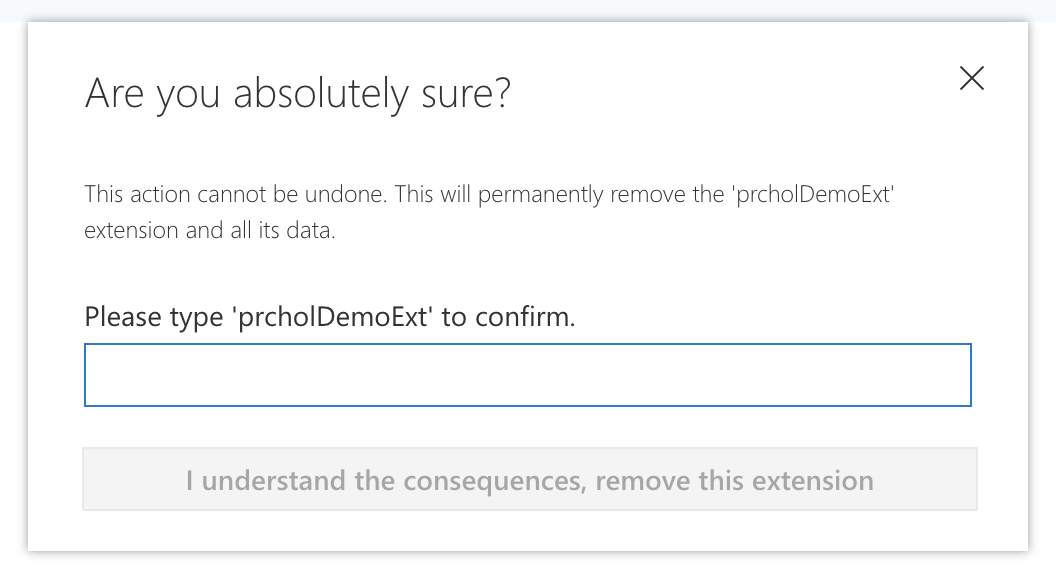
Selecteer de knop Uitbreidingsmenu en selecteer Vervolgens Verwijderen. U wordt gevraagd om te bevestigen of u de extensie wilt verwijderen.


Als u onbedoeld het ongedaan maken van de publicatie wilt voorkomen, moet u de verwijderbewerking bevestigen door de extensienaam in te vullen in het waarschuwingsdialoogvenster. Houd er rekening mee dat de actie verwijderen/ongedaan maken niet omkeerbaar is
De extensie van uw computer verwijderen
Selecteer in Visual Studio in het menu ToolsExtensions en Updates.
Selecteer TestPublish en selecteer vervolgens Verwijderen. De extensie wordt vervolgens gepland om te worden verwijderd.
Sluit alle exemplaren van Visual Studio om het verwijderen te voltooien.