Beschrijven hoe u Microsoft Security Copilot inschakelt
Als u Microsoft Security Copilot wilt gaan gebruiken, moeten organisaties stappen ondernemen om de service en gebruikers te onboarden. Deze omvatten:
- Uw klantcategorie identificeren
- Copilot capaciteit inrichten (indien nodig)
- De standaardomgeving instellen
- Rolmachtigingen toewijzen
Uw klantcategorie identificeren
Uw onboarding-ervaring is afhankelijk van uw licentiestatus:
- Microsoft 365 E5- en E7-klanten - Security Copilot is inbegrepen bij uw Microsoft 365 E5- en E7-licentie. Microsoft voorziet automatisch in de inrichten en onboarding van Security Copilot voor geschikte klanten via nul-klik activatie, zodat er geen Azure-installatie of handmatige capaciteitsvoorziening is vereist. Klanten ontvangen een melding van 7 dagen voordat ze worden geactiveerd. Zodra het inrichten is voltooid, Security Copilot klaar is voor gebruik.
- Aan-Microsoft 365 E5- en E7-klanten - Als Security Copilot niet is opgenomen in uw licentie, moet u de handmatige stappen voor onboarding volgen om SKU's (Security Compute Units) in te richten voor het gebruik van Security Copilot.
Capaciteit provisioneren
Voor niet-Microsoft 365 E5- en E7-klanten functioneert Security Copilot op basis van een toegewezen capaciteit en een overage-model. Ingerichte capaciteit wordt per uur gefactureerd terwijl de overschrijdingscapaciteit wordt gefactureerd voor gebruik.
U kunt SKU's (Security Compute Units) flexibel inrichten om te voorzien in normale workloads en deze op elk gewenst moment aan te passen zonder toezeggingen op lange termijn. Een SCU is de maateenheid van rekenkracht die wordt gebruikt om Copilot uit te voeren in zowel de zelfstandige als ingesloten ervaringen.
Als u onverwachte pieken in de vraag wilt beheren, kunt u een overschrijdingsbedrag toewijzen om ervoor te zorgen dat er extra SKU's beschikbaar zijn wanneer in eerste instantie ingerichte eenheden worden uitgeput tijdens onverwachte pieken in de werkbelasting. Extra eenheden worden op aanvraag gefactureerd en kunnen als onbeperkt of met een maximumbedrag worden ingesteld. Deze benadering maakt voorspelbare facturering mogelijk en biedt tegelijkertijd de flexibiliteit om regelmatig en onverwacht gebruik af te handelen. Zie de sectie samenvatting en resources van deze module voor koppelingen naar informatie over het beheren van het gebruik van beveiligingsberekeningseenheden en de prijzen van Security Copilot.
Voordat gebruikers Copilot kunnen gaan gebruiken, moeten beheerders capaciteit inrichten en toewijzen. Capaciteit toewijzen:
U hebt een abonnement op Azure nodig.
U moet minimaal een Azure-eigenaar of Azure-inzender zijn, op resourcegroepniveau.
U moet ten minste een beveiligingsbeheerder zijn in de tenant waar u Security Copilot aan het integreren bent.
Houd er rekening mee dat een globale Microsoft Entra-beheerdersrol niet noodzakelijkerwijs de rol van Azure-eigenaar of Azure-bijdrager heeft. Microsoft Entra-roltoewijzingen verlenen geen toegang tot Azure-resources. Als globale Microsoft Entra-beheerder kunt u toegangsbeheer voor Azure-resources inschakelen via Azure Portal. Zie Toegang uitbreiden voor het beheren van alle Azure-abonnementen en -beheergroepen voor meer informatie. Zodra u toegangsbeheer voor Azure-resources hebt ingeschakeld, kunt u de juiste Azure-rol configureren.
Er zijn twee opties voor het inrichten van capaciteit:
- Capaciteit inrichten binnen Security Copilot (aanbevolen): wanneer u Security Copilot voor het eerst opent als beheerder, begeleidt een wizard u bij het instellen van capaciteit, inclusief het maken van werkruimten. De wizard vraagt u om informatie, zoals werkruimtenaam, Azure-abonnement, resourcegroep, regio, capaciteitsnaam en het aantal SKU's.
- Capaciteit inrichten via Azure: Azure Portal bevat nu Security Copilot als een service. Als u de service selecteert, wordt de pagina geopend waarin u informatie invoert, waaronder uw Azure-abonnement, resourcegroep, regio, capaciteitsnaam en het aantal SCU's.
Notitie
Ongeacht de methode die u kiest, moet u minimaal één en maximaal 100 SKU's aanschaffen. Het aanbevolen aantal eenheden om een inleidende verkenning van Security Copilot uit te voeren is drie, waarbij de overschrijding is ingesteld op onbeperkt.


Ongeacht de methode die u kiest om capaciteit in te richten, neemt het proces de informatie en stelt u een resourcegroep in voor de Microsoft Security Copilot-service binnen uw Azure-abonnement. De SKU's zijn een Azure-resource binnen die resourcegroep. De implementatie van de Azure-resource kan enkele minuten duren.
Zodra beheerders de stappen voor onboarding naar Copilot hebben voltooid, kunnen ze capaciteit beheren door ingerichte SKU's in Azure Portal of het Microsoft Security Copilot-product zelf te verhogen of te verlagen.
Security Copilot biedt een dashboard voor gebruikscontrole voor capaciteitseigenaren, zodat ze het gebruik in de loop van de tijd kunnen bijhouden en weloverwogen beslissingen kunnen nemen over capaciteitsinrichting. Het dashboard voor gebruikscontrole biedt zichtbaarheid voor een geselecteerde werkruimte in het aantal gebruikte eenheden, de specifieke invoegtoepassingen die worden gebruikt tijdens sessies en de initiators van deze sessies. Met het dashboard kunt u ook naadloos filters toepassen en gebruiksgegevens exporteren. Het dashboard bevat maximaal 90 dagen aan gegevens.

De standaardomgeving instellen
Als u de standaardomgeving wilt instellen, moet u ten minste de rol Beveiligingsbeheerder hebben.
Tijdens de installatie van Security Copilot wordt u gevraagd om instellingen te configureren. Deze omvatten:
SCU-capaciteit: selecteer de capaciteit van SCU's die eerder zijn ingericht. Elke werkruimte moet een eigen capaciteit hebben.
Gegevensopslag: wanneer een organisatie onboardt naar Copilot, bepaalt een van de beschikbare instellingen waar uw klantgegevens worden opgeslagen. De configuratie van de locatie voor gegevensopslag is van toepassing op werkruimteniveau. Microsoft Security Copilot werkt in de Microsoft Azure-datacenters in de Europese Unie (EUDB), het Verenigd Koninkrijk, het Verenigde Staten, Australië en Nieuw-Zeeland, Japan, Canada en Zuid-Amerika.
Bepaal waar uw prompts worden geëvalueerd. U kunt de evaluatie binnen uw geografische regio beperken of de evaluatie overal ter wereld toestaan.
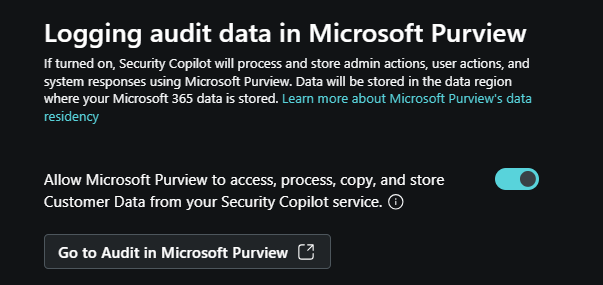
Auditgegevens vastleggen in Microsoft Purview: als onderdeel van de eerste installatie en vermeld onder Instellingen van eigenaar in de zelfstandige ervaring, kunt u ervoor kiezen om Microsoft Purview toe te staan beheeracties, gebruikersacties en Copilot-antwoorden te verwerken en op te slaan. Dit omvat gegevens van Alle Microsoft- en niet-Microsoft-integraties. Als u zich aanmeldt en u Microsoft Purview al gebruikt, is er geen verdere actie nodig. Als u zich aanmeldt maar nog niet gebruikmaakt van Purview, moet u de Microsoft Purview-handleidingen volgen om een beperkte ervaring in te stellen. Deze configuratie is van toepassing op alle werkruimten in een tenant.
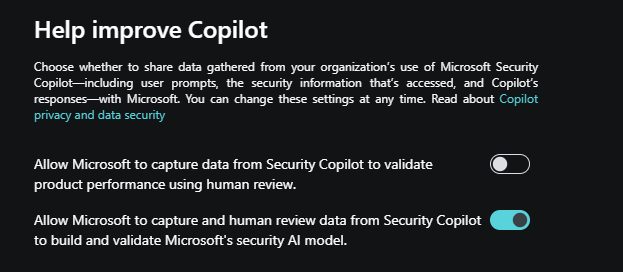
De gegevens van uw organisatie: de beheerder moet zich ook aanmelden of afmelden voor opties voor het delen van gegevens. Deze opties maken deel uit van de eerste installatie en worden ook vermeld onder Instellingen van eigenaar in de zelfstandige ervaring en kunnen per werkruimte worden geconfigureerd. Schakel de wisselknoppen in of uit voor een van de volgende opties:
Microsoft toestaan om gegevens van Security Copilot vast te leggen om productprestaties te valideren met behulp van menselijke beoordeling: wanneer deze functie is ingeschakeld, worden klantgegevens gedeeld met Microsoft voor productverbetering. Prompts en antwoorden worden geëvalueerd om te begrijpen of de juiste invoegtoepassingen zijn geselecteerd, of de uitvoer is zoals verwacht, hoe responsen, latentie en uitvoerindeling kunnen worden verbeterd.
Microsoft toestaan om gegevens van Security Copilot vast te leggen en te controleren om het AI-model voor beveiliging van Microsoft te bouwen en te valideren: wanneer dit is ingeschakeld, worden klantgegevens gedeeld met Microsoft voor Copilot AI-verbetering. Als u zich aanmeldt, kan Microsoft geen klantgegevens gebruiken om basismodellen te trainen. Prompts en antwoorden worden geëvalueerd om de antwoorden te verbeteren en om ervoor te zorgen dat ze naar verwachting en nuttig voor u zijn.
Zie Gegevensbeveiliging en privacy voor meer informatie over hoe Microsoft uw gegevens verwerkt.
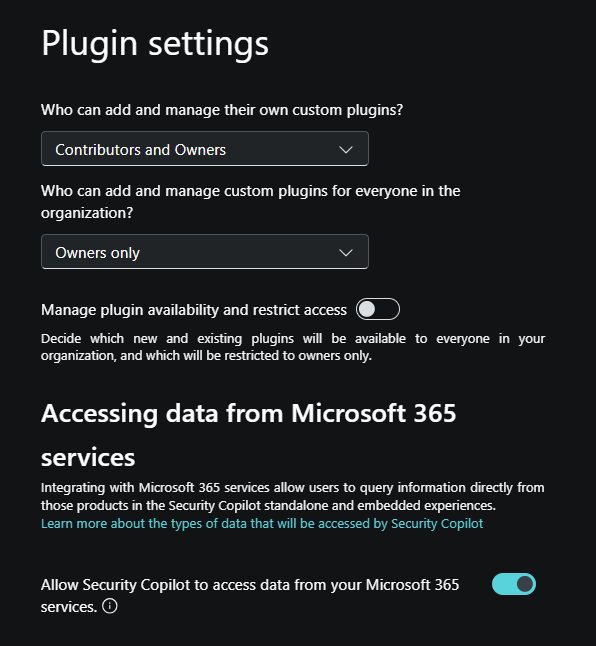
Instellingen voor invoegtoepassingen: de beheerder beheert invoegtoepassingen en configureert of Security Copilot toegang kan krijgen tot gegevens van uw Microsoft 365-services. Deze instellingen worden per werkruimte geconfigureerd.
Configureer wie hun eigen aangepaste invoegtoepassingen kan toevoegen en beheren en wie aangepaste invoegtoepassingen voor iedereen in de organisatie kan toevoegen en beheren.
Beschikbaarheid van invoegtoepassingen beheren en de toegang beperken. Wanneer deze functie is ingeschakeld, bepalen beheerders welke nieuwe en bestaande invoegtoepassingen beschikbaar zijn voor iedereen in uw organisatie, en die alleen voor eigenaren gelden.
Sta Security Copilot toe om toegang te krijgen tot gegevens van uw Microsoft 365-services. Als deze optie is uitgeschakeld, kan uw organisatie geen invoegtoepassingen gebruiken die toegang hebben tot Microsoft 365-services. Deze optie is momenteel vereist voor het gebruik van de Microsoft Purview-invoegtoepassing. Voor het instellen en/of wijzigen van deze instelling is een gebruiker met een Copilot-eigenaarsrol of een globale Microsoft Entra-beheerdersrol vereist.
Rolmachtigingen
Om ervoor te zorgen dat de gebruikers toegang hebben tot de functies van Copilot, moeten ze over de juiste rolmachtigingen beschikken. Rolmachtigingen worden per werkruimte geconfigureerd.
Machtigingen kunnen worden toegewezen met behulp van Microsoft Entra- of Microsoft Purview-rollen of Security Copilot-rollen. Geef als best practice de minst bevoegde rol op die van toepassing is voor elke gebruiker.
Security Copilot introduceert twee rollen die werken als toegangsgroepen, maar die geen Microsoft Entra ID-rollen zijn. In plaats daarvan beheren ze alleen de toegang tot de mogelijkheden van het Security Copilot-platform en bieden ze zelf geen toegang tot beveiligingsgegevens.
De Microsoft Security Copilot-rollen zijn:
- Copilot-eigenaar
- Copilot-bijdrager
De volgende Microsoft Entra- en Microsoft Purview-rollen nemen automatisch Copilot eigenaar toegang over, zodat Security Copilot altijd ten minste twee eigenaren heeft:
Microsoft Entra-rollen:
- Factureringsbeheerder
- beheerder voor Microsoft Entra naleving
- Globale beheerder
- Intune-beheerder
- Beveiligingsbeheerder
Microsoft Purview rollen:
- Purview-nalevingsbeheerder
- Purview Gegevensbeheer-beheerder
- Purview-organisatiebeheer

Alleen gebruikers met de rollen globale beheerder, beveiligingsbeheerder of Copilot-eigenaar kunnen roltoewijzingen maken in Copilot door leden toe te voegen aan/verwijderen uit de rollen Eigenaar en Inzender.
Een groep die beheerders/eigenaren als lid van de rol Inzender kunnen opnemen, is de groep Aanbevolen Microsoft-beveiligingsrollen . Deze groep bestaat alleen in Security Copilot en is een bundel bestaande Microsoft Entra-rollen. Wanneer u deze groep toevoegt als lid van de rol Inzender, krijgen alle gebruikers die lid zijn van de Microsoft Entra ID-rollen die zijn opgenomen in de aanbevolen Microsoft Beveiliging rollengroep toegang tot het Copilot-platform. Deze optie biedt een snelle, veilige manier om gebruikers in uw organisatie, die al toegang hebben tot beveiligingsgegevens die door Copilot worden gebruikt via een Microsoft-invoegtoepassing, toegang te geven tot het Copilot-platform.
Raadpleeg de sectie Rollen toewijzen in Inzicht in verificatie in Microsoft Security Copilot voor een gedetailleerde lijst van de machtigingen die zijn verleend voor elk van deze rollen.
Copilot-invoegtoepassingen en rolvereisten
Uw rol bepaalt tot welke activiteiten u toegang hebt, zoals het configureren van instellingen, het toewijzen van machtigingen of het uitvoeren van taken. Copilot gaat niet verder dan de toegang die u hebt. Daarnaast kunnen afzonderlijke Microsoft-invoegtoepassingen hun eigen rolvereisten hebben voor toegang tot de service en de gegevens die deze vertegenwoordigt. Een analist aan wie een rol van beveiligingsoperator of copilot-werkruimtebijdrager is toegewezen, heeft bijvoorbeeld toegang tot de Copilot-portal en kan sessies maken, maar als u de Microsoft Sentinel-invoegtoepassing wilt gebruiken, moet deze een geschikte rol hebben, zoals Microsoft Sentinel Reader voor toegang tot incidenten in de werkruimte. Voor toegang tot de apparaten, bevoegdheden en beleidsregels die beschikbaar zijn via de Microsoft Intune-invoegtoepassing, heeft dezelfde analist een andere servicespecifieke rol nodig, zoals de rol Intune Endpoint Security Manager.
Over het algemeen gebruiken Microsoft-invoegtoepassingen in Copilot het OBO-model (namens) - wat betekent dat Copilot weet dat een klant licenties heeft voor specifieke producten en automatisch wordt aangemeld bij deze producten. Copilot heeft vervolgens toegang tot de specifieke producten wanneer de invoegtoepassing is ingeschakeld en, indien van toepassing, parameters worden geconfigureerd. Sommige Microsoft plug-ins waarvoor setup is vereist, kunnen configureerbare parameters bevatten die worden gebruikt voor verificatie in-lieu van het OBO-model.
Het inschakelen van afzonderlijke invoegtoepassingen en configuratie van invoegtoepassingen wordt per werkruimte uitgevoerd.