Copilot in Microsoft Defender voor Cloud
Microsoft Defender voor Cloud integreert zowel Microsoft Security Copilot als Microsoft Copilot voor Azure in zijn ervaring. Met deze integraties kunt u beveiligingsvragen stellen, antwoorden ontvangen en automatisch de benodigde vaardigheden activeren voor het analyseren, samenvatten, herstellen en delegeren van aanbevelingen met behulp van prompts in natuurlijke taal.
Opmerking
De lijst met Copilot-mogelijkheden die zijn ingesloten in Microsoft Defender voor Cloud, groeit voortdurend. Deze eenheid biedt slechts een steekproef van deze mogelijkheden. Zie de documentatie over Microsoft Security Copilot in Defender voor Cloud voor meer informatie.
Hoe de integratie werkt
Copilot in Defender voor Cloud maakt gebruik van een architectuur met twee platforms. Wanneer u een prompt invoert in de Copilot-interface, ontvangt Copilot voor Azure de prompt en evalueert deze samen met de actieve pagina om de benodigde vaardigheden te bepalen. Als de prompt betrekking heeft op beveiliging en er een overeenkomende Security Copilot vaardigheid beschikbaar is, Security Copilot de vaardigheid uitvoert en het antwoord terugstuurt via Copilot voor Azure voor presentatie. Als de vaardigheid niet beschikbaar is, Copilot voor Azure zoekt naar zijn eigen beschikbare vaardigheden om de meest relevante overeenkomst te vinden en dienovereenkomstig te reageren.
Dit onderscheid is van belang voor SCU-verbruik. Alleen prompts die Security Copilot vaardigheden aanroepen, verbruiken Security Compute Units. Prompts die volledig door Copilot voor Azure worden verwerkt, verbruiken geen SCU's.
Prerequisites
Copilot in Defender voor Cloud is beschikbaar voor alle gebruikers wanneer u:
- Schakel Defender voor Cloud in uw omgeving in.
- Toegang hebben tot Azure Copilot, die standaard beschikbaar is voor alle Azure portalgebruikers, tenzij deze zijn beperkt door een globale beheerder.
- Security Compute Units (SCU's) zijn toegewezen voor Security Copilot.
Copilot in Defender voor Cloud is niet afhankelijk van een van de beschikbare Defender voor Cloud abonnementen. Als u echter wilt profiteren van het volledige scala aan Copilot mogelijkheden, wordt het aanbevolen om het abonnement Defender Cloud Security Posture Management (DCSPM) in te schakelen. Het DCSPM-plan bevat extra beveiligingsfuncties, zoals analyse van aanvalspaden en risico prioritering, die allemaal kunnen worden genavigeerd en beheerd met behulp van Security Copilot. Zonder het DCSPM-abonnement kunt u nog steeds Copilot gebruiken in Defender voor Cloud, maar met beperkte capaciteit.
Aanbevelingen analyseren
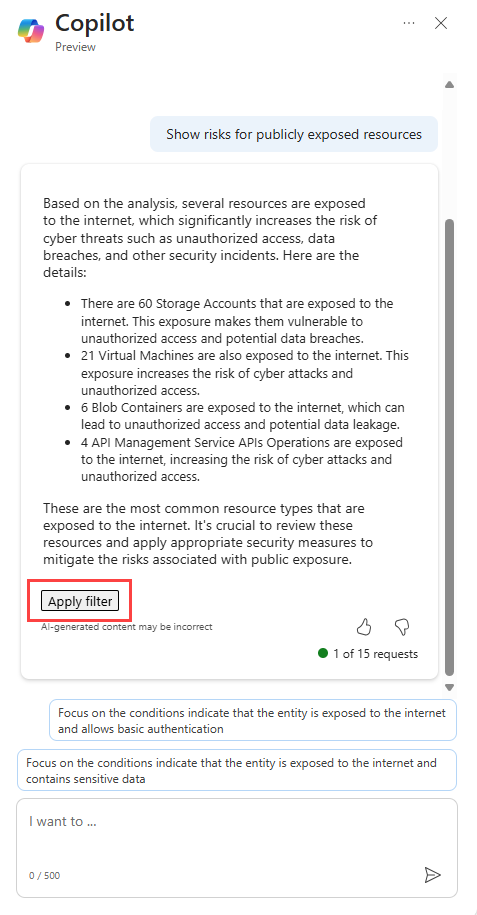
De integratie van Copilot met Defender voor Cloud maakt het mogelijk om alle aanbevelingen op de pagina met aanbevelingen te analyseren met natuurlijke taalopdrachten. Door op de pagina met aanbevelingen op "Analyze met Copilot" te klikken, opent u de Copilot-interface, waar u prompts in natuurlijke taal kunt gebruiken om het bereik van de aanbevelingen te beperken en u te richten op specifieke aandachtpunten.

Enkele voorbeeldprompts zijn:
- Risico's weergeven voor openbaar blootgestelde resources
- Risico's voor resources met gevoelige gegevens weergeven
- Risico's voor kritieke resources weergeven
Copilot een eerste analyse genereert en u kunt de lijst met aanbevelingen filteren op basis van de resultaten. U kunt de resultaten verder verfijnen door voorgestelde vervolgprompts te selecteren of handmatig prompts in te voeren. De aanbevelingenpagina wordt bijgewerkt met de juiste filters die zijn toegepast op basis van de aanwijzingen die u hebt opgegeven.
Aanbevelingen samenvatten
Zodra u een specifieke aanbeveling hebt geselecteerd, kunt Copilot deze samenvatten om een snel overzicht te geven van de risico's en beveiligingsproblemen die aan die aanbeveling zijn gekoppeld. De samenvatting helpt u inzicht te krijgen in de context en het effect van de aanbeveling, zodat u effectief herstelinspanningen kunt prioriteren.
Door een aanbeveling samen te vatten, krijgt u inzicht in wat de aanbeveling behandelt, waarom het belangrijk is en de mogelijke impact van de implementatie ervan, allemaal zonder dat u de technische details handmatig hoeft te interpreteren.

Zodra u een beter inzicht hebt in de aanbeveling, kunt u bepalen hoe u deze het beste kunt afhandelen. U kunt bijvoorbeeld Copilot vragen om de aanbeveling te herstellen, het herstel naar de resource-eigenaar te delegeren of indien nodig andere prompts in te voeren.
Aanbevelingen doorvoeren
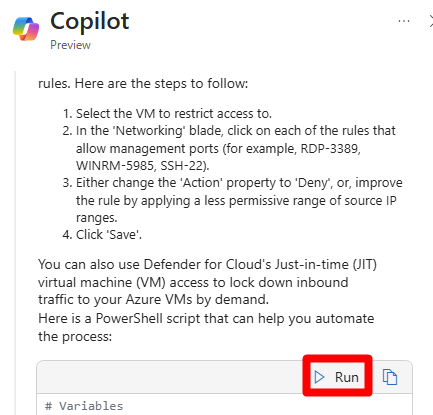
Na het samenvatten van een aanbeveling kan Copilot helpen met herstel door stapsgewijze richtlijnen te bieden om het geïdentificeerde risico te verhelpen. Door aanbevelingen te herstellen met Copilot kunt u uw beveiligingspostuur verbeteren door beveiligingsproblemen in uw omgeving rechtstreeks aan te pakken.
Wanneer u Copilot vraagt om hulp te bieden bij herstel, biedt het voorgestelde herstelinformatie samen met instructies. In sommige gevallen kan een aanbeveling een script bevatten dat kan worden uitgevoerd om het herstel rechtstreeks toe te passen.
Aanbevelingen voor gedelegeerden
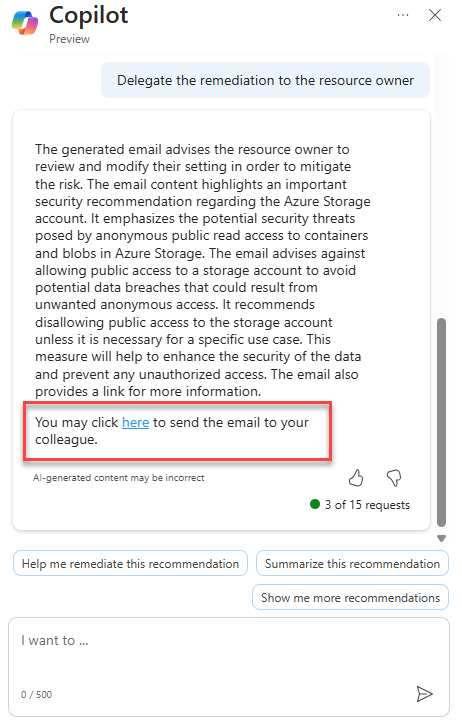
Copilot kunt u ook helpen aanbevelingen te delegeren aan de juiste persoon of het juiste team. Het delegeren van aanbevelingen zorgt ervoor dat de juiste mensen de risico's en beveiligingsproblemen in uw omgeving aanpakken, waardoor de algehele beveiligingspostuur wordt verbeterd.
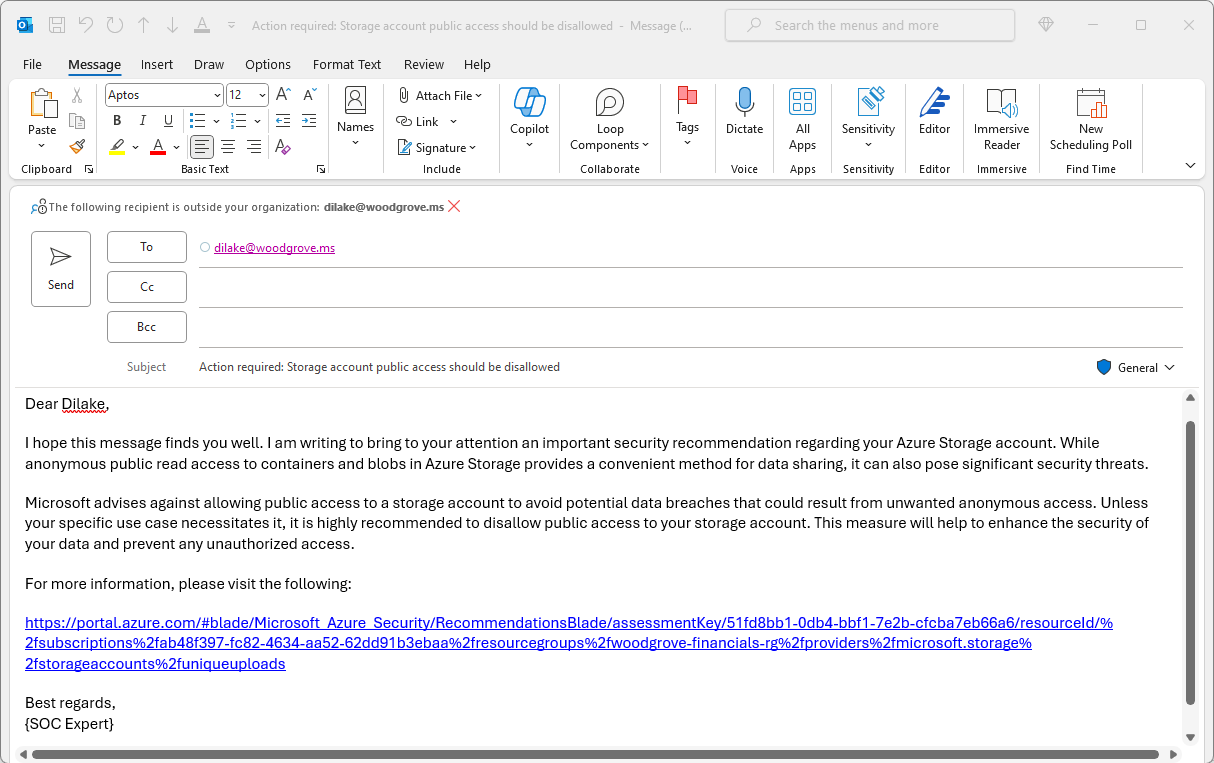
Wanneer u ervoor kiest om te delegeren, stelt Copilot een e-mailbericht op waarin de aanbeveling en de voorgestelde herstelacties worden samengevat. U kunt het e-mailbericht bekijken, geadresseerden toevoegen en rechtstreeks vanuit de interface verzenden. Zodra u bent gedelegeerd, kunt u de voortgang van het herstel controleren op de pagina met aanbevelingen van Defender voor Cloud.
Code verbeteren en opschonen
Copilot in Defender voor Cloud kan ook helpen bij het herstellen van onjuiste configuraties van Infrastructure as Code (IaC) die zijn gedetecteerd in uw codeopslagplaatsen. Met deze mogelijkheid kunt u vroeg in de ontwikkelingscyclus beveiligingsfouten en beveiligingsproblemen oplossen door automatisch pull-aanvragen (PULL's) te genereren waarmee de geïdentificeerde zwakke punten worden gecorrigeerd.
Voor deze mogelijkheid zijn aanvullende vereisten vereist die verder gaan dan de standaardvereisten voor Copilot, waaronder het verbinden van uw Azure DevOps-omgeving met Defender voor Cloud, het configureren van de Microsoft Beveiliging DevOps-Azure DevOps extensie en voldoen aan de vereisten voor DevOps-beveiliging en vereisten.
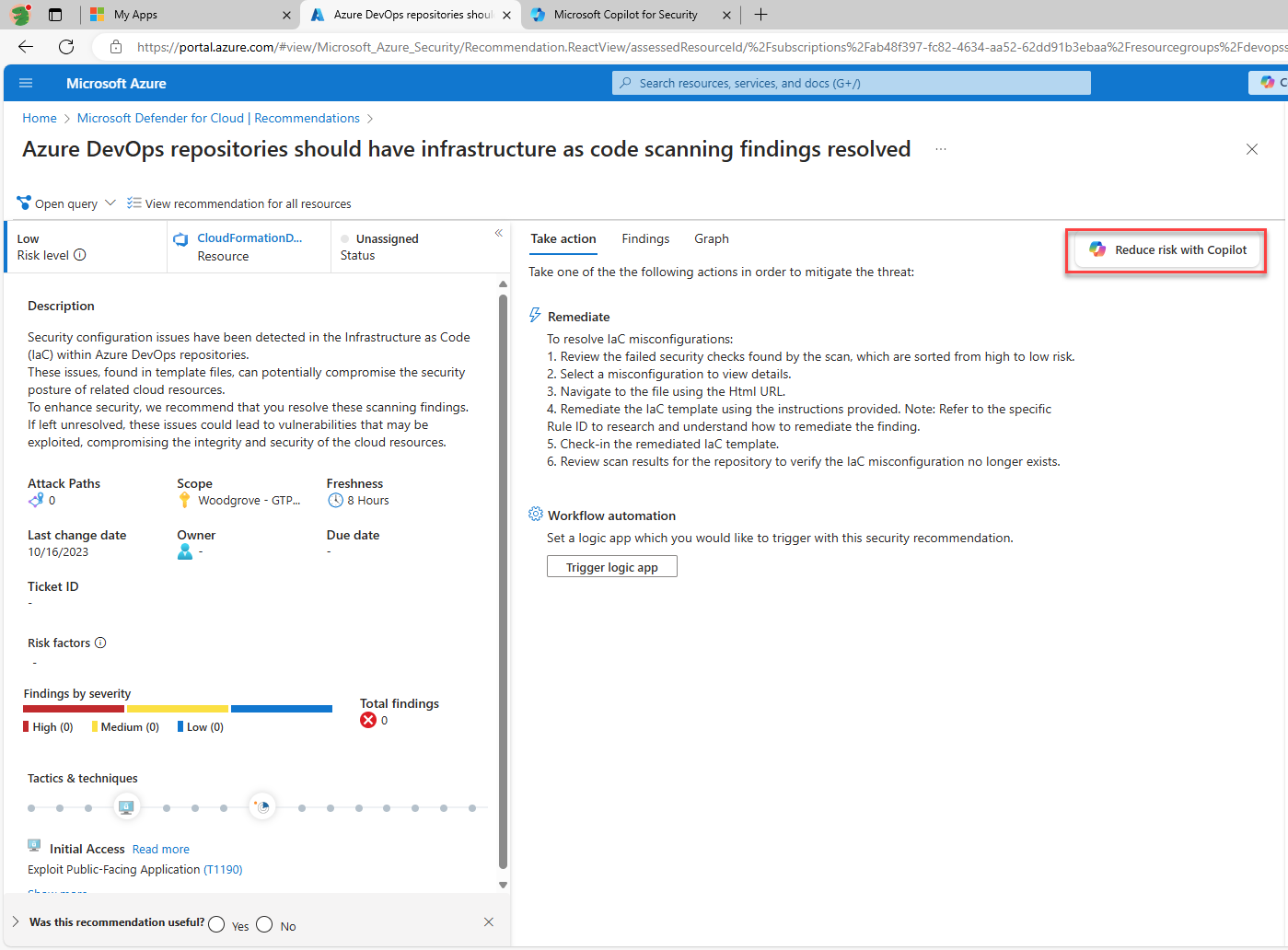
Wanneer een aanbeveling met betrekking tot IaC-scanresultaten wordt geïdentificeerd, kunt u Risico verminderen met Copilot selecteren om een codeoplossing door Copilot te laten genereren. Copilot identificeert de relevante beveiligingscontrole, genereert een herstel en maakt een pull-aanvraag in uw codeopslagplaats. Een ontwikkelaar moet vervolgens de pull request beoordelen en goedkeuren voordat deze in de codebasis wordt samengevoegd.

Feedback geven
Net als bij andere ingesloten ervaringen biedt Copilot in Defender voor Cloud een mechanisme om feedback te geven over de nauwkeurigheid van door AI gegenereerde antwoorden. Na elke voltooide prompt kunt u kiezen uit de beschikbare opties, waaronder Ziet er goed uit als de resultaten juist zijn, Verbetering nodig als de resultaten onvolledig of onjuist zijn, of Ongepast als de resultaten twijfelachtige informatie bevatten. Geef waar mogelijk aanvullende informatie op om toekomstige reacties te verbeteren.