Oefening: resources definiëren in een Bicep-bestand
Opmerking
Deze oefening is optioneel. Als u deze oefening wilt voltooien, moet u een Azure-abonnement maken voordat u begint. Als u geen Azure-account hebt of als u er op dit moment geen wilt maken, kunt u de instructies doorlezen zodat u de informatie begrijpt die wordt gepresenteerd.
Opmerking
U moet een resourcegroep gebruiken om de stappen in deze oefening uit te voeren. U kunt een resourcegroep gebruiken die u al hebt gemaakt of u kunt voor deze oefening een nieuwe resourcegroep maken. Als u ervoor kiest om een nieuwe resourcegroep te maken, kunt u alle resources die u maakt gemakkelijker opschonen terwijl u de oefening voltooit. Als u geen bestaande resourcegroep hebt of als u specifiek voor deze oefening een nieuwe resourcegroep wilt maken, kunt u de stappen volgen in Azure Portal en Azure Resource Manager om resourcegroepen te beheren om een resourcegroep te maken met behulp van Azure Portal. U kunt ook de stappen volgen in Azure CLI om een resourcegroep te maken met behulp van de Azure CLI.
Voor uw speelgoedlanceringswebsite besluit u eerst een proefversie te maken door een eenvoudig Bicep-bestand aan te maken. In deze oefening maakt u een opslagaccount, Azure-app Service-plan en -app. Later wijzigt u het bestand zodat het beter herbruikbaar wordt.
Tijdens het proces gaat u het volgende doen:
- Maak een Bicep-bestand dat één opslagaccountresource definieert die in code vastgelegde waarden bevat.
- Richt uw infrastructuur in en controleer het resultaat.
- Voeg een App Service-plan en app toe aan het Bicep-bestand.
- Richt de infrastructuur opnieuw in om de nieuwe resources te zien.
In deze oefening wordt de Bicep-extensie voor Visual Studio Code gebruikt. Zorg ervoor dat u deze extensie installeert in Visual Studio Code.
Een Bicep-bestand maken dat een opslagaccount bevat
Open Visual Studio Code.
Maak een nieuw Bicep-bestand met de naam main.bicep.
Sla het lege bestand op zodat Visual Studio Code de Bicep-hulpprogramma's laadt.
U kunt Bestand>Opslaan Als selecteren of Ctrl+S selecteren in Windows (⌘+S op macOS). Vergeet niet waar u het bestand hebt opgeslagen. U kunt bijvoorbeeld een bestandsmap maken waarin het bestand moet worden opgeslagen.
Voeg de volgende Bicep-code toe aan het Bicep-bestand. U gaat het bestand binnenkort implementeren. Het is een goed idee om de code zelf te typen in plaats van te kopiëren en plakken, zodat u kunt zien hoe u met de tooling uw Bicep-bestanden kunt schrijven.
resource storageAccount 'Microsoft.Storage/storageAccounts@2023-05-01' = {
  name: 'toylaunchstorage'
  location: 'eastus'
  sku: {
    name: 'Standard_LRS'
  }
  kind: 'StorageV2'
  properties: {
    accessTier: 'Hot'
  }
}
Aanbeveling
Bicep is strikt waar u regeleinden plaatst, dus zorg ervoor dat u geen regeleinden op verschillende plaatsen plaatst dan hier wordt vermeld.
U ziet dat Visual Studio Code automatisch eigenschapsnamen voorstelt terwijl u typt. De Bicep-extensie voor Visual Studio Code begrijpt de resources die u in uw Bicep-bestand definieert en bevat de beschikbare eigenschappen en waarden die u kunt gebruiken.
Werk de naam van het opslagaccount bij van
toylaunchstorageiets dat waarschijnlijk uniek is, omdat elk opslagaccount een wereldwijd unieke naam nodig heeft. Zorg ervoor dat de naam 3 tot 24 tekens is en alleen kleine letters en cijfers bevat.Belangrijk
Sla deze stap niet over. Als u dit doet, wordt uw Bicep-bestand niet geïmplementeerd.
Sla de wijzigingen in het bestand op.
Het Bicep-bestand implementeren in Azure
Als u deze sjabloon wilt implementeren in Azure, moet u zich aanmelden bij uw Azure-account vanuit de Visual Studio Code-terminal. Zorg ervoor dat u de Azure CLI-hulpprogramma's hebt geïnstalleerd.
Selecteer Nieuwe terminal in het menu Terminal. Het terminalvenster wordt meestal geopend in de onderste helft van het scherm.
Als in het terminalvenster bash aan de rechterkant wordt weergegeven, betekent dit dat de juiste shell al is geopend. Als u een bash-shell-pictogram aan de rechterkant ziet, kunt u deze selecteren om de shell te starten.
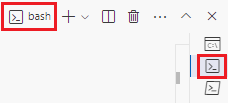
Als een andere shell dan bash wordt weergegeven, selecteert u de vervolgkeuzepijl van de shell, en selecteert u vervolgens Git Bash.
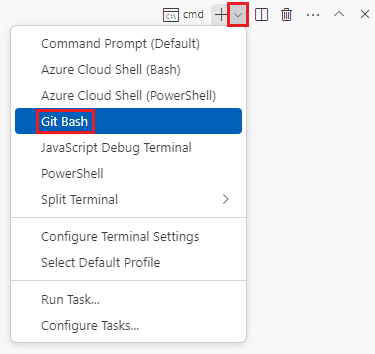
Ga in de terminal naar de map waarin u de sjabloon hebt opgeslagen. Als u de sjabloon bijvoorbeeld hebt opgeslagen in de map sjablonen , kunt u deze opdracht gebruiken:
cd templates
Bicep installeren
Voer de volgende opdracht uit om te controleren of u de nieuwste versie van Bicep hebt:
az bicep install && az bicep upgrade
Aanmelden bij Azure met behulp van Azure CLI
Meld u in de Visual Studio Code-terminal aan bij Azure door de volgende opdracht uit te voeren:
az loginMeld u aan bij uw Azure-account in de browser die wordt geopend.
In de Visual Studio Code-terminal wordt een lijst weergegeven met de abonnementen die aan dit account zijn gekoppeld.
Zoek in de lijst het abonnement dat u voor deze oefening wilt gebruiken.
Als u de lijst uit de aanmelding hebt gemist, kunt u het volgende fragment gebruiken om uw abonnementen opnieuw weer te geven.
az account list --output tableStel het standaardabonnement in voor alle Azure CLI-opdrachten die u in deze sessie uitvoert.
az account set --subscription "Your Subscription Name or ID"
Het Bicep-bestand implementeren in Azure
Voer de volgende opdracht uit vanuit de terminal in Visual Studio Code om het Bicep-bestand te implementeren in Azure. Het kan een paar minuten duren voordat de opdracht is voltooid. Vervolgens ziet u een geslaagde implementatie. Als u een waarschuwing ziet over de locatie die in code is vastgelegd, kunt u deze negeren. U lost de locatie later in de module op. Het is veilig om door te gaan en de implementatie slaagt.
az deployment group create --name main --template-file main.bicep
U ziet Running... in de terminal.
Als u deze sjabloon wilt implementeren in Azure, meldt u zich aan bij uw Azure-account vanuit de Visual Studio Code-terminal. Zorg ervoor dat u Azure PowerShell hebt geïnstalleerd.
Selecteer Nieuwe terminal in het menu Terminal. Het terminalvenster wordt meestal geopend in de onderste helft van het scherm.
Als in het terminalvenster pwsh of powershell aan de rechterkant wordt weergegeven, betekent dit dat de juiste shell al is geopend. Als u aan de rechterkant een PowerShell-shellpictogram ziet, kunt u deze optie selecteren om de shell te starten.

Als er een andere shell dan pwsh of powershell verschijnt, selecteert u de vervolgkeuzepijl van de shell en selecteert u daarna PowerShell.
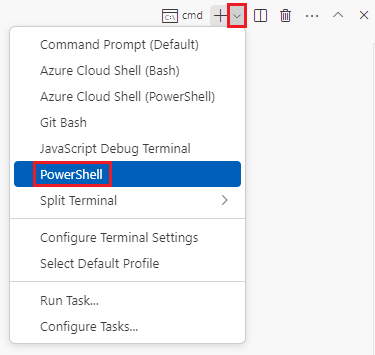
Ga in de terminal naar de map waarin u de sjabloon hebt opgeslagen. Als u uw sjabloon bijvoorbeeld hebt opgeslagen in de map sjablonen , kunt u deze opdracht gebruiken:
Set-Location -Path templates
Bicep CLI installeren
Als u Bicep wilt gebruiken vanuit Azure PowerShell, installeert u de Bicep CLI.
Aanmelden bij Azure met behulp van Azure PowerShell
Meld u in de Visual Studio Code-terminal aan bij Azure door de volgende opdracht uit te voeren:
Connect-AzAccountMeld u aan bij uw Azure-account in de browser die wordt geopend.
Haal de id op van het abonnement dat u voor deze oefening wilt gebruiken door de volgende opdracht uit te voeren:
Get-AzSubscriptionDe abonnements-id is de tweede kolom. Kopieer de tweede kolom. Het ziet er ongeveer uit als aaaa0a0a-bb1b-cc2c-dd3d-eeeee4e4e4e4e.
Stel het standaardabonnement in voor alle Azure PowerShell-opdrachten die u in deze sessie uitvoert.
Set-AzContext -SubscriptionId {Your subscription ID}
Het Bicep-bestand implementeren in Azure
Implementeer het Bicep-bestand in Azure met behulp van de volgende Azure PowerShell-opdracht in de terminal. Het kan een paar minuten duren voordat de opdracht is voltooid en u ziet een geslaagde implementatie. Als u een waarschuwing ziet over de locatie die in code is vastgelegd, kunt u deze negeren. U lost de locatie later in de module op. Het is veilig om door te gaan en de implementatie slaagt.
New-AzResourceGroupDeployment -Name main -TemplateFile main.bicep
De implementatie controleren
De eerste keer dat u een Bicep-bestand implementeert, kunt u de Azure-portal gebruiken om te controleren of de implementatie is voltooid en om de resultaten te controleren.
Ga naar Azure Portal en controleer of u het juiste abonnement hebt.
Selecteer Resourcegroepen in het linkerdeelvenster.
Selecteer de naam van de resourcegroep.
In Overzicht ziet u dat één implementatie is geslaagd. Mogelijk moet u het gebied Essentials uitvouwen om de implementatie te kunnen zien.

Selecteer 1 Geslaagd om de details van de implementatie te bekijken.

Selecteer de implementatie met de naam Main om te zien welke resources zijn geïmplementeerd en selecteer vervolgens Implementatiedetails om deze uit te vouwen. In dit geval is er één opslagaccount met de naam die u hebt opgegeven.

Laat de pagina in uw browser open. U controleert de implementaties later opnieuw.
U kunt de implementatie ook controleren vanaf de opdrachtregel. Voer hiervoor de volgende Azure CLI-opdracht uit:
az deployment group list --output table
U kunt de implementatie ook controleren vanaf de opdrachtregel. Voer hiervoor de volgende Azure PowerShell-opdracht uit:
Get-AzResourceGroupDeployment -ResourceGroupName <your resource group name> | Format-Table
Een App Service-plan en -app toevoegen aan uw Bicep-bestand
In de vorige taak hebt u geleerd hoe u een Bicep-bestand maakt dat één resource bevat en implementeert. Nu bent u klaar om meer resources te implementeren, inclusief een afhankelijkheid. In deze taak voegt u een App Service-plan en app toe aan het Bicep-bestand.
Voeg in het bestand main.bicep in Visual Studio Code de volgende code toe aan de onderkant van het bestand:
resource appServicePlan 'Microsoft.Web/serverfarms@2024-04-01' = {
  name: 'toy-product-launch-plan-starter'
  location: 'eastus'
  sku: {
    name: 'F1'
  }
}

resource appServiceApp 'Microsoft.Web/sites@2024-04-01' = {
  name: 'toy-product-launch-1'
  location: 'eastus'
  properties: {
    serverFarmId: appServicePlan.id
    httpsOnly: true
  }
}
Werk de naam van de App Service-app bij van
toy-product-launch-1iets dat waarschijnlijk uniek is. Zorg ervoor dat de naam 2 tot 60 tekens is met hoofdletters en kleine letters, cijfers en afbreekstreepjes en niet begint of eindigt met een afbreekstreepje.Sla de wijzigingen in het bestand op.
Het bijgewerkte Bicep-bestand implementeren
Voer de volgende Azure CLI-opdracht uit in de terminal. U kunt de waarschuwingen over de in code vastgelegde locatie negeren. U lost de locatie binnenkort op.
az deployment group create --name main --template-file main.bicep
Voer de volgende Azure PowerShell-opdracht uit in de terminal. U kunt de waarschuwingsberichten over de in code vastgelegde locatie negeren. U lost de locatie binnenkort op.
New-AzResourceGroupDeployment -Name main -TemplateFile main.bicep
Uw implementatie controleren
Ga terug naar Azure Portal en ga naar uw resourcegroep. U ziet nog steeds één geslaagde implementatie, omdat de implementatie dezelfde naam heeft gebruikt als de eerste implementatie.
Klik op de koppeling '1 Geslaagd'.
Selecteer de implementatie met de naam Main en selecteer vervolgens Implementatiedetails om de lijst met geïmplementeerde resources uit te vouwen.

U ziet dat het App Service-plan en de app zijn geïmplementeerd.