Notitie
Voor toegang tot deze pagina is autorisatie vereist. U kunt proberen u aan te melden of de directory te wijzigen.
Voor toegang tot deze pagina is autorisatie vereist. U kunt proberen de mappen te wijzigen.
In deze handleiding in Report Builder maakt u een basistabel met een sparklinegrafiek in een gepagineerd Reporting Services rapport.
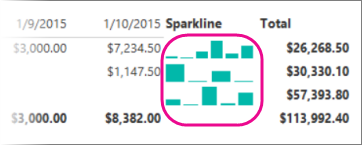
Sparklines en gegevensbalken zijn kleine, eenvoudige grafieken die grote hoeveelheden informatie in een beetje ruimte overbrengen, vaak in tabellen en matrices in Reporting Services rapporten. In de volgende afbeelding ziet u een rapport dat lijkt op het rapport dat u in deze zelfstudie maakt.
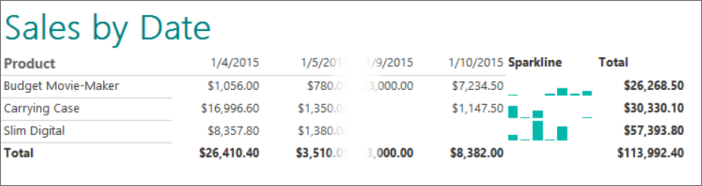
Geschatte tijd voor het voltooien van deze zelfstudie: 30 minuten.
Requirements
Zie Vereisten voor zelfstudies (Report Builder) voor meer informatie over vereisten.
1. Een rapport maken met een tabel
Start Report Builder vanaf uw computer, de Reporting Services-webportal of SharePoint geïntegreerde modus.
Het dialoogvenster Nieuw rapport of gegevensset wordt geopend.
Als u het dialoogvenster Nieuw rapport of gegevensset niet ziet, gaat u naar het menu >nieuw.
Controleer in het linkerdeelvenster of Nieuw rapport is geselecteerd.
Selecteer in het rechterdeelvenster wizard Tabel of Matrix.
Op de Een gegevensset kiezen pagina, selecteer Gegevensset maken>.Volgende. De pagina Een verbinding met een gegevensbron kiezen wordt geopend.
Opmerking
Deze zelfstudie heeft geen specifieke gegevens nodig; Er is alleen een verbinding met een SQL Server-database nodig. Als u al een gegevensbronverbinding hebt die wordt vermeld onder Gegevensbronverbindingen, kunt u deze selecteren en naar stap 10 gaan. Zie Alternative ways to get a data connection (Report Builder) voor meer informatie.
Klik op Nieuw. Het dialoogvenster Eigenschappen van gegevensbron wordt geopend.
Voer in NaamProductverkoop in, een naam voor de gegevensbron.
Controleer in Selecteer een verbindingstype of Microsoft SQL Server is geselecteerd.
Voer in de verbindingsreeks de volgende tekst in:
Data Source\=<servername>De expressie
<servername>, bijvoorbeeld Report001, geeft een computer op waarop een exemplaar van de SQL Server Database Engine is geïnstalleerd. Omdat de rapportgegevens niet zijn geëxtraheerd uit een SQL Server database, hoeft u de naam van een database niet op te nemen. De standaarddatabase op de opgegeven server wordt gebruikt om de query te parseren.Selecteer Referenties. Voer de referenties in die u nodig hebt voor toegang tot de externe gegevensbron.
Kies OK.
U bent terug op de pagina Een verbinding met een gegevensbron kiezen.
Selecteer Verbinding testen om te controleren of u verbinding kunt maken met de gegevensbron.
Het bericht 'Verbinding gemaakt' wordt weergegeven.
Kies OK.
Kies Volgende.
2. Maak een query en een tabelindeling in de Tabelwizard voor uw rapport
In een rapport kunt u een gedeelde gegevensset gebruiken met een vooraf gedefinieerde query of u kunt een ingesloten gegevensset maken voor gebruik in uw rapport. In deze zelfstudie maakt u een ingesloten gegevensset.
Opmerking
In deze zelfstudie bevat de query de gegevenswaarden, zodat deze geen externe gegevensbron nodig heeft. Hierdoor is de query behoorlijk lang. In een bedrijfsomgeving zou een query de gegevens niet bevatten. Dit is alleen voor leerdoeleinden.
Een query- en tabelindeling maken in de wizard Tabel
Op de pagina Een query ontwerpen is de ontwerpfunctie voor relationele query's geopend. Voor deze zelfstudie gebruikt u de ontwerpfunctie voor query's op basis van tekst.
Selecteer Bewerken als tekst. In de ontwerpfunctie voor tekstquery's worden een queryvenster en een resultatenvenster weergegeven.
Plak de volgende Transact-SQL query in het vak Query.
SELECT CAST('2015-01-04' AS date) as SalesDate, 'Accessories' as Subcategory,
   'Carrying Case' as Product, CAST(16996.60 AS money) AS Sales, 68 as Quantity
UNION SELECT CAST('2015-01-05' AS date) as SalesDate, 'Accessories' as Subcategory,
   'Carrying Case' as Product, CAST(1350.00 AS money) AS Sales, 18 as Quantity
UNION SELECT CAST('2015-01-10' AS date) as SalesDate, 'Accessories' as Subcategory,
   'Carrying Case' as Product, CAST(1147.50 AS money) AS Sales, 17 as Quantity
UNION SELECT CAST('2015-01-04' AS date) as SalesDate, 'Accessories' as Subcategory,
   'Budget Movie-Maker' as Product, CAST(1056.00 AS money) AS Sales, 44 as Quantity
UNION SELECT CAST('2015-01-05' AS date) as SalesDate,  'Accessories' as Subcategory,
   'Slim Digital' as Product, CAST(1380.00 AS money) AS Sales, 18 as Quantity
UNION SELECT CAST('2015-01-05' AS date) as SalesDate,'Accessories' as Subcategory,
   'Budget Movie-Maker' as Product, CAST(780.00 AS money) AS Sales, 26 as Quantity
UNION SELECT CAST('2015-01-07' AS date) as SalesDate, 'Accessories' as Subcategory,
   'Budget Movie-Maker' as Product, CAST(3798.00 AS money) AS Sales, 9 as Quantity
UNION SELECT CAST('2015-01-08' AS date) as SalesDate, 'Camcorders' as Subcategory,
   'Budget Movie-Maker' as Product, CAST(10400.00 AS money) AS Sales, 13 as Quantity
UNION SELECT CAST('2015-01-09' AS date) as SalesDate, 'Camcorders' as Subcategory,
   'Budget Movie-Maker' as Product, CAST(3000.00 AS money) AS Sales, 60 as Quantity
UNION SELECT CAST('2015-01-10' AS date) as SalesDate,  'Digital' as Subcategory,
   'Budget Movie-Maker' as Product, CAST(7234.50 AS money) AS Sales, 39 as Quantity
UNION SELECT CAST('2015-01-06' AS date) as SalesDate,  'Digital' as Subcategory,
   'Carrying Case' as Product, CAST(10836.00 AS money) AS Sales, 84 as Quantity
UNION SELECT CAST('2015-01-07' AS date) as SalesDate,  'Digital' as Subcategory,
   'Slim Digital' as Product, CAST(2550.00 AS money) AS Sales, 17 as Quantity
UNION SELECT CAST('2015-01-04' AS date) as SalesDate, 'Digital' as Subcategory,
   'Slim Digital' as Product, CAST(8357.80 AS money) AS Sales, 44 as Quantity
UNION SELECT CAST('2015-01-08' AS date) as SalesDate, 'Digital SLR' as Subcategory,
   'Slim Digital' as Product, CAST(18530.00 AS money) AS Sales, 34 as Quantity
UNION SELECT CAST('2015-01-06' AS date) as SalesDate, 'Digital SLR' as Subcategory,
   'Slim Digital' as Product, CAST(26576.00 AS money) AS Sales, 88 as Quantity
Selecteer Uitvoeren (!) op de werkbalk van de query-ontwerper.
De query wordt uitgevoerd en geeft de resultatenset weer voor de velden SalesDate, Subcategory, Product, Sales en Quantity.
Kies Volgende.
Sleep Verkoop naar waarden op de pagina Velden rangschikken.
De verkoop wordt geaggregeerd door de functie Som. De waarde is [Sum(Sales)].
Sleep Product naar de Rijgroepen.
Sleep SalesDate naar Kolomgroepen.
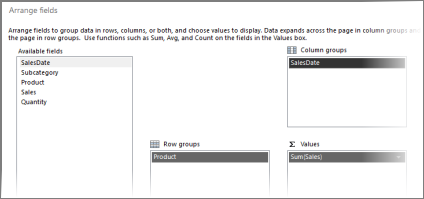
Kies Volgende.
Controleer op de pagina De indeling kiezen, of onder OptiesSubtotalen en eindtotalen weergeven is geselecteerd.
In het deelvenster Voorbeeld van de wizard wordt een tabel met drie rijen weergegeven. Wanneer u het rapport uitvoert, wordt elke rij op de volgende manier weergegeven:
De eerste rij wordt eenmaal weergegeven om kolomkoppen voor de tabel te tonen.
De tweede rij herhaalt één keer voor elk product en geeft de productnaam, het totaal per dag en het regeltotaal weer.
De derde rij wordt eenmaal weergegeven in de tabel om de eindtotalen zichtbaar te maken.
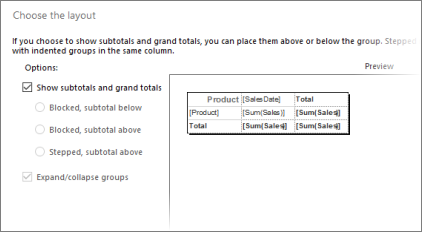
Kies Volgende.
Selecteer en voltooi.
De tabel wordt toegevoegd aan het ontwerpoppervlak. De tabel heeft drie kolommen en drie rijen.
Kijk in het deelvenster Groeperen. Als u het deelvenster Groeperen niet ziet in het menu Beeld , selecteert u Groeperen. In het deelvenster Rijgroepen wordt één rijgroep weergegeven: Product. In het deelvenster Kolomgroepen wordt één kolomgroep weergegeven: SalesDate. Detailgegevens zijn alle gegevens die de gegevenssetquery ophaalt.

Selecteer Uitvoeren om een voorbeeld van het rapport te bekijken.
2a. Gegevens opmaken als valuta
Standaard worden in de samenvattingsgegevens voor het veld Verkoop een algemeen getal weergegeven. Maak het getal op om het getal weer te geven als valuta. Tijdelijke aanduidingstijlen in-/uitschakelen om opgemaakte tekstvakken en tijdelijke tekst weer te geven als voorbeeldwaarden.
Selecteer Ontwerp om over te schakelen naar de ontwerpweergave.
Selecteer de cel in de tweede rij, onder de rij met kolomkoppen, in de kolom SalesDate. Houd Ctrl ingedrukt en kies alle cellen die bevatten
[Sum(Sales)].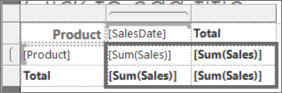
Selecteer Start>GetalValuta. De cellen worden gewijzigd om de opgemaakte valuta weer te geven.

Als uw landinstelling Engels is (Verenigde Staten), is de standaardvoorbeeldtekst [$ 12.345,00]. Als u geen voorbeeldvalutawaarde in de groep Getallen ziet, selecteer dan Plaatsvervangende stijlen>Voorbeeldwaarden.

2b. (Optioneel) Gegevens opmaken als datums
In het veld Verkoopdatum worden standaard zowel datum- als tijdgegevens weergegeven. U kunt ze opmaken om alleen de datum weer te geven.
Selecteer de cel die
[SalesDate]bevat.Ga op het tabblad Start naar de groep Getal en selecteer Datum>.
In de cel wordt de voorbeelddatum [1-31-2000] weergegeven.
Selecteer Uitvoeren om een voorbeeld van het rapport te bekijken.
De waarden Verkoopdatum worden weergegeven in de standaarddatumnotatie en de samenvattingswaarden voor Verkoop worden weergegeven als valuta.
3. Een sparkline toevoegen
Selecteer Ontwerpen om terug te keren naar de ontwerpweergave.
Selecteer de kolom Totaal in de tabel.
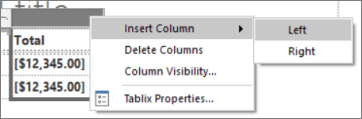
Rechtsklikken. Wijs naar Kolom invoegen, en selecteer vervolgens Links.
Klik in de nieuwe kolom met de rechtermuisknop op de cel in de
[Product]rij >Sparkline>.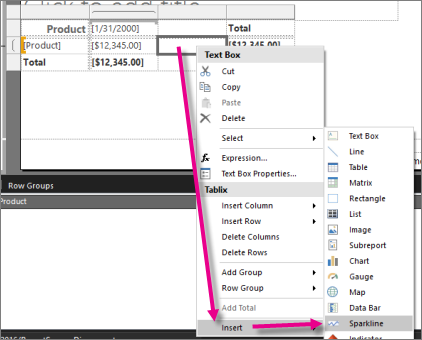
Controleer of in het dialoogvenster Sparklinetype selecteren de eerste sparkline in de rij Kolom is geselecteerd en kies dan OK.
Selecteer de sparkline om het deelvenster Grafiekgegevens weer te geven.
Selecteer het plusteken (+) in het vak Waarden en kies Verkoop.
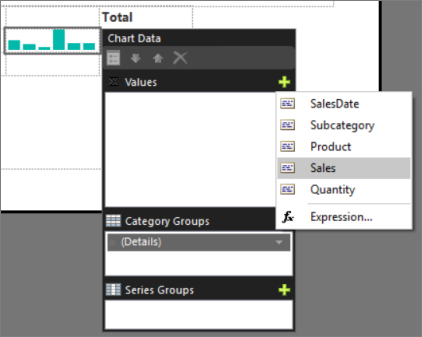
De waarden in het veld Verkoop zijn nu de waarden voor de sparkline.
Selecteer het plusteken (+) in het vak Categoriegroepen en kies Vervolgens SalesDate.
Selecteer Uitvoeren om een voorbeeld van uw rapport te bekijken.
De balken in de sparklinediagrammen komen niet met elkaar overeen. Er zijn slechts vier balken in de tweede rij met gegevens, dus de balken zijn breder dan de balken in de eerste rij, die zes heeft. U kunt waarden voor elk product per dag niet vergelijken. Ze moeten op één lijn komen.
Daarnaast is voor elke rij de hoogste balk ook de hoogte van de rij. Deze visual is ook misleidend, omdat de grootste waarden voor elke rij niet gelijk zijn: de grootste waarde voor Budget Movie-Maker is $ 10.400, maar voor Slim Digital is het $ 26.576 - meer dan twee keer zo groot. En toch zijn de grootste balken in deze twee rijen ongeveer dezelfde hoogte. Alle sparklines moeten dezelfde schaal gebruiken.
4. De sparklines verticaal en horizontaal uitlijnen
Sparklines zijn moeilijk te lezen wanneer ze niet allemaal dezelfde metingen gebruiken. Zowel de horizontale als de verticale assen moeten overeenkomen met de rest.
Selecteer Ontwerpen om terug te keren naar de ontwerpweergave.
Klik met de rechtermuisknop op de sparkline en selecteer Eigenschappen van verticale as.
Vink het selectievakje Assen uitlijnen in aan. Tablix1 is de enige optie in de lijst.
Hiermee stelt u de hoogte van de balken in elke sparkline in ten opzichte van de andere.
Kies OK.
Klik met de rechtermuisknop op de sparkline en selecteer Eigenschappen van horizontale as.
Vink het selectievakje Assen uitlijnen aan. Tablix1 is de enige optie in de lijst.
Hiermee stelt u de breedte van de balken in elke sparkline in ten opzichte van de andere. Als sommige sparklines minder balken hebben dan andere, hebben deze sparklines lege spaties voor de ontbrekende gegevens.
Kies OK.
Selecteer Uitvoeren om een voorbeeld van uw rapport opnieuw te bekijken.
Nu zijn alle balken in elke sparkline uitgelijnd met de balken in de andere sparklines, en de hoogten zijn relatief.

7. (Optioneel) Kolombreedten aanpassen
Standaard bevat elke cel in een tabel een tekstvak. Een tekstvak wordt verticaal uitgevouwen om tekst weer te geven wanneer de pagina wordt weergegeven. In het weergegeven rapport wordt elke rij uitgebreid tot de hoogte van het hoogste weergegeven tekstvak in de rij. De hoogte van de rij op het ontwerpoppervlak heeft geen invloed op de hoogte van de rij in het weergegeven rapport.
Als u de hoeveelheid verticale ruimte die elke rij nodig heeft wilt verminderen, vouwt u de kolombreedte uit om de verwachte inhoud van de tekstvakken in de kolom op één regel weer te geven.
De breedte van kolommen wijzigen
Selecteer Ontwerpen om terug te keren naar de ontwerpweergave.
Selecteer de tabel zodat grijze balken boven de tabel en ernaast worden weergegeven. Deze balken zijn de kolom- en rijgrepen.
Wijs de lijn tussen kolomgrepen aan, zodat de cursor verandert in een dubbele pijl. Sleep de kolom Product zodat de productnaam op één regel wordt weergegeven.
Selecteer Uitvoeren om een voorbeeld van uw rapport te bekijken en kijk of u het breed genoeg hebt gemaakt.
8. (Optioneel) Een rapporttitel toevoegen
Boven aan het rapport wordt een rapporttitel weergegeven. U kunt de rapporttitel in een rapportkoptekst plaatsen of als het rapport er geen gebruikt, in een tekstvak boven aan de hoofdtekst van het rapport. In deze zelfstudie gebruikt u het tekstvak dat automatisch boven aan de hoofdtekst van het rapport wordt geplaatst.
De tekst kan verder worden uitgebreid door verschillende tekenstijlen, tekengrootten en kleuren toe te passen op zinnen en afzonderlijke tekens van de tekst. Zie Opmaaktekst in een tekstvak in gepagineerde rapporten (Report Builder) voor meer informatie.
Een rapporttitel toevoegen
Selecteer op het ontwerpoppervlak klik om een titel toe te voegen.
Voer Verkoop per datum in en selecteer vervolgens buiten het tekstvak.
Selecteer het tekstvak met productverkoop.
Selecteer op het tabblad > in de groep Lettertype bij > de optie Teal.
Selecteer Vet.
Kies OK.
9. Sla het rapport op
Sla het rapport op een rapportserver of uw computer op. Als u het rapport niet opslaat op de rapportserver, zijn veel Reporting Services functies zoals subrapporten niet beschikbaar.
Het rapport opslaan op een rapportserver
Selecteer in de knop Report BuilderOpslaan als.
Selecteer Recente sites en servers.
Selecteer of voer de naam in van de rapportserver waarvoor u gemachtigd bent om rapporten op te slaan.
Het bericht 'Verbinding maken met rapportserver' wordt weergegeven. Wanneer de verbinding is voltooid, ziet u de inhoud van de rapportmap die de beheerder van de rapportserver heeft opgegeven als de standaardlocatie voor rapporten.
Vervang in Naam de standaardnaam door ProductVerkoop.
Selecteer Opslaan.
Het rapport wordt opgeslagen op de rapportserver. De naam van de rapportserver waarmee u bent verbonden, wordt weergegeven op de statusbalk onder aan het venster.
Het rapport opslaan op uw computer
Selecteer in de knop Report BuilderOpslaan als.
Selecteer Bureaublad, Mijn documenten of Mijn computer en blader naar de map waarin u het rapport wilt opslaan.
Vervang in Naam de standaardnaam door ProductVerkoop.
Selecteer Opslaan.
Verwante inhoud
- Tutorials voor Report Builder
- Report Builder in SQL Server
- Probeer het eens bij het Reporting Services forum