Notitie
Voor toegang tot deze pagina is autorisatie vereist. U kunt proberen u aan te melden of de directory te wijzigen.
Voor toegang tot deze pagina is autorisatie vereist. U kunt proberen de mappen te wijzigen.
In deze handleiding maakt u een cirkeldiagram in een Reporting Services-rapport met paginering. U voegt percentages toe en combineert kleine schijven in één schijf.
Taart- en ringdiagrammen geven gegevens weer als een deel van het geheel. Ze hebben geen assen. Wanneer u een numeriek veld aan een cirkeldiagram toevoegt, berekent de grafiek het percentage van elke waarde aan het totaal.
In deze afbeelding ziet u het cirkeldiagram dat u in deze zelfstudie maakt.
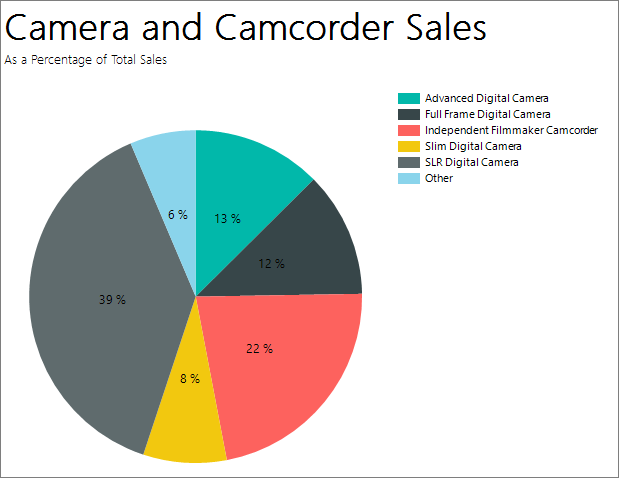
Als er te veel gegevenspunten in een cirkeldiagram staan, zijn uw gegevenspuntlabels mogelijk te druk om te lezen. In dat geval kunt u overwegen om veel kleine segmenten te combineren in één groter segment. Cirkeldiagrammen zijn beter leesbaar wanneer u uw gegevens hebt samengevoegd in een paar gegevenspunten.
Opmerking
In deze handleiding worden de stappen voor de wizard samengevoegd in twee procedures. Zie de eerste zelfstudie in deze reeks voor stapsgewijze instructies over het bladeren naar een rapportserver, het toevoegen van een gegevensbron en het toevoegen van een gegevensset: Tutorial: Een basistabelrapport maken (Report Builder).
Geschatte tijd voor het voltooien van deze zelfstudie: 10 minuten
Requirements
Zie Vereisten voor zelfstudies (Report Builder) voor meer informatie over vereisten.
1. Een cirkeldiagram maken vanuit de wizard Grafiek
In deze sectie gebruikt u de wizard Grafiek om een ingesloten gegevensset te maken, een gedeelde gegevensbron te kiezen en een cirkeldiagram te maken.
Start Report Builder vanaf uw computer, de Reporting Services-webportal of SharePoint geïntegreerde modus.
Het dialoogvenster Nieuw rapport of gegevensset wordt geopend.
Als u het dialoogvenster Nieuw rapport of gegevensset niet ziet, gaat u naar het menu >nieuw.
Controleer in het linkerdeelvenster of Nieuw rapport is geselecteerd.
Kies in het rechterdeelvenster de Wizard Grafiek.
Op de Een gegevensset kiezen pagina, selecteer Maak een gegevensset aan, en kies vervolgens Volgende.
Op de pagina Kies een verbinding met een gegevensbron selecteert u een bestaande gegevensbron of bladert u naar de rapportserver en kiest u een gegevensbron en selecteert u Vervolgens Volgende. Mogelijk moet u een gebruikersnaam en wachtwoord invoeren.
Opmerking
De gegevensbron die u kiest, is onbelangrijk, zolang u over voldoende machtigingen beschikt. U ontvangt geen gegevens uit de gegevensbron. Zie Alternative ways to get a data connection (Report Builder) voor meer informatie.
Selecteer op de pagina Een query ontwerpen de optie Bewerken als tekst.
Plak de volgende query in het queryvenster:
Opmerking
In deze zelfstudie bevat de query de gegevenswaarden, dus er is geen externe gegevensbron nodig. Hierdoor wordt de query lang. In een bedrijfsomgeving zou een query de gegevens niet bevatten. Dit is alleen voor leerdoeleinden.
SELECT 'Advanced Digital Camera' AS Product, CAST(254995.21 AS money) AS Sales
UNION SELECT 'Slim Digital Camera' AS Product, CAST(164499.04 AS money) AS Sales
UNION SELECT 'SLR Digital Camera' AS Product, CAST(782176.79 AS money) AS Sales
UNION SELECT 'Lens Adapter' AS Product, CAST(36333.08 AS money) AS Sales
UNION SELECT 'Macro Zoom Lens' AS Product, CAST(40199.3 AS money) AS Sales
UNION SELECT 'USB Cable' AS Product, CAST(53245.5 AS money) AS Sales
UNION SELECT 'Independent Filmmaker Camcorder' AS Product, CAST(452288.0 AS money) AS Sales
UNION SELECT 'Full Frame Digital Camera' AS Product, CAST(247250.85 AS money) AS Sales
(Optioneel) Selecteer de knop Uitvoeren (!) om de gegevens te zien waarop uw grafiek is gebaseerd.
Kies Volgende.
2. Kies het grafiektype
U kunt kiezen uit verschillende vooraf gedefinieerde grafiektypen.
Op de pagina Een grafiektype kiezen, selecteer Taartdiagram en kies vervolgens Volgende. De pagina Grafiekvelden rangschikken wordt geopend.
Op de pagina Grafiekvelden rangschikken, sleep het veld Product naar het deelvenster Categorieën. Categorieën definiëren het aantal segmenten in het cirkeldiagram. In dit voorbeeld zijn er acht segmenten, één voor elk product.
Versleep het veld verkoop naar deelvenster Waarden. Verkoop vertegenwoordigt het verkoopbedrag voor de subcategorie. Het deelvenster Waarden geeft
[Sum(Sales)]weer omdat de grafiek de aggregaat voor elk product weergeeft.Selecteer Volgende om een voorbeeld te bekijken.
Selecteer en voltooi.
De grafiek wordt toegevoegd aan het ontwerpoppervlak. De werkelijke waarden van het cirkeldiagram worden niet weergegeven. U ziet Product 1, Product 2, enzovoort om een idee te geven van hoe de grafiek eruit moet zien.

Selecteer de grafiek om de grafiekhandvatten weer te geven. Sleep de rechterbenedenhoek van de grafiek om deze groter te maken. Het ontwerpoppervlak van het rapport wordt ook groter, zodat deze geschikt is voor de grafiekgrootte.
Selecteer Uitvoeren om een voorbeeld van het rapport te bekijken.
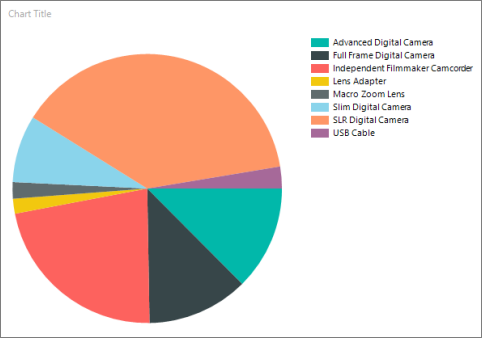
In het rapport wordt het cirkeldiagram met acht segmenten weergegeven, één voor elk product. Nu ziet u de werkelijke producten, en de grootte van elk segment laat de verkoop voor dat product zien. Drie van de segmenten zijn dun.
3. Percentages weergeven in elk segment
In elk segment van de taart kunt u een percentage voor dit segment weergeven ten opzichte van de hele taart.
Schakel over naar de ontwerpweergave van het rapport.
Klik met de rechtermuisknop op het cirkeldiagram en selecteer Gegevenslabels weergeven. De gegevenslabels worden weergegeven in de grafiek.
Klik met de rechtermuisknop op een label en selecteer Vervolgens Reekslabeleigenschappen.
Selecteer #PERCENT in het vak Labelgegevens.
(Optioneel) Als u wilt opgeven hoeveel decimalen het label weergeeft, voert u in het gegevensvak Label na #PERCENT{Pn} in waarbij n het aantal decimalen is dat moet worden weergegeven. Als u bijvoorbeeld geen decimalen wilt weergeven, voert u #PERCENT{P0} in.
Als u waarden als percentages wilt weergeven, moet de eigenschap UseValueAsLabel onwaar zijn. Als u wordt gevraagd deze waarde in te stellen in het dialoogvenster Actie bevestigen , selecteert u Ja.
Opmerking
Getalnotatie in het dialoogvenster Eigenschappen van reekslabel heeft geen effect wanneer u percentages opmaken. Hiermee worden de labels opgemaakt als percentages, maar wordt niet het percentage berekend van de taartdiagram dat elk segment vertegenwoordigt.
Kies OK.
Selecteer Uitvoeren om een voorbeeld van het rapport te bekijken.
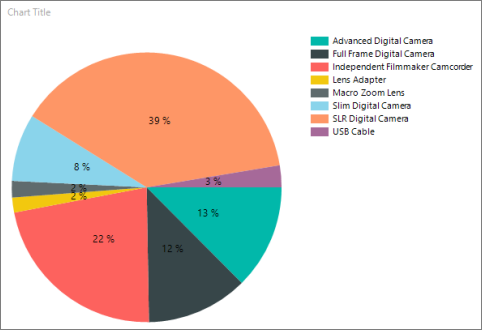
In het rapport wordt het percentage van het geheel voor elke taartpunt weergegeven.
4. Kleine segmenten combineren in één segment
Drie van de stukken in de taart zijn klein. U kunt meerdere kleine segmenten combineren tot één groter 'Overige'-segment dat alle drie vertegenwoordigt.
Schakel over naar de ontwerpweergave van het rapport.
Als het deelvenster Eigenschappen niet wordt weergegeven, selecteert u op het tabblad > de optie > weergeven/verbergen.
Selecteer op het ontwerpoppervlak een segment van het cirkeldiagram. De eigenschappen voor de reeks worden weergegeven in het deelvenster Eigenschappen.
Vouw in de sectie Algemeen het knooppunt CustomAttributes uit .
Stel de eigenschap CollectedStyle in op SingleSlice.
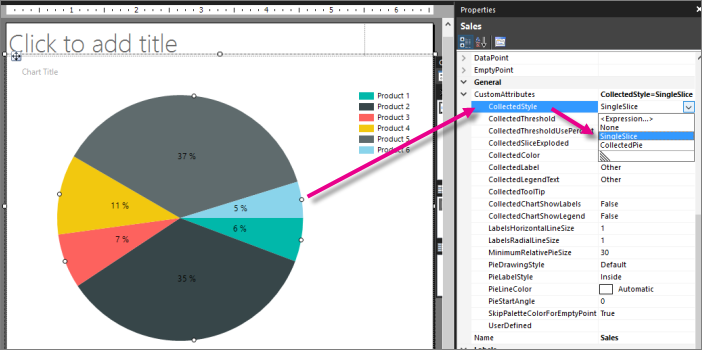
Controleer of de eigenschap CollectedThreshold is ingesteld op 5.
Controleer of de eigenschap CollectedThresholdUsePercent is ingesteld op True.
Selecteer Uitvoeren op het tabblad Start om een voorbeeld van het rapport te bekijken.
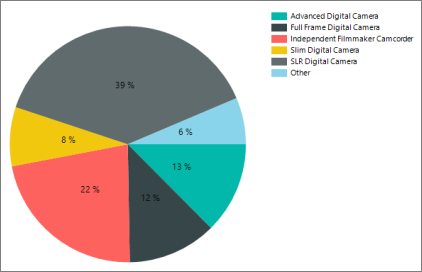
In de legenda ziet u nu de categorie Overige. Het nieuwe cirkelsegment combineert alle segmenten die minder dan 5% waren tot één segment dat 6% van de totale cirkel is.
5. Begin bovenaan met de waarden van het cirkeldiagram
In cirkeldiagrammen begint de eerste waarde in de gegevensset standaard op 90 graden vanaf de bovenkant van de cirkel. U ziet dat in het cirkeldiagram in de vorige secties.
In deze sectie laat u de eerste waarde bovenaan beginnen.
Schakel over naar de ontwerpweergave van het rapport.
Selecteer de taart zelf.
Wijzig in het deelvenster Eigenschappen, onder Aangepaste kenmerken, PieStartAngle van 0 in 270.
Selecteer Uitvoeren om een voorbeeld van uw rapport te bekijken.
Nu bevinden de cirkeldiagramsegmenten zich in alfabetische volgorde, beginnend aan de bovenkant en eindigend met het segment 'Overige'.

6. Een rapporttitel toevoegen
Omdat het cirkeldiagram de enige visualisatie in het rapport is, heeft de grafiek geen eigen titel nodig. De titel van het rapport is prima.
Selecteer in de grafiek het vak Grafiektitel en druk op Delete.
Selecteer in het ontwerpoppervlak klik om een titel toe te voegen.
Voer Camera- en camcorderverkoop in, druk op Enter en voer vervolgens als percentage van de totale verkoop in, zodat het er als volgt uitziet:
Verkoop van camera's en camcorders
Als percentage van de totale verkoop
Selecteer Camera en Camcorderverkoop en op het tabblad>Start kies >Vet.
Selecteer als percentage van de totale verkoop en stel op het tabblad Start> in de sectie Lettertype> de tekengrootte in op 10.
(Optioneel) Mogelijk moet u het tekstvak Titel hoger maken om de twee regels tekst weer te geven.
Deze titel wordt boven aan het rapport weergegeven. Wanneer er geen paginakoptekst is gedefinieerd, zijn items boven aan de hoofdtekst van het rapport het equivalent van een rapportkoptekst.
Selecteer Uitvoeren om een voorbeeld van het rapport te bekijken.
7. Sla het rapport op
Sla het rapport op
Schakel over naar de ontwerpweergave van het rapport.
In het menu Bestand selecteert u Opslaan.
Voer in NaamVerkoopcirkeldiagram in.
Selecteer Opslaan.
Uw rapport wordt opgeslagen op de rapportserver.