Notitie
Voor toegang tot deze pagina is autorisatie vereist. U kunt proberen u aan te melden of de directory te wijzigen.
Voor toegang tot deze pagina is autorisatie vereist. U kunt proberen de mappen te wijzigen.
In deze zelfstudie maakt u een Reporting Services gepagineerd rapport met een kolomdiagram waarin een reeks wordt weergegeven als een set verticale balken gegroepeerd op categorie.
Kolomdiagrammen zijn handig voor:
- Gegevenswijzigingen gedurende een bepaalde periode weergeven.
- Vergelijk de relatieve waarde van meerdere reeksen.
- Een zwevend gemiddelde weergeven om trends weer te geven.
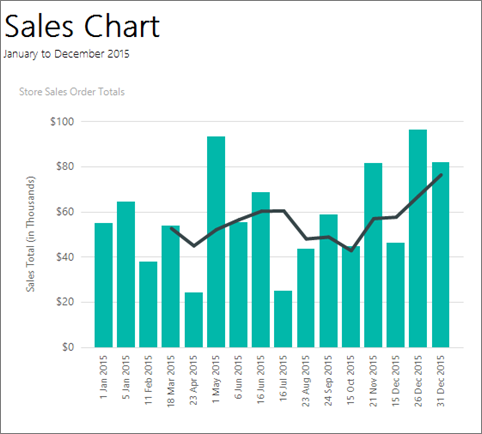
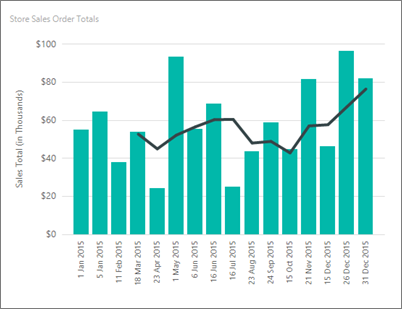
In de volgende afbeelding ziet u het kolomdiagram dat u in deze zelfstudie maakt, met een zwevend gemiddelde.
Opmerking
In deze zelfstudie worden de stappen voor de wizard samengevoegd in één procedure. Zie de eerste zelfstudie in deze reeks voor stapsgewijze instructies over het bladeren naar een rapportserver, een gegevensbron kiezen en een gegevensset maken:
Geschatte tijd voor het voltooien van deze zelfstudie: 15 minuten.
Requirements
Zie Vereisten voor zelfstudies (Report Builder) voor meer informatie over vereisten.
1. Maak een grafiekrapport met behulp van de Wizard Grafiek
In deze sectie doorloopt u de wizard Grafiek om een ingesloten gegevensset te maken, een gedeelde gegevensbron te kiezen en een kolomdiagram te maken.
Opmerking
De query in deze zelfstudie bevat de gegevenswaarden, dus er is geen externe gegevensbron nodig. Hierdoor is de query behoorlijk lang. In een bedrijfsomgeving zou een query de gegevens niet bevatten. Dit is alleen voor leerdoeleinden.
Een grafiekrapport maken
Start Report Builder vanaf uw computer, de Reporting Services-webportal of SharePoint geïntegreerde modus.
Het dialoogvenster Nieuw rapport of gegevensset wordt geopend.
Als u het dialoogvenster Nieuw rapport of gegevensset niet ziet, gaat u naar het menu >nieuw.
Controleer in het linkerdeelvenster of Nieuw rapport is geselecteerd.
Selecteer grafiekwizard in het rechterpaneel.
Op de pagina Een gegevensset kiezen, selecteer Gegevensset maken en kies daarna Volgende.
Selecteer een bestaande gegevensbron op de pagina Een verbinding met een gegevensbron kiezen. Of blader naar de rapportserver en kies een gegevensbron. Klik daarna op Volgende. Mogelijk moet u een gebruikersnaam en wachtwoord invoeren.
Opmerking
De gegevensbron die u kiest, is onbelangrijk, zolang u over voldoende machtigingen beschikt. U krijgt geen gegevens uit de gegevensbron. Zie Alternative ways to get a data connection (Report Builder) voor meer informatie.
Selecteer Bewerken als tekst op de pagina Een query ontwerpen.
Plak de volgende query in het queryvenster:
SELECT CAST('2015-01-01' AS date) AS SalesDate, CAST(54995.21 AS money) AS Sales
UNION SELECT CAST('2015-01-05' AS date) AS SalesDate, CAST(64499.04 AS money) AS Sales
UNION SELECT CAST('2015-02-11' AS date) AS SalesDate, CAST(37821.79 AS money) AS Sales
UNION SELECT CAST('2015-03-18' AS date) AS SalesDate, CAST(53633.08 AS money) AS Sales
UNION SELECT CAST('2015-04-23' AS date) AS SalesDate, CAST(24019.3 AS money) AS Sales
UNION SELECT CAST('2015-05-01' AS date) AS SalesDate, CAST(93245.5 AS money) AS Sales
UNION SELECT CAST('2015-06-06' AS date) AS SalesDate, CAST(55288.0 AS money) AS Sales
UNION SELECT CAST('2015-06-16' AS date) AS SalesDate, CAST(68733.5 AS money) AS Sales
UNION SELECT CAST('2015-07-16' AS date) AS SalesDate, CAST(24750.85 AS money) AS Sales
UNION SELECT CAST('2015-08-23' AS date) AS SalesDate, CAST(43452.3 AS money) AS Sales
UNION SELECT CAST('2015-09-24' AS date) AS SalesDate, CAST(58656. AS money) AS Sales
UNION SELECT CAST('2015-10-15' AS date) AS SalesDate, CAST(44583. AS money) AS Sales
UNION SELECT CAST('2015-11-21' AS date) AS SalesDate, CAST(81568. AS money) AS Sales
UNION SELECT CAST('2015-12-15' AS date) AS SalesDate, CAST(45973. AS money) AS Sales
UNION SELECT CAST('2015-12-26' AS date) AS SalesDate, CAST(96357. AS money) AS Sales
UNION SELECT CAST('2015-12-31' AS date) AS SalesDate, CAST(81946. AS money) AS Sales
(Optioneel) Selecteer de knop Uitvoeren (!) om de gegevens te zien waarop uw grafiek is gebaseerd.
Kies Volgende.
2. Kies het grafiektype
U kunt kiezen uit verschillende vooraf gedefinieerde grafiektypen en de grafiek vervolgens wijzigen nadat u de wizard hebt voltooid.
Een kolomdiagram toevoegen
Op de pagina Een grafiektype kiezen is het kolomdiagram het standaardgrafiektype. Kies Volgende.
Sleep op de pagina Grafiekvelden het veld Verkoopdatum naar Categorieën. Categorieën worden weergegeven op de horizontale as.
Sleep het veld 'Sales' naar Waarden. In het vak Waarden wordt Sum(Sales) weergegeven omdat de som van de totale verkoopwaarde voor elke datum wordt geaggregeerd. Waarden worden weergegeven op de verticale as.
Kies Volgende.
Selecteer en voltooi.
De grafiek wordt toegevoegd aan het ontwerpoppervlak. In het nieuwe kolomdiagram worden alleen weergavegegevens weergegeven. De legenda leest Verkoopdatum A tot en met F, om een idee te geven van hoe uw rapport eruit moet zien.
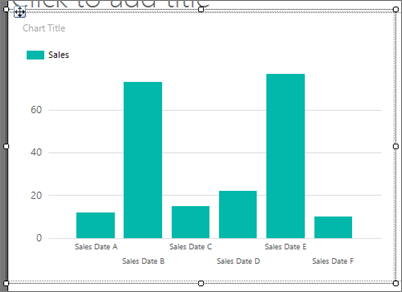
Selecteer de grafiek om de grafiekhandvatten weer te geven. Sleep de rechterbenedenhoek van de grafiek om de grootte van de grafiek te vergroten. Het ontwerpoppervlak van het rapport neemt toe zodat deze geschikt is voor de grafiekgrootte.
Selecteer Uitvoeren om een voorbeeld van het rapport te bekijken.

In de grafiek wordt niet elke categorie op de horizontale as gelabeld. Standaard worden alleen labels opgenomen die naast de as passen.
3. Een datum op de horizontale as opmaken
De horizontale as geeft standaard waarden weer in een algemene indeling die automatisch wordt geschaald om de grootte van de grafiek aan te passen.
Schakel over naar de ontwerpweergave van het rapport.
Klik met de rechtermuisknop op de horizontale as >Horizontale As Eigenschappen.
Selecteer Op het tabblad Getal in Categorie de optie Datum.
Selecteer 31 januari 2000 in het vak Type.
Kies OK.
Selecteer Start en klik op Uitvoeren om een voorbeeld van het rapport te bekijken.
De datum wordt weergegeven in de datumnotatie die u hebt geselecteerd. In de grafiek wordt nog steeds niet elke categorie op de horizontale as gelabeld.
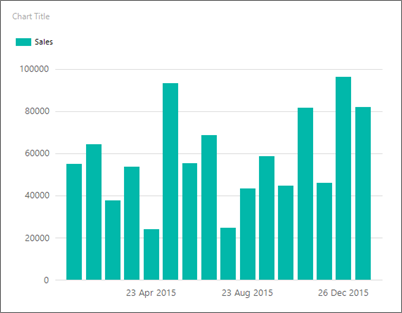
U kunt de labelweergave aanpassen door de labels te draaien en het interval op te geven.
4. De aslabels op de horizontale as draaien
Schakel over naar de ontwerpweergave van het rapport.
Klik met de rechtermuisknop op de titel van de horizontale as en selecteer Astitel weergeven om de titel te verwijderen. Omdat op de horizontale as datums worden weergegeven, is de titel niet nodig.
Klik met de rechtermuisknop op de horizontale as >Eigenschappen van de horizontale as.
Selecteer op het tabblad Labels onder Opties voor automatisch aanpassen van aslabels de optie Automatisch aanpassen uitschakelen.
Selecteer -90 in de hoek van de labelrotatie.
Kies OK.
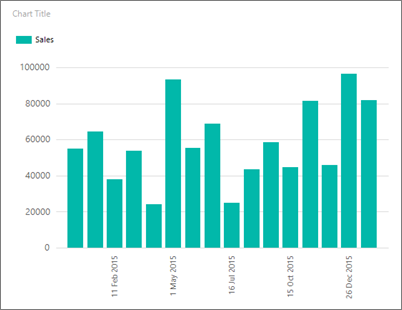
De voorbeeldtekst voor de horizontale as wordt 90 graden gedraaid.
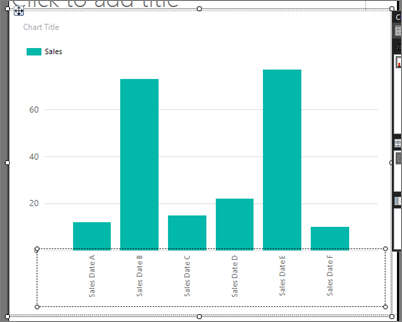
Selecteer Uitvoeren om een voorbeeld van het rapport te bekijken.
In de grafiek worden de labels gedraaid.
5. De legenda verplaatsen
De legenda wordt automatisch gemaakt op basis van categorie- en reeksgegevens. U kunt de legenda onder het grafiekgebied van een kolomdiagram verplaatsen.
Schakel over naar de ontwerpweergave van het rapport.
Klik met de rechtermuisknop op de legenda in de grafiek >legenda-eigenschappen.
Selecteer onder Indeling en positie een andere positie. Selecteer bijvoorbeeld de onderste middelste optie.
Wanneer de legenda boven of onder aan een grafiek wordt geplaatst, verandert de indeling van de legenda van verticaal in horizontaal. U kunt een andere indeling selecteren in het vak Indeling .
Kies OK.
(Optioneel) Omdat er slechts één categorie in deze zelfstudie is, heeft de grafiek geen legenda nodig. Als u deze wilt verwijderen, klikt u met de rechtermuisknop op de legenda > verwijderen.
Selecteer Uitvoeren om een voorbeeld van het rapport te bekijken.
6. Titel van de grafiek
Schakel over naar de ontwerpweergave van het rapport.
Selecteer de woorden Grafiektitel boven aan de grafiek en voer vervolgens Totalen winkelverkooporder in.
Selecteer Uitvoeren om een voorbeeld van het rapport te bekijken.
7. De verticale as opmaken en labelen
Op de verticale as worden standaard waarden weergegeven in een algemene indeling die automatisch wordt aangepast aan de grootte van de grafiek.
Schakel over naar de ontwerpweergave van het rapport.
Selecteer de labels op de verticale as aan de linkerkant van de grafiek om ze te selecteren.
Op het tabblad>Start selecteert u de knop Valuta. De aslabels worden gewijzigd om de valutanotatie weer te geven.
Selecteer twee keer de knop Decimaal verlagen om het getal weer te geven dat is afgerond op de dichtstbijzijnde dollar.
Klik met de rechtermuisknop op de verticale >Eigenschappen van de verticale as.
Op het tabblad Getal is Valuta al geselecteerd in het vak Categorie en decimalen is al 0 (nul).
Schakel Waarden weergeven in. Duizenden is al geselecteerd.
Kies OK.
Klik met de rechtermuisknop op de verticale as >Astitel weergeven.
Klik met de rechtermuisknop op de verticale as-titel >Eigenschappen van de As-titel.
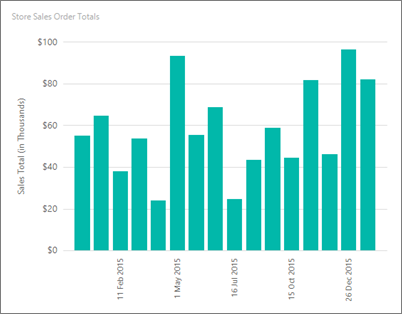
Vervang de tekst in het tekstveld Titel door Verkooptotaal (in duizenden). U kunt ook verschillende opties opgeven die betrekking hebben op de indeling van de titel.
Kies OK.
Selecteer Uitvoeren om een voorbeeld van het rapport te bekijken.
8. Alle labels op de horizontale as (x) weergeven
U ziet dat slechts enkele labels op de x-as worden weergegeven. In deze sectie stelt u een eigenschap in het deelvenster Eigenschappen in om ze allemaal weer te geven.
Schakel over naar de ontwerpweergave van het rapport.
Selecteer de grafiek en kies vervolgens de horizontale aslabels.
Stel LabelInterval in het deelvenster Eigenschappen in op 1.
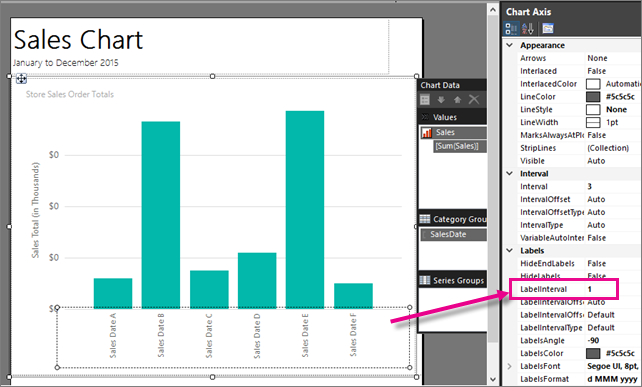
De grafiek ziet er hetzelfde uit in de ontwerpweergave.
Selecteer Uitvoeren om een voorbeeld van het rapport te bekijken.

In de grafiek worden nu alle labels weergegeven.
9. Een zwevend gemiddelde met een berekende reeks toevoegen
Een zwevend gemiddelde is een gemiddelde van de gegevens in uw reeks, berekend in de loop van de tijd. Het zwevende gemiddelde kan trends identificeren.
Schakel over naar de ontwerpweergave van het rapport.
Dubbelklik op de grafiek om het deelvenster Grafiekgegevens weer te geven.
Klik met de rechtermuisknop op het veld [Som(Verkoop)] in het gebied Waarden en selecteer Berekende reeks toevoegen.
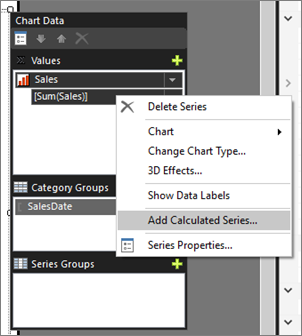
Controleer in Formule of Zwevend gemiddelde is geselecteerd.
Selecteer in Formuleparameters instellen voor Periode de waarde 4.
Selecteer 3pt op het tabblad Rand in lijnbreedte.
Kies OK.
Selecteer Uitvoeren om een voorbeeld van het rapport te bekijken.
In het diagram wordt een lijn weergegeven met het zwevende gemiddelde voor de totale verkoop per datum, gemiddeld over elke vier datums. Zie Voeg een voortschrijdend gemiddelde toe aan een grafiek in een gepagineerd rapport (Report Builder) voor meer informatie.
10. Een rapporttitel toevoegen
Schakel over naar de ontwerpweergave van het rapport.
Selecteer op het ontwerpoppervlak klik om een titel toe te voegen.
Voer het verkoopdiagram in. Druk op Enter en voer vervolgens januari tot december 2015 in, dus dit ziet er als volgt uit:
Verkoopgrafiek
Januari tot december 2015
Selecteer Verkoopgrafiek en selecteer op het tabblad >Start de sectie > Lettertype vet.
Selecteer januari tot december 2015, en op het tabblad Start> stel de lettergrootte in op 10.
(Optioneel) Mogelijk moet u het tekstvak Titel hoger maken om de twee regels tekst weer te geven. Trek omlaag aan de dubbelkoppige pijlen wanneer u in het midden van de onderrand selecteert. Mogelijk moet u de bovenkant van de grafiek slepen, zodat de titel niet overlapt.
Deze titel wordt boven aan het rapport weergegeven. Wanneer er geen paginakoptekst is gedefinieerd, zijn items boven aan de hoofdtekst van het rapport het equivalent van een rapportkoptekst.
Selecteer Uitvoeren om een voorbeeld van het rapport te bekijken.
11. Sla het rapport op
Schakel over naar de ontwerpweergave van het rapport.
Selecteer in de knop Report Builder Opslaan als.
U kunt deze opslaan op uw computer of op de rapportserver.
Voer in Naamkolomdiagram voor verkooporders in.
Selecteer Opslaan.