Notitie
Voor toegang tot deze pagina is autorisatie vereist. U kunt proberen u aan te melden of de directory te wijzigen.
Voor toegang tot deze pagina is autorisatie vereist. U kunt proberen de mappen te wijzigen.
Van toepassing op: SQL Server 2016 (13.x) Reporting Services en nieuwere versies van Power BI Report Server SharePoint 2013 en latere versies
  SharePoint Online
Geef een rapport van SQL Server Reporting Services of Power BI Report Server weer door een webonderdeel Report Viewer toe te voegen aan een SharePoint-pagina.

Vereiste voorwaarden
Voor het laden van rapporten moet de C2WTS (Claims token Service) worden geconfigureerd voor beperkte Kerberos-delegering. Zie Claims to Windows Token Service (C2WTS) en Reporting Services voor meer informatie over het configureren van C2WTS.
Het webonderdeel Rapportviewer moet worden geïmplementeerd in uw SharePoint-farm. Zie Het webonderdeel Rapportviewer implementeren op een SharePoint-site voor meer informatie over het implementeren van het webonderdeel Rapportviewer.
Als u een webonderdeel wilt toevoegen aan een webpagina, moet u de machtiging Pagina's toevoegen en aanpassen hebben op siteniveau. Als u standaardbeveiligingsinstellingen gebruikt, wordt deze machtiging verleend aan leden van de groep Eigenaren met het machtigingsniveau Volledig beheer.
Webonderdeel toevoegen
Selecteer op uw SharePoint-site het tandwielpictogram in de linkerbovenhoek en kies Een pagina toevoegen.

Geef uw pagina een naam en selecteer Maken.
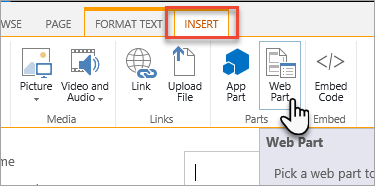
Selecteer in de paginaontwerper het tabblad Invoegen op het lint. Kies vervolgens een webonderdeel in de sectie Onderdelen .
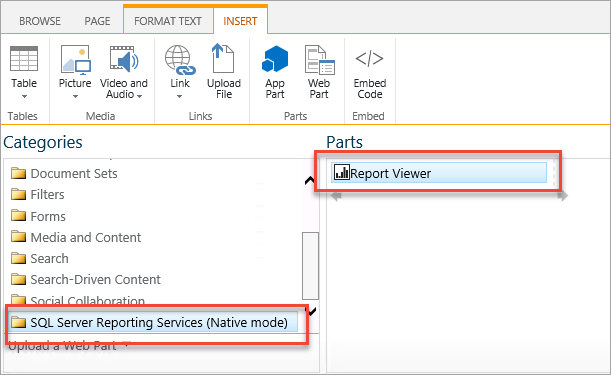
Selecteer onder Categorieënde optie SQL Server Reporting Services (systeemeigen modus). Selecteer Onder Onderdelen de optie Rapportviewer. Kies vervolgens Toevoegen.
Mogelijk ziet u in eerste instantie een fout. De fout is dat de standaard-URL van de rapportserver is ingesteld op
https://localhosten mogelijk niet beschikbaar is op die locatie.
Het webonderdeel Rapportviewer configureren
Voer de volgende stappen uit om het webonderdeel te configureren om naar uw specifieke rapport te verwijzen.
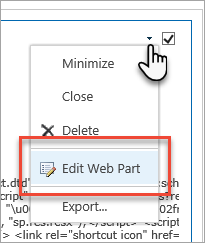
Wanneer u de SharePoint-pagina bewerkt, selecteert u de pijl-omlaag in de rechterbovenhoek van het webonderdeel en kiest u Webonderdeel Bewerken.
Voer de URL van de rapportserver in voor de rapportserver die als host fungeert voor uw rapport. De URL moet er ongeveer als
https://myrsserver/reportserveruitzien.Voer het pad en de naam in van het rapport dat u wilt weergeven in het webonderdeel. Het lijkt op
/AdventureWorks Sample Reports/Company Sales. In dit voorbeeld bevindt het rapport Bedrijfsverkoop zich in een map met de naam AdventureWorks Sample Reports.Als voor uw rapport parameters zijn vereist, selecteert u Nadat u de URL van de rapportserver en de naam van het rapport hebt opgegeven, de optie Parameters laden in de sectie Parameters .
Selecteer OK om de wijzigingen in de configuratie van het webonderdeel op te slaan.
Selecteer Opslaan op het Office-lint om de wijzigingen op de SharePoint-pagina op te slaan.
Overwegingen en beperkingen
- Het webonderdeel Rapportviewer kan niet worden gebruikt op moderne pagina's in SharePoint.
- Power BI-rapporten kunnen niet worden gebruikt met het webonderdeel Rapportviewer.
- Als u het webonderdeel Rapportviewer niet ziet, moet u ervoor zorgen dat u het webonderdeel Rapportviewer hebt geïmplementeerd om deze toe te voegen aan uw pagina.
Meer vragen? Probeer het eens bij het Reporting Services forum