Notitie
Voor toegang tot deze pagina is autorisatie vereist. U kunt proberen u aan te melden of de directory te wijzigen.
Voor toegang tot deze pagina is autorisatie vereist. U kunt proberen de mappen te wijzigen.
Van toepassing op: Microsoft Report Builder (SSRS) Power BI Report Builder Report Designer in SQL Server Data Tools
Leer hoe u het aantal labels en markeringen op de categorie-as (x) in een grafiek kunt wijzigen door het interval van de as in te stellen in een gepagineerd rapport.
Op de waardeas (meestal de y-as) bieden asintervallen een consistente meting van de gegevenspunten in de grafiek.
Maar op de categorieas (meestal de x-as) resulteert een automatisch asinterval soms in categorieën zonder aslabels. U kunt het gewenste aantal intervallen opgeven in de eigenschap Interval van de as. Report Builder berekent het aantal intervallen tijdens runtime, op basis van de gegevens in de resultatenset. Zie Aslabels opmaken in een grafiek voor meer informatie over hoe asintervallen worden berekend.
Als u het asinterval wilt instellen met voorbeeldgegevens, raadpleegt u Zelfstudie: Een kolomdiagram toevoegen aan uw rapport (Report Builder).
Opmerking
De categorieas is meestal de horizontale of x-as. Voor staafdiagrammen is de categorieas echter de verticale of y-as.
Dit onderwerp is niet van toepassing op:
- Datum- of tijdwaarden op de categorieas. Standaard worden datum/tijd-waarden weergegeven als dagen. U kunt een ander datum- of tijdsinterval opgeven, zoals een maand of tijdsinterval. Zie Aslabels opmaken als datums of valuta's voor meer informatie.
- Cirkel-, ring-, trechter- of piramidediagrammen, die geen assen hebben.
Alle categorielabels op de x-as weergeven
In dit kolomdiagram wordt het horizontale labelinterval ingesteld op Automatisch.
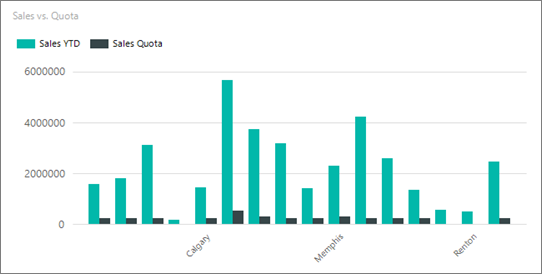
Klik met de rechtermuisknop op de categorieas en klik op Eigenschappen van horizontale as.

Stel in het dialoogvenster > van horizontale as het tabblad Opties voor as het interval in op 1 om elk categoriegroeplabel weer te geven. Als u elk ander categoriegroeplabel op de x-as wilt weergeven, typt u 2.

Kies OK.
In het kolomdiagram worden nu alle horizontale aslabels weergegeven.

Opmerking
Wanneer u een asinterval instelt, wordt alle automatische labeling uitgeschakeld. Als u een waarde opgeeft voor het asinterval, ziet u mogelijk onvoorspelbaar labelgedrag, afhankelijk van het aantal categorieën op de categorieas.
Het labelinterval wijzigen in het deelvenster Eigenschappen
U kunt ook het labelinterval instellen in het deelvenster Eigenschappen.
Klik in de ontwerpweergave van het rapport op de grafiek en selecteer vervolgens de horizontale aslabels.
Stel LabelInterval in het deelvenster Eigenschappen in op 1.
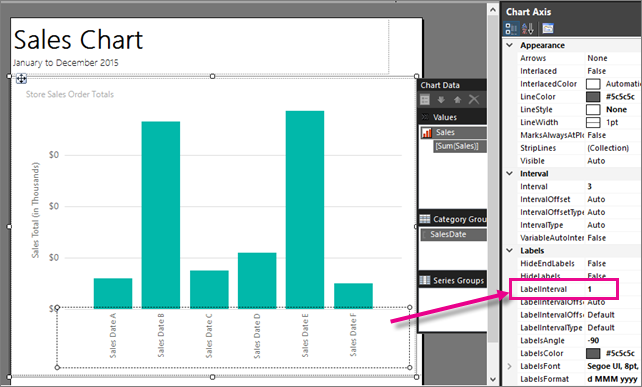
De grafiek ziet er hetzelfde uit in de ontwerpweergave.
Klik op Uitvoeren om een voorbeeld van het rapport te bekijken.

In de grafiek worden nu alle labels weergegeven.
Een variabele-intervalberekening op een as inschakelen
Standaard stelt Reporting Services het asinterval in op Automatisch. In deze procedure wordt uitgelegd hoe u deze weer instelt op de standaardinstelling.
Klik met de rechtermuisknop op de grafiekas die u wilt wijzigen en klik vervolgens op Aseigenschappen.
Stel in het dialoogvenster > van horizontale as het tabblad Opties voor as het intervalin op Automatisch. In de grafiek wordt het optimale aantal categorielabels weergegeven dat langs de as past.
Kies OK.
Verwante inhoud
- Een grafiek opmaken (Report Builder en SSRS)
- Gegevenspunten opmaken in een grafiek (Report Builder en SSRS)
- Gegevens sorteren in een gegevensregio (Report Builder en SSRS)
- Dialoogvenster Eigenschappen van as, Asopties (Report Builder en SSRS)
- Een logaritmische schaal opgeven (Report Builder en SSRS)
- Gegevens plotten op een secundaire as (Report Builder en SSRS)