Notitie
Voor toegang tot deze pagina is autorisatie vereist. U kunt proberen u aan te melden of de directory te wijzigen.
Voor toegang tot deze pagina is autorisatie vereist. U kunt proberen de mappen te wijzigen.
Van toepassing op: Microsoft Report Builder (SSRS) Power BI Report Builder Report Designer in SQL Server Data Tools
Een getrapt rapport is een type gepagineerd rapport met detailrijen of onderliggende groepen die zijn ingesprongen onder een bovenliggende groep in dezelfde kolom, zoals wordt weergegeven in het onderstaande voorbeeld:
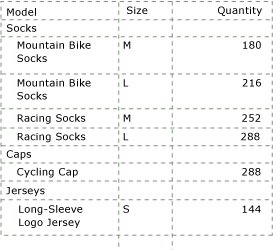
Traditionele tabelrapporten plaatsen de bovenliggende groep in een aangrenzende kolom in het rapport. Met het nieuwe tablix-gegevensgebied kunt u een groep en detailrijen of onderliggende groepen toevoegen aan dezelfde kolom. Als u de groepsrijen wilt onderscheiden van de detail- of onderliggende groepsrijen, kunt u opmaak toepassen, zoals tekstkleur, of u kunt de detailrijen laten inspringen.
De procedures in dit onderwerp laten zien hoe u handmatig een getrapt rapport maakt, maar u kunt ook de wizard Nieuwe tabel en matrix gebruiken. Het biedt de indeling voor getrapte rapporten, zodat u ze eenvoudig kunt maken. Nadat u de wizard hebt voltooid, kunt u het rapport verder verbeteren.
Opmerking
De wizard is alleen beschikbaar in Report Builder.
Opmerking
U kunt gepagineerde rapportdefinitiebestanden (.rdl) maken en wijzigen in Microsoft Report Builder, Power BI Report Builder en in Report Designer in SQL Server Data Tools.
Een getrapt rapport maken
Een tabelrapport maken. Voeg bijvoorbeeld een tablix-gegevensgebied in en voeg velden toe aan de rij Gegevens.
Voeg een bovenliggende groep toe aan uw rapport.
Klik ergens in de tabel om deze te selecteren. In het deelvenster Groeperen wordt de groep Details weergegeven in het deelvenster Rijgroepen.
Klik in het deelvenster Groeperen met de rechtermuisknop op de groep Details, wijs Groep toevoegen aan en klik vervolgens op Bovenliggende groep.
Geef in het dialoogvenster Tablix-groep een naam op voor de groep en typ of selecteer een groepsexpressie in de vervolgkeuzelijst. In de vervolgkeuzelijst worden de eenvoudige veldexpressies weergegeven die beschikbaar zijn in het deelvenster Rapportgegevens. [PostalCode] is bijvoorbeeld een eenvoudige veldexpressie voor het veld PostalCode in een gegevensset.
Selecteer Groepskoptekst toevoegen. Met deze optie wordt een statische rij boven de groep toegevoegd voor het groepslabel en groepstotalen. U kunt ook groepsvoettekst toevoegen selecteren om een statische rij onder de groep toe te voegen. Kies OK.
U hebt nu een eenvoudig tabellair rapport. Wanneer deze wordt weergegeven, ziet u één kolom met de waarde van het groepsexemplaren en een of meer kolommen met gegroepeerde detailgegevens. In de volgende afbeelding ziet u hoe het gegevensgebied eruit kan zien op het ontwerpoppervlak.

In de volgende afbeelding ziet u hoe het weergegeven gegevensgebied eruit kan zien wanneer u het rapport bekijkt.
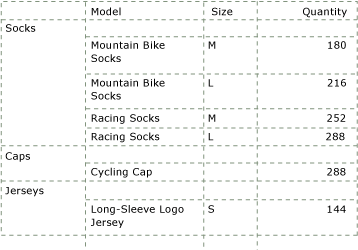
Voor een getrapt rapport hebt u niet de eerste kolom nodig waarin het groepsexemplaren worden weergegeven. Kopieer in plaats daarvan de waarde in de groepskopcel, verwijder de groepskolom en plak het eerste tekstvak in de rij van de groepskoptekst. Als u de groepskolom wilt verwijderen, klikt u met de rechtermuisknop op de groepskolom of cel en klikt u op Kolommen verwijderen. In de volgende afbeelding ziet u hoe het gegevensgebied eruit kan zien op het ontwerpoppervlak.

Als u de detailrijen wilt laten inspringen onder de rij met groepskoppen in dezelfde kolom, wijzigt u de opvulling van de detailgegevenscel.
Selecteer de cel met het detailveld dat u wilt laten inspringen. De eigenschappen van het tekstvak voor die cel worden weergegeven in het deelvenster Eigenschappen.
Vouw in het deelvenster Eigenschappen onder Uitlijning de eigenschappen voor Opvulling uit.
Typ voor Links een nieuwe opvullingswaarde, zoals .5in. Met opvulling wordt de tekst in de cel ingesprongen op basis van de waarde die u opgeeft. De standaardopvulling is 2 punten. Geldige waarden voor de opvullingseigenschappen zijn nul of een positief getal, gevolgd door een grootte-ontwerper.
Grootteontwerpen zijn:
Ontwerpator Description in Inch (1 inch = 2,54 centimeter) centimeter Centimeters mm Millimeters Pt Punten (1 punt = 1/72 inch) PC Pica's (1 pica = 12 punten)
Uw gegevensregio ziet er ongeveer uit als in het volgende voorbeeld.

Gegevensgebied voor getrapte rapportindeling
Klik op het tabblad Start en daarna op Uitvoeren. In het rapport wordt de groep met ingesprongen niveaus voor de onderliggende groepwaarden weergegeven.
Om een getrapt rapport met meerdere groepen te maken, volgt u deze stappen:
Maak een rapport zoals beschreven in de vorige procedure.
Voeg extra groepen toe aan uw rapport.
Klik in het deelvenster Rijgroepen met de rechtermuisknop op de groep, klik op Groep toevoegen en kies vervolgens het type groep dat u wilt toevoegen.
Opmerking
Er zijn verschillende manieren om groepen toe te voegen aan een gegevensregio. Zie Een groep toevoegen of verwijderen in een gegevensregio (Report Builder en SSRS) voor meer informatie.
Typ een naam in het dialoogvenster Tablix-groep .
Typ in de groepsexpressie een expressie of selecteer een gegevenssetveld waarop u wilt groeperen. Als u een expressie wilt maken, klikt u op de expressieknop (fx) om het dialoogvenster Expressie te openen.
Kies OK.
Wijzig de opvulling voor de cel waarin de groepsgegevens worden weergegeven.
Verwante inhoud
- Paginakopteksten en voetteksten (Report Builder en SSRS)
- Rapportitems opmaken (Report Builder en SSRS)
- Tablix-gegevensregio (Report Builder en SSRS)
- Tabellen (Report Builder en SSRS)
- Matrices (Report Builder en SSRS)
- Lijsten (Report Builder en SSRS)
- Tabellen, matrices en lijsten (Report Builder en SSRS)