Notitie
Voor toegang tot deze pagina is autorisatie vereist. U kunt proberen u aan te melden of de directory te wijzigen.
Voor toegang tot deze pagina is autorisatie vereist. U kunt proberen de mappen te wijzigen.
Deze zelfstudie laat zien hoe u gegevens in een Dataverse-tabel laadt om een bewakingsrapport voor gegevensstromen te maken in Power BI.
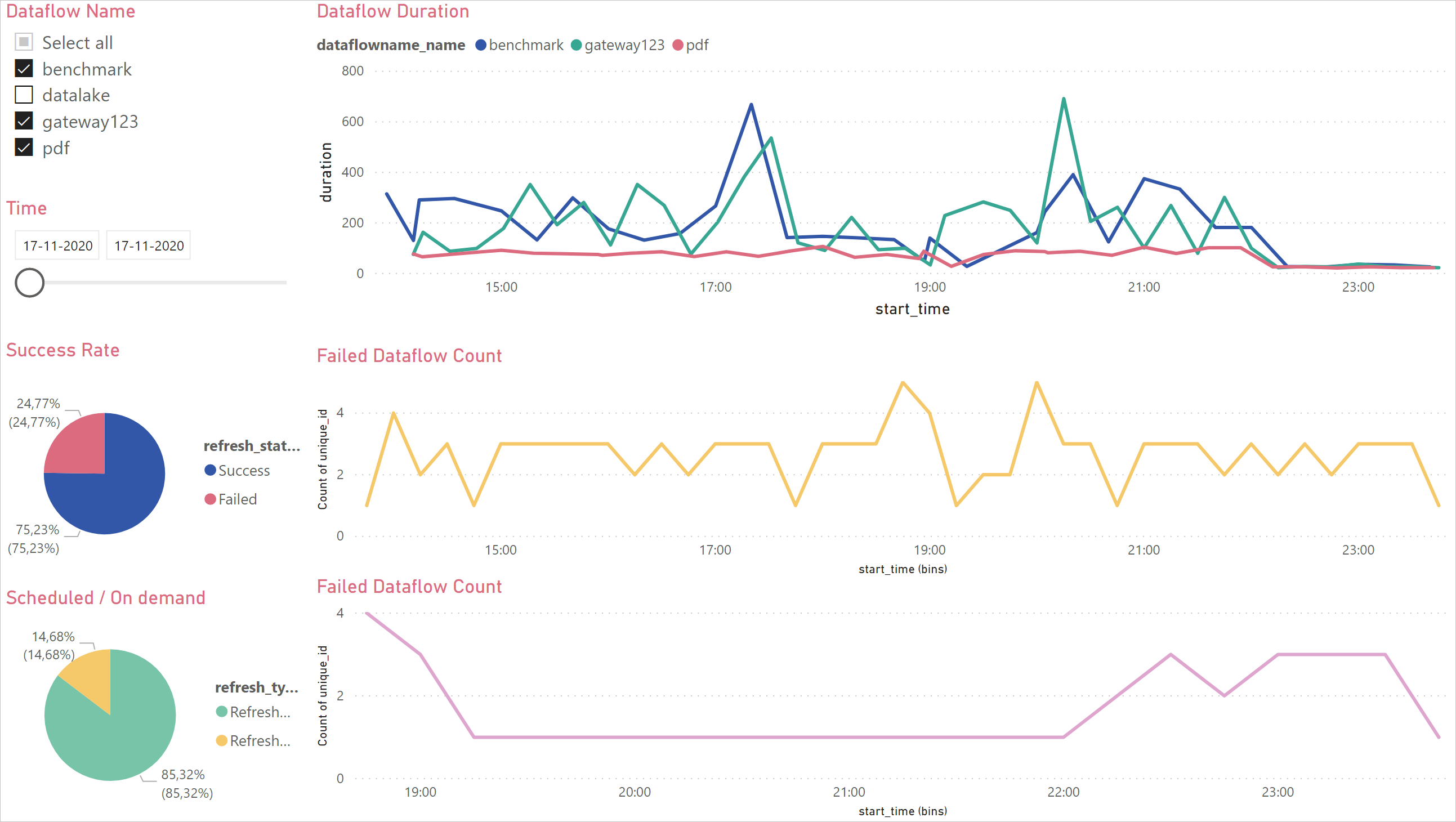
U kunt dit dashboard gebruiken om de vernieuwingsduur en het aantal fouten van uw gegevensstromen te bewaken. Met dit dashboard kunt u eventuele problemen met de prestaties van uw gegevensstromen bijhouden en de gegevens met anderen delen.
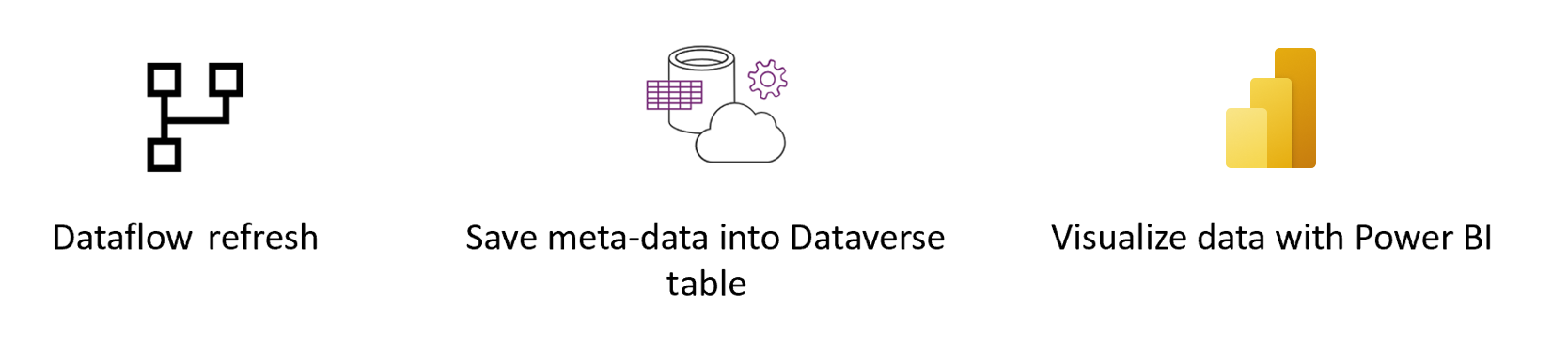
Eerst maakt u een nieuwe Dataverse-tabel waarin alle metagegevens van de gegevensstroom worden opgeslagen. Voor elke vernieuwing van een gegevensstroom wordt een record toegevoegd aan deze tabel. U kunt ook metagegevens opslaan voor meerdere gegevensstroomuitvoeringen in dezelfde tabel. Nadat de tabel is gemaakt, verbindt u het Power BI-bestand met de Dataverse-tabel.
Vereiste voorwaarden
Een Dataverse-omgeving met machtigingen voor het maken van nieuwe aangepaste tabellen.
Een Power BI-gegevensstroom of Power Platform-gegevensstroom.
Het .pbit-bestand downloaden
Download eerst het .pbit-bestand van Dataverse.
Een nieuwe tabel maken in Dataverse
Navigeer naar de Power Apps-portal.
Vouw in het linkernavigatiedeelvenster Gegevens uit, selecteer Tabellen en selecteer vervolgens Nieuwe tabel.
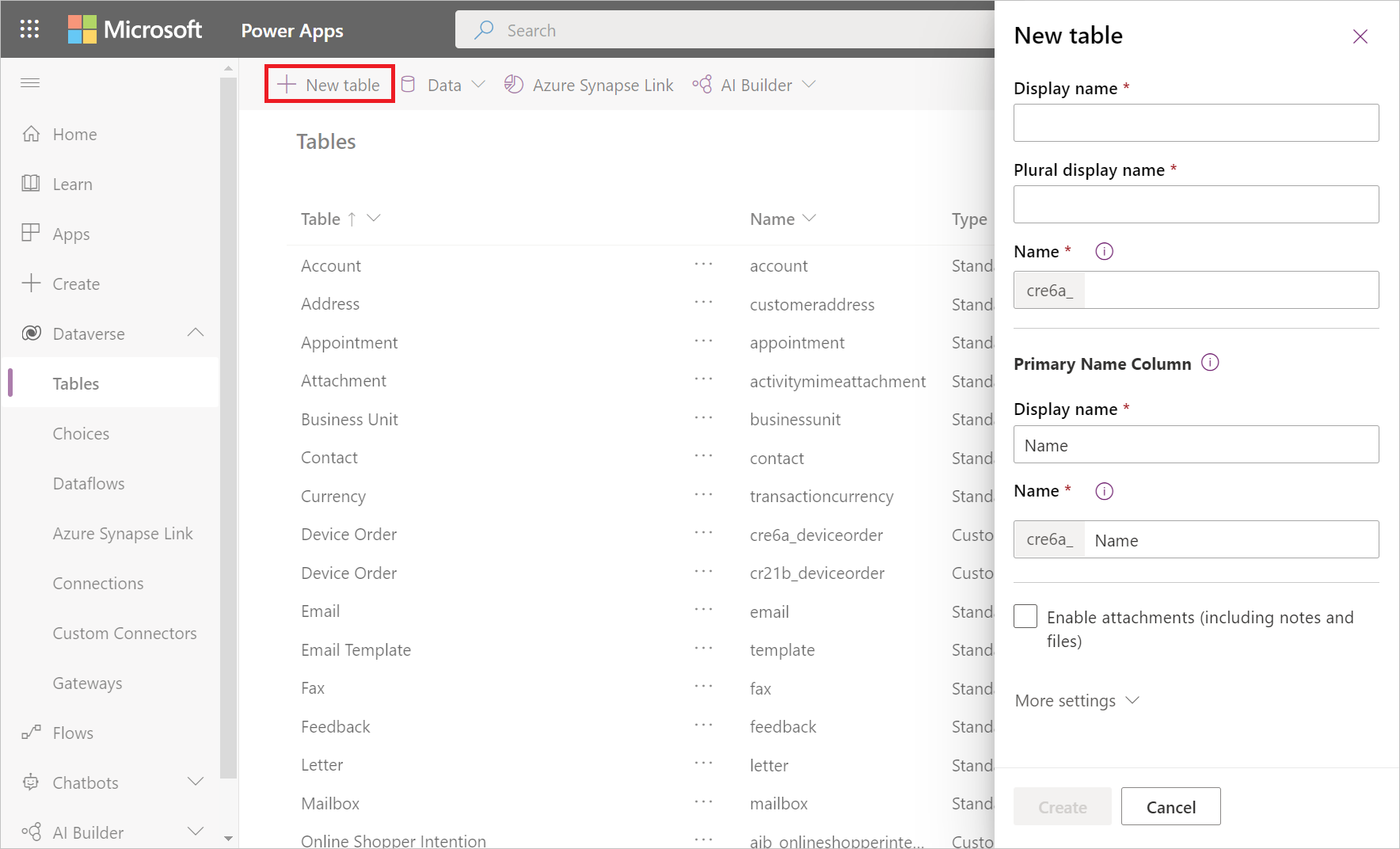
In het deelvenster Nieuwe tabel :
- Voer Bewaking van gegevensstromen in de weergavenaam in.
- Voer onder Kolom primaire naamde naam van de gegevensstroom in de weergavenaam in.
- Klik op Creëren.
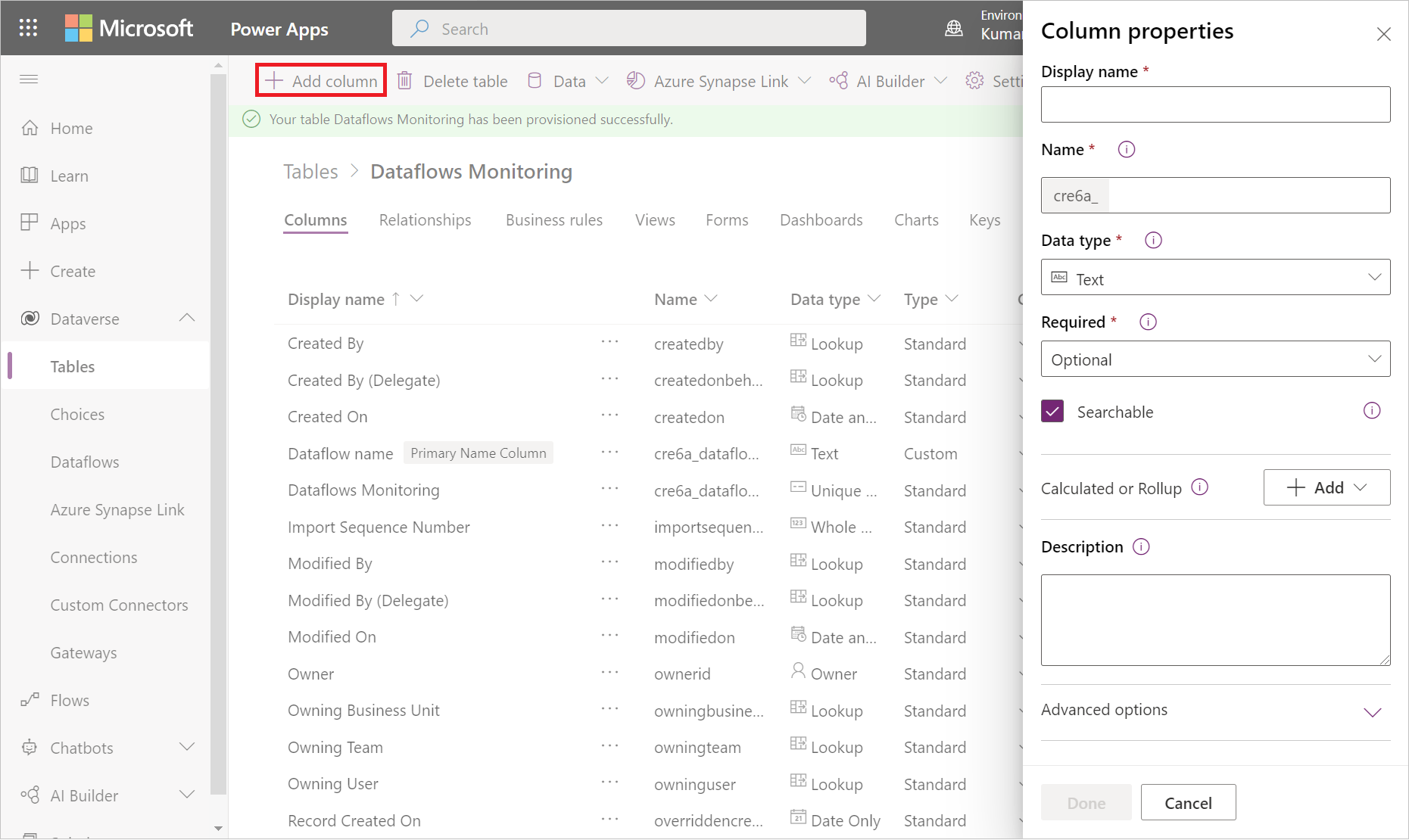
Selecteer Kolom toevoegen om kolommen toe te voegen voor de volgende waarden:
- Weergavenaam: 'Gegevensstroom-id', gegevenstype: Tekst, Vereist: Vereist.
- Weergavenaam: 'Vernieuwingsstatus', gegevenstype: Tekst, Vereist: Vereist.
- Weergavenaam: 'Vernieuwingstype', gegevenstype: Tekst, Vereist: Vereist.
- Weergavenaam: 'Begintijd', gegevenstype: Datum en tijd, Vereist: Vereist.
- Weergavenaam: 'Eindtijd', gegevenstype: Datum en tijd, Vereist: Vereist.
Een gegevensstroom maken
Als u er nog geen hebt, maakt u een gegevensstroom. U kunt een gegevensstroom maken in Power BI-gegevensstromen of Power Apps-gegevensstromen.
Een Power Automate-stroom maken
Navigeer naar Power Automate.
SelecteerGeautomatiseerde cloudstroom>.
Voer een flownaam in en zoek vervolgens naar de connector 'Wanneer een gegevensstroomvernieuwing is voltooid'. Selecteer deze connector in de lijst en selecteer vervolgens Maken.
Pas de connector aan. Voer de volgende informatie in voor uw gegevensstroom:
- Groepstype: Selecteer omgeving wanneer u verbinding maakt met Power Apps en Werkruimte wanneer u verbinding maakt met Power BI.
- Groep: Selecteer de Power Apps-omgeving of de Power BI-werkruimte waarin uw gegevensstroom zich bevindt.
- Gegevensstroom: selecteer uw gegevensstroom op naam.
Selecteer Nieuwe stap om een actie toe te voegen aan uw stroom.
Zoek in Dataverse naar de connector 'Een nieuwe rij toevoegen' en selecteer deze.
Selecteer in Een nieuwe rij toevoegende optie Een tabel kiezen en kies Vervolgens Gegevensstromen bewaken in de lijst.
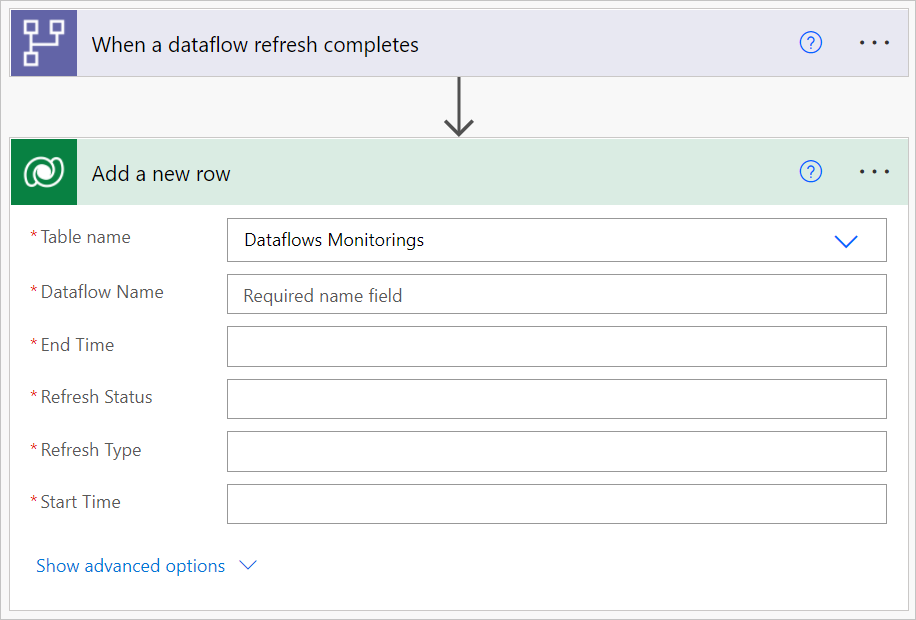
Voor elk vereist veld moet u een dynamische waarde toevoegen. Deze waarde is de uitvoer van de metagegevens van de gegevensstroom die wordt uitgevoerd.
Selecteer het veld naast De naam van de gegevensstroom en selecteer vervolgens De naam van de gegevensstroom in de dynamische inhoud.
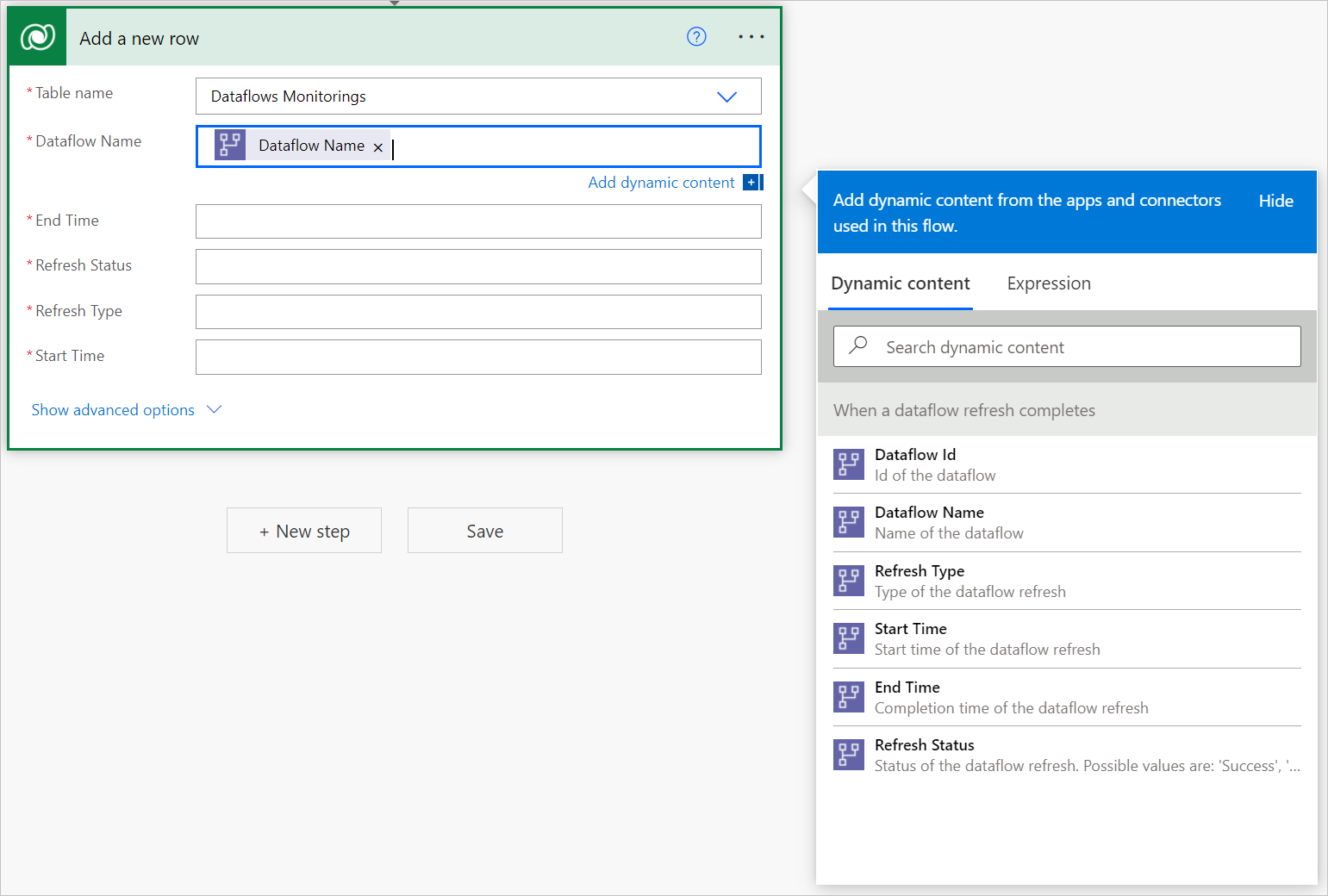
Herhaal dit proces voor alle vereiste velden.
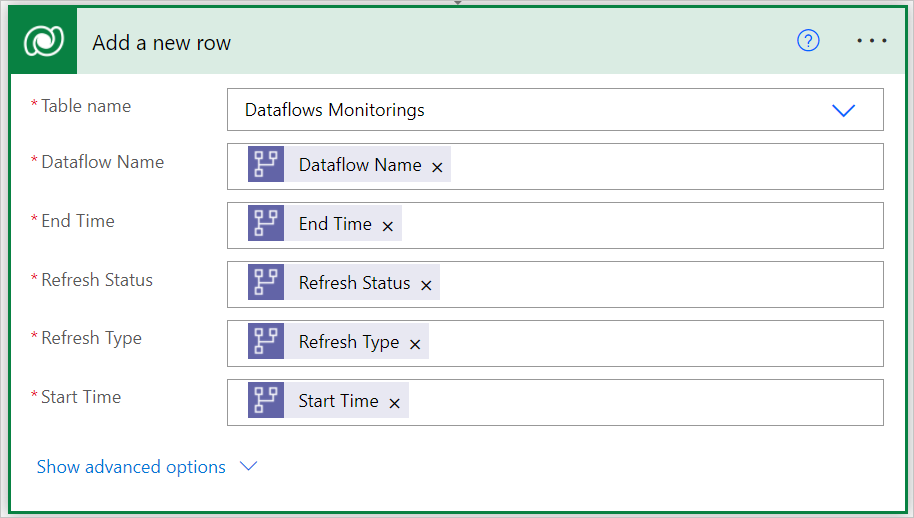
Sla de stroom op.
Een Power BI-rapport maken
Open het bestand
.pbit.Maak verbinding met uw Dataverse-entiteit Dataflows Monitoring.
In dit dashboard kunt u voor elke gegevensstroom in het opgegeven tijdsinterval het volgende bewaken:
- De duur van de gegevensstroom
- Het aantal gegevensstromen
- Het aantal mislukte gegevensstromen
De unieke id voor elke gegevensstroom wordt gegenereerd door een samenvoeging tussen de naam van de gegevensstroom en de begintijd van de gegevensstroom.