Notitie
Voor toegang tot deze pagina is autorisatie vereist. U kunt proberen u aan te melden of de directory te wijzigen.
Voor toegang tot deze pagina is autorisatie vereist. U kunt proberen de mappen te wijzigen.
Opmerking
De community Power Platform Virtual Network op Microsoft Viva Engage is beschikbaar. Plaats eventuele vragen of feedback over deze functionaliteit. Doe mee door een aanvraag in te vullen via het volgende formulier: Vraag toegang tot de Finance and Operations Viva Engage Community aan.
Door gebruik te maken van Azure virtuele netwerkondersteuning voor Power Platform, kunt u Power Platform- en Dataverse-onderdelen integreren met cloudservices of -services die worden gehost in uw particuliere bedrijfsnetwerk zonder ze beschikbaar te maken op het openbare internet. In dit artikel wordt uitgelegd hoe u ondersteuning voor virtuele netwerken instelt in uw Power Platform-omgevingen.
Vereiste voorwaarden
Opmerking
Als u ondersteuning voor virtuele netwerken voor Power Platform wilt inschakelen, moeten omgevingen beheerde omgevingen zijn.
Controleer uw Power Platform-resources: controleer uw apps, stromen en invoegtoepassingscode om ervoor te zorgen dat ze verbinding maken via uw virtuele netwerk. Ze mogen geen eindpunten via het openbare internet aanroepen. Als uw onderdelen verbinding moeten maken met openbare eindpunten, moet u ervoor zorgen dat uw firewall of netwerkconfiguratie dergelijke aanroepen toestaat. Meer informatie vindt u in Overwegingen voor het inschakelen van ondersteuning voor virtuele netwerken voor de Power Platform-omgeving en in de veelgestelde vragen.
Bereid uw tenant voor en stel machtigingen in:
- Azure-abonnement: zorg ervoor dat u een Azure-abonnement hebt waarin u virtuele netwerk-, subnet- en ondernemingsbeleidsresources maakt.
-
Rollen toewijzen: zorg ervoor dat u over de vereiste rollen beschikt om resources en ondernemingsbeleid te maken.
- Wijs in Azure Portal de rol Van Azure-netwerkbeheerder toe, zoals de rol van netwerkbijdrager of een equivalente aangepaste rol.
- Wijs in het Microsoft Entra-beheercentrum de rol Power Platform-beheerder toe.
Voorbereiden voor het gebruik van PowerShell:
- Gebruik Windows PowerShell of installeer PowerShell Core. De module is compatibel met beide versies.
In het volgende diagram ziet u de functies van de rollen in het installatieproces voor ondersteuning van virtuele netwerken in een Power Platform-omgeving.

Verduidelijkingen
U moet uw virtuele netwerken maken in Azure-regio's die zijn gekoppeld aan uw Power Platform-omgeving. Als uw Power Platform-omgeving bijvoorbeeld De Verenigde Staten is, maakt u uw virtuele netwerken in de Azure-regio's Eastus en Westus . Voor een toewijzing van de omgevingsregio aan Azure regio's, bekijk de lijst met ondersteunde regio's.
Als er twee of meer ondersteunde regio's bestaan voor de geografie, zoals de Verenigde Staten met eastus en westus, hebt u twee virtuele netwerken in verschillende regio's nodig om het ondernemingsbeleid te maken. Deze vereiste is van toepassing op zowel productie- als niet-productieomgevingen.
Zorg ervoor dat u het subnet dat u maakt op de juiste manier dimensioneert volgens de grootte van het subnet voor Power Platform-omgevingen. Als er meer dan één subnet is vereist, moeten beide subnetten hetzelfde aantal beschikbare IP-adressen hebben. Nadat u het subnet hebt gedelegeerd aan Power Platform, moet u contact opnemen met Microsoft Support om het subnetbereik te wijzigen.
U kunt indien gewenst bestaande virtuele netwerken opnieuw gebruiken. U kunt hetzelfde subnet niet opnieuw gebruiken in meerdere bedrijfsbeleidsregels.
Ondersteuning voor virtueel netwerk instellen
U kunt ondersteuning voor virtuele netwerken configureren en inschakelen met behulp van PowerShell-scripts of via handmatige stappen. In beide methoden vallen de stappen die u moet volgen in deze categorieën:
- Stel het virtuele netwerk en de subnetten in.
- Maak het bedrijfsbeleid.
- Configureer uw Power Platform-omgeving.
Instellen met PowerShell
Installeer en laad de module Microsoft.PowerPlatform.EnterprisePolicies.
Install-Module Microsoft.PowerPlatform.EnterprisePolicies
Import-Module Microsoft.PowerPlatform.EnterprisePolicies
Configureer uw virtuele netwerk en subnet voor delegatie naar Power Platform. Voer deze opdracht uit voor elk virtueel netwerk met een gedelegeerd subnet. Controleer het aantal IP-adressen dat aan elk subnet is toegewezen en houd rekening met de belasting van de omgeving.
New-VnetForSubnetDelegation -SubscriptionId "00000000-0000-0000-0000-000000000000" -VirtualNetworkName "myVnet" -SubnetName "mySubnet"Belangrijk
- Als u van plan bent hetzelfde gedelegeerde subnet voor meerdere Power Platform-omgevingen te gebruiken, hebt u mogelijk een groter IP-adresblok nodig dan /24. Raadpleeg de richtlijnen voor subnetgrootte in het schatten van de grootte van subnetten voor Power Platform-omgevingen.
- Als u openbare internettoegang wilt toestaan voor Power Platform-onderdelen, maakt u een Azure NAT-gateway voor de subnetten.
Maak uw bedrijfsbeleid met behulp van de virtuele netwerken en subnetten die u hebt gedelegeerd. Houd er rekening mee dat twee virtuele netwerken in verschillende regio's vereist zijn voor geografische gebieden die ondersteuning bieden voor twee of meer regio's.
New-SubnetInjectionEnterprisePolicy -SubscriptionId "00000000-0000-0000-0000-000000000000" -ResourceGroupName "myResourceGroup" -PolicyName "myPolicy" -PolicyLocation "unitedstates" -VirtualNetworkId "/subscriptions/12345678-1234-1234-1234-123456789012/resourceGroups/myResourceGroup/providers/Microsoft.Network/virtualNetworks/myVnet" -SubnetName "default"Verleent leestoegang voor het bedrijfsbeleid aan gebruikers met de rol Power Platform-beheerder. Deze stap is relevant wanneer de persona die het bedrijfsbeleid aan een Power Platform-omgeving associeert, verschilt van degene die het ondernemingsbeleid in Azure heeft gemaakt.
Voer de volgende opdracht uit om het zojuist gemaakte beleid te koppelen.
Enable-SubnetInjection -EnvironmentId "00000000-0000-0000-0000-000000000000" -PolicyArmId "/subscriptions/12345678-1234-1234-1234-123456789012/resourceGroups/myResourceGroup/providers/Microsoft.PowerPlatform/enterprisePolicies/myPolicy"Tip
Als u een ander account nodig hebt om het beleid te koppelen, gebruikt u de -ForceAuth schakeloptie om te controleren of u wordt gevraagd u aan te melden bij een nieuw account.
Handmatige installatie
Registreer de volgende resourceproviders in uw abonnement. Zie Resourceprovider registreren voor meer informatie over het registreren van een resourceprovider.
- Microsoft.Network
- Microsoft.PowerPlatform
Registreer de volgende functie in uw abonnement. Zie Preview-functie registreren voor meer informatie over het registreren van een functie.
- VoorbeeldBedrijfsbeleid
Maak uw virtuele netwerk en subnetten door de richtlijnen bij Een virtueel netwerk maken te volgen.
Opmerking
U kunt het maken van de bastionhost overslaan. Het is niet nodig voor de functionaliteit van het virtuele Power Platform-netwerk.
Gebruik een bestaand subnet of maak een nieuw subnet en delegeer het naar Microsoft.PowerPlatform/enterprisePolicies. Zie Een subnetdelegering toevoegen of verwijderen voor meer informatie.
Als u wilt controleren of een subnet is gedelegeerd, gaat u naar uw subnet en controleert u de kolom Gedelegeerd naar , zoals wordt weergegeven in de volgende afbeelding.

Nadat u gekoppelde virtuele netwerken hebt gemaakt, kunt u deze weergeven in uw Azure-resourcegroep, zoals wordt weergegeven in de volgende afbeelding.

Zorg ervoor dat u de benodigde gegevens vastlegt van de virtuele netwerken die u hebt gemaakt, zoals de volgende informatie:
- VnetOneSubnetName
- VnetOneResourceId
- VnetTwoSubnetName
- VnetTwoResourceId
Implementeer een aangepaste sjabloon in Azure Portal. Selecteer de Build your own sjabloon in de editor koppeling en kopieer en plak het volgende JSON-script.
{
    "$schema": "https://schema.management.azure.com/schemas/2019-04-01/deploymentTemplate.json#",
    "contentVersion": "1.0.0.0",
    "parameters": {
        "policyName": {
            "type": "string",
            "metadata": {
                "description": "The name of the Enterprise Policy."
            }
        },
        "powerplatformEnvironmentRegion": {
            "type": "string",
            "metadata": {
                "description": "Geography of the PowerPlatform environment."
            }
        },
        "vNetOneSubnetName": {
            "type": "string"
        },
        "vNetOneResourceId": {
            "type": "string",
                  "metadata": {
                "description": "Fully qualified name, such as /subscription/{subscriptionid}/..."
            }
        },
        "vNetTwoSubnetName": {
            "defaultValue": "",
            "type": "string"
        },
        "vNetTwoResourceId": {
            "defaultValue": "",
            "type": "string",
                  "metadata": {
                "description": "Fully qualified name, such as /subscription/{subscriptionid}/..."
            }
        }
    },
    "variables": {
        "vNetOne": {
            "id": "[parameters('vNetOneResourceId')]",
            "subnet": {
                "name": "[parameters('vNetOneSubnetName')]"
            }
        },
        "vNetTwo": {
            "id": "[parameters('vNetTwoResourceId')]",
            "subnet": {
                "name": "[parameters('vNetTwoSubnetName')]"
            }
        },
        "vNetTwoSupplied": "[and(not(empty(parameters('vNetTwoSubnetName'))), not(empty(parameters('vNetTwoResourceId'))))]"
    },
    "resources": [
        {
            "type": "Microsoft.PowerPlatform/enterprisePolicies",
            "apiVersion": "2020-10-30-preview",
            "name": "[parameters('policyName')]",
            "location": "[parameters('powerplatformEnvironmentRegion')]",
            "kind": "NetworkInjection",
            "properties": {
                "networkInjection": {
                    "virtualNetworks": "[if(variables('vNetTwoSupplied'), concat(array(variables('vNetOne')), array(variables('vNetTwo'))), array(variables('vNetOne')))]"
                }
            }
        }
    ]
}
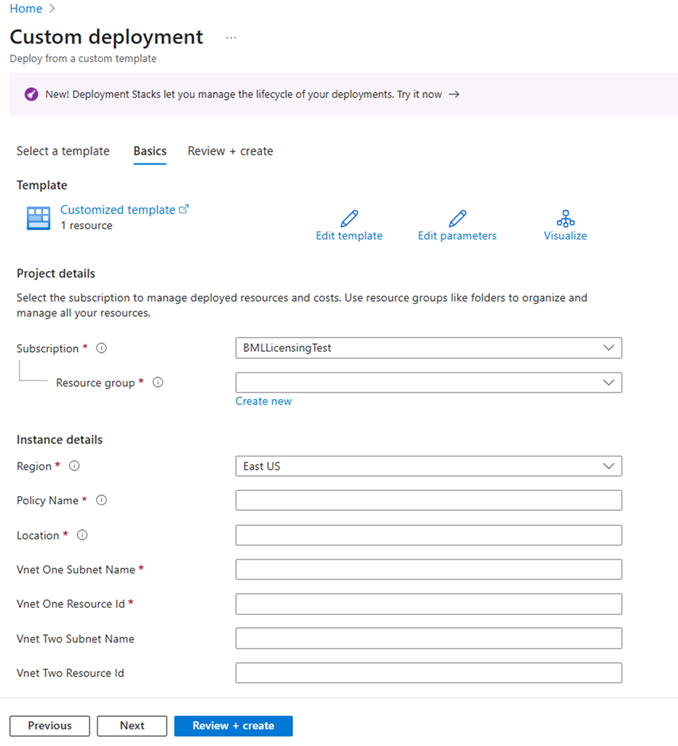
Sla de sjabloon op en vul de details in om het ondernemingsbeleid te maken, met de volgende informatie:
- Beleidsnaam: naam van het ondernemingsbeleid dat wordt weergegeven in het Power Platform-beheercentrum.
-
Locatie: Selecteer de locatie van het ondernemingsbeleid dat overeenkomt met de regio van de Dataverse-omgeving:
- Verenigde Staten
- southafrica
- uk
- Japan
- India
- Frankrijk
- Europa
- Duitsland
- Zwitserland
- Canada
- Brazilië
- Australië
- Azië
- vae
- Korea
- Noorwegen
- Singapore
- Zweden
- usgov
- VnetOneSubnetName: Voer de naam in van het subnet uit het eerste virtuele netwerk.
- VnetOneResourceId: voer de resource-id uit het eerste virtuele netwerk in.
- VnetTwoSubnetName: Voer de naam in van het subnet van het tweede virtuele netwerk.
- VnetTwoResourceId: voer de resource-id uit het tweede virtuele netwerk in. Deze moet overeenkomen met de tekenreeksen uit het JSON-script, bijvoorbeeld: vNetOneResourceId, vNetOneSubnetName
Selecteer Beoordelen en maken om het ondernemingsbeleid te voltooien.
Verleent leestoegang voor het bedrijfsbeleid aan gebruikers met de rol Power Platform-beheerder. Deze stap is relevant wanneer de persona die het bedrijfsbeleid aan een Power Platform-omgeving associeert, verschilt van degene die het ondernemingsbeleid in Azure heeft gemaakt.
Meld u aan bij het Power Platform-beheercentrum om uw beleid toe te wijzen aan uw omgeving.
- Selecteer in het navigatiedeelvenster de optie Beveiliging.
- Selecteer gegevens en privacy in het deelvenster Beveiliging.
- Selecteer azure Virtual Network-beleid op de pagina Gegevensbescherming en -privacy. Het deelvenster Beleid voor virtueel netwerk wordt weergegeven.
- Selecteer de omgeving die u wilt toewijzen aan het ondernemingsbeleid, selecteer het beleid en selecteer Opslaan. Het bedrijfsbeleid is nu gekoppeld aan de omgeving.
Belangrijk
U kunt een ondernemingsbeleid alleen uit een omgeving verwijderen via PowerShell met behulp van Disable-SubnetInjection.
Disable-SubnetInjection -EnvironmentId "00000000-0000-0000-0000-000000000000"Valideer de beleidskoppeling door u aan te melden bij het Power Platform-beheercentrum.
- Selecteer in het navigatiedeelvenster de optie Beheren.
- Selecteer in het deelvenster BeherenOmgevingen.
- Selecteer een omgeving op de pagina Omgevingen .
- Selecteer Geschiedenis op de opdrachtbalk.
- Controleer of de statusgeslaagd wordt weergegeven.


