Notitie
Voor toegang tot deze pagina is autorisatie vereist. U kunt proberen u aan te melden of de directory te wijzigen.
Voor toegang tot deze pagina is autorisatie vereist. U kunt proberen de mappen te wijzigen.
Microsoft Power BI beschikt over nieuwe mogelijkheden waarmee u uw gegevens kunt voorbereiden op natuurlijke taalervaringen met Copilot.
Als u de beste resultaten van Copilot in Power BI wilt ophalen, gebruikt u een semantisch model dat de aanbevolen procedures volgt. U moet echter vaak meer hulp bieden om uw model volledig voor te bereiden op optimale interacties met AI.
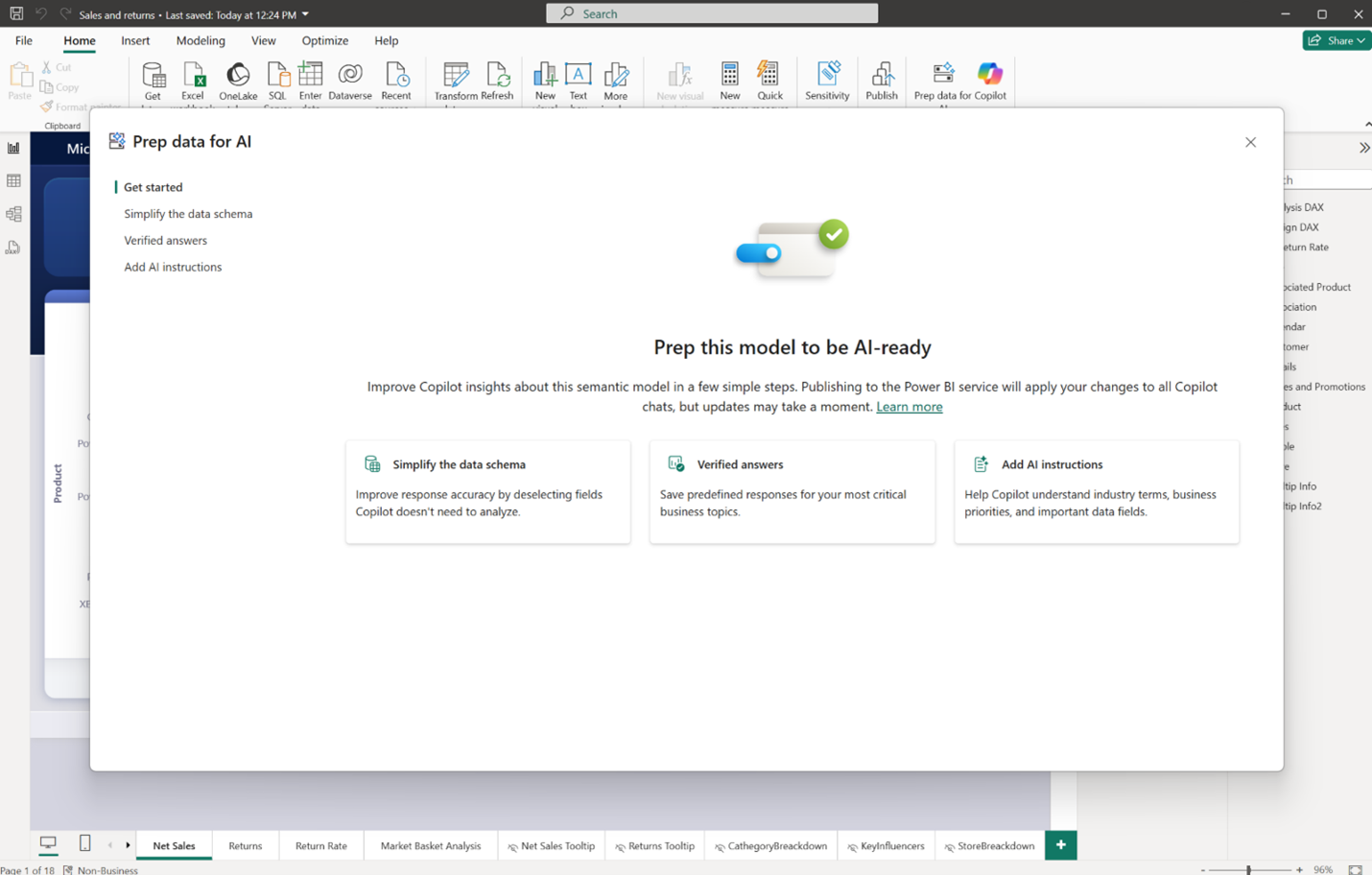
Gebruik deze hulpprogrammafuncties om u te helpen uw gegevens voor te bereiden op AI. Met deze functies kunt u meer context bieden over uw model, helpen Copilot naar de juiste gegevens in het model te begeleiden en de kwaliteit van Copilot uitvoer te verbeteren.
Opmerking
U kunt nu opstellenGegevens voorbereiden voor AI functies in de Power BI-service en Power BI Desktop. Gebruikers kunnen consume deze functies overal waar Copilot bestaat.
Nieuwe functies voor hulpprogramma's waarmee u uw gegevens kunt voorbereiden voor AI
U kunt nu drie belangrijke functies gebruiken om uw gegevens voor te bereiden op AI. Deze voorbereiding biedt Copilot de context die nodig is om dubbelzinnigheid te verminderen, relevantie en nauwkeurigheid te verbeteren en gebruikersinteracties te maken met Copilot vloeiender en intuïtiever.
Voordelen van het voorbereiden van uw gegevens voor AI
Wanneer u uw gegevens voorbereidt op AI, maakt u de basis voor hoogwaardige, geaarde en contextbewuste AI-ervaringen. Wanneer gegevens ongestructureerd of dubbelzinnig zijn, kunnen AI-systemen moeite hebben om deze correct te interpreteren. Uitvoer kan algemeen, onnauwkeurig of zelfs misleidend zijn.
Wanneer u investeert in gegevensvoorbereiding, helpt u AI-systemen inzicht te krijgen in uw unieke bedrijfscontext, de juiste informatie te prioriteren en antwoorden te leveren die consistent, betrouwbaar en afgestemd zijn op uw doelstellingen. Gegevensvoorbereiding verbetert niet alleen het vertrouwen van gebruikers, maar versnelt ook de acceptatie en impact in uw organisatie.
Opmerking
Functies waarmee u uw gegevens voor AI kunt voorbereiden, kunnen niet elke keer een specifieke uitvoer garanderen. AI-gedrag is niet-deterministisch. Copilot produceert niet altijd hetzelfde antwoord, zelfs niet met dezelfde invoer.
Functies om u te helpen uw gegevens voor te bereiden op AI
Power BI Desktop
Voer de volgende stappen uit om toegang te krijgen tot de functies in Power BI Desktop:
- Selecteer de knop Prep-gegevens voor AI op het startlint in Power BI Desktop. Wanneer u deze knop selecteert, wordt er een uniforme ervaring geopend met drie functies waarmee u uw gegevens kunt voorbereiden op Copilot.
- Als u een geverifieerd antwoord wilt instellen, selecteert u een visual.
- Selecteer het menu ... en selecteer vervolgens Geverifieerd antwoord instellen.
U kunt nu triggertermen instellen die gebruikmaken van de geselecteerde visual om een antwoord te retourneren.

Alle updates worden opgeslagen in het semantische model, niet in het rapport.
Power BI-dienst
Voer de volgende stappen uit om een AI-gegevensschema en AI-instructies in de Power BI-service te maken:
- Selecteer het semantische model dat u wilt voorbereiden voor AI.
- Selecteer op het lint de knop Gegevens voorbereiden voor AI .
- Gebruik de beschikbare functies en selecteer Toepassen wanneer u tevreden bent met uw updates.
Opmerking
Het kan even duren voordat de wijzigingen die u hebt aangebracht van invloed zijn op Copilot resultaten. Als voorbereidingsgegevens voor AI-functies niet onmiddellijk van kracht worden, wacht u enkele minuten en probeert u het opnieuw.
Als u een geverifieerd antwoord in de Power BI-service wilt instellen of maken, moet u eerst aan de volgende vereisten voldoen:
- U bevindt zich in een werkruimte met Copilot ingeschakeld.
- U hebt de machtiging voor het ontwerpen van het semantische model waarop het rapport is gebouwd.
- U bent op een rapportpagina.
- U bevindt zich in de bewerkingsmodus.
- De visual is geselecteerd.
Een geverifieerd antwoord instellen
- Als u een geverifieerd antwoord wilt instellen, selecteert u een visual.
- Selecteer het menu ... en selecteer vervolgens Een geverifieerd antwoord instellen.
U kunt nu triggertermen instellen die gebruikmaken van de geselecteerde visual om een antwoord te retourneren. Alle geverifieerde antwoorden worden opgeslagen in het semantische model.

U kunt geverifieerde antwoorden beheren door de knop Voorbereidingsgegevens voor AI te selecteren op het lint van de semantische modelpagina.

Test de wijzigingen in uw Copilot-hulpprogramma's
De vaardigheidkiezer gebruiken
Nadat u uw gegevens voor AI hebt voorbereid, gebruikt u het deelvenster Copilot rapport in Desktop om te testen wat uw eindgebruikers zien. De vaardigheidkiezer geeft u meer controle over hoe Copilot reageert. Met behulp van de vaardigheidkiezer kunt u specifieke Copilot mogelijkheden selecteren die u wilt inschakelen.
Op dit moment bevat de vaardigheidkiezer drie mogelijkheden:
- Vragen over de gegevens: gebruikt Copilot om te reageren op vragen op basis van een bepaald semantisch model.
- Analyseer rapportvisuals: hiermee kunt u vragen over de visuals in een rapport interpreteren en beantwoorden.
- Nieuwe rapportpagina's maken: Hiermee kunt u Copilot nieuwe rapportpagina's genereren op basis van uw prompts.
Auteurs kunnen verschillende omgevingen simuleren en testen hoe hun wijzigingen van invloed zijn op de ervaring Copilot door te selecteren welke mogelijkheden u wilt inschakelen.
- Selecteer in Standalone Copilot experience (Home)Beantwoord vragen over de gegevens.
- In Rapport Copilot Deelvenster - Leesmodus, selecteer Vragen over de gegevens beantwoorden en Analyseer rapportvisualisaties.
- Schakel in Rapport Copilot Deelvenster - Bewerkingsmodus alle drie de mogelijkheden in.
Power BI Desktop maakt standaard alle drie de vaardigheden mogelijk. U hebt direct toegang tot het volledige scala aan functionaliteiten van Copilot. Als u de vaardigheden voor uw sessie wilt aanpassen, kiest u Selecteer vaardigheden in de vervolgkeuzelijst in het chatvak Copilot en selecteert u vervolgens de gewenste combinatie.
De voorbereide gegevens testen voor AI-mogelijkheden
Gebruik het Copilot rapportdeelvenster in Power BI Desktop om wijzigingen te testen die u aanbrengt via het dialoogvenster Gegevens voorbereiden voor AI. Maak een iteratief en grondig testproces. Telkens wanneer u een update van een van de functies maakt, kunt u de meest recente updates bekijken door het Copilot rapportdeelvenster te vernieuwen. Sluit het gewoon en open het opnieuw.
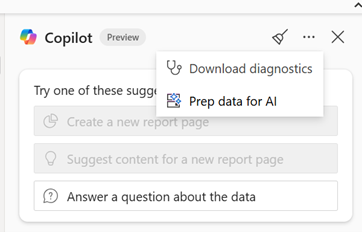
U kunt problemen met wijzigingen oplossen door de downloaddiagnose te openen in het menu van het rapportvenster. U kunt ook de Hoe Copilot hiertoe gekomen is (HCAAT) als kenmerk analyseren, dat is opgenomen in de antwoorden van uw semantisch model.
Nadat u uw Gegevens voor AI-verbeteringen hebt getest en bevestigd, kunt u uw rapport voor algemeen gebruik publiceren in de Power BI-dienst.
Uw model markeren als goedgekeurd voor Copilot
Nadat u uw semantische model voor AI hebt voorbereid en het klaar is voor gebruik, kunt u uw model markeren Toegeveerd voor Copilot door de volgende stappen uit te voeren:
Opmerking
Deze instelling werd eerder prepped for AI genoemd, maar is gewijzigd in goedgekeurd voor Copilot voor meer duidelijkheid.
- Ga naar de Power BI-service en zoek uw semantische model.
- Selecteer het pictogram Instellingen in de linkerbovenhoek.
- Breid de sectie Goedgekeurd voor Copilot uit.
- Selecteer het vak Goedgekeurd voor Copilot en selecteer vervolgens de knop Toepassen.

Als u uw semantische model markeert als goedgekeurd voor Copilot, past de zelfstandige Copilot agent geen wrijvingsbehandeling toe op antwoorden van dat model. Rapporten die gebruikmaken van dat semantische model, worden ook beschouwd als goedgekeurd voor Copilot.
Opmerking
Wanneer u een semantisch model markeert als toegeveerd voor Copilot, moet de wrijvingsbehandeling in zelfstandige Copilot voor gekoppelde rapporten worden verwijderd.
In de meeste gevallen worden wijzigingen binnen een uur volledig doorgevoerd, maar het kan tot 24 uur duren als het model veel rapporten bevat. Als u een update van een specifiek rapport wilt afdwingen, kunt u het proces versnellen door handmatig een kleine wijziging op te slaan in een rapport.
Er is momenteel geen manier om een rapport, dashboard of app te markeren goedgekeurd voor Copilot.
Auteurs kunnen ook een beheerdersinstelling inschakelen om alleen goedgekeurde items in de aparte Copilot ervaring weer te geven.
De preview-functies in Desktop uitschakelen
U kunt ook de mogelijkheid verwijderen om Gegevens voor AI-functies binnen Power BI Desktop te beheren.
- Selecteer Bestand>Opties en instellingen>Opties>Preview-functies>Prep data voor AI.
- Verwijder het vinkje bij Prep data for AI.
Wanneer u Desktop opnieuw start, ziet u de knop Voorbereidingsgegevens voor AI niet meer.
Overwegingen en beperkingen
- U moet Power BI Q&A inschakelen in uw semantische model.
- U kunt alle Prep data voor AI functies opstellen in Power BI Desktop en de Power BI Service.
- Gebruikers kunnen alle Prep-gegevens voor AI overal gebruiken waar Copilot in Power BI beschikbaar is.
- Power BI Desktop biedt alleen ondersteuning voor Prep-gegevens voor AI met de volgende verbindingstypen:
- Importeren
- DirectQuery
- Samengesteld (lokaal)
- Alle modeltypen kunnen gebruikmaken van de functies Prep voor AI in de Power BI-service.
- Wanneer u het dialoogvenster sluit, slaat het model alle prepgegevens voor AI-functies op.
- U kunt alle functies van Prep data voor AI testen in het deelvenster Copilot voordat u publiceert naar de service.
- U kunt problemen met voorbereidingsgegevens voor AI-functies oplossen. Gebruik de HCAAT-functionaliteit en gebruik de functie Download diagnostics uit de ... menu in het deelvenster Copilot in Power BI Bureaublad. Deze actie zorgt ervoor dat Prep data for AI-functies worden toegepast. Neem het diagnostische bestand op wanneer u ondersteuningsaanvragen maakt.
- We moedigen het gebruik van HCAAT aan, dat is opgenomen in antwoorden die afkomstig zijn van een semantisch model. Wanneer u HCAAT gebruikt, kunt u zien wat Copilot heeft gebruikt om tot een antwoord te komen.
- Nadat u wijzigingen hebt opgeslagen in het dialoogvenster Prep-gegevens voor AI, vernieuwt u het deelvenster Copilot door deze te sluiten en opnieuw te openen, zodat wijzigingen van kracht worden.
- AI-instructies en AI-gegevensschema's worden opgeslagen in de LSDL en u kunt deze indien nodig bewerken.
- In zeldzame gevallen kan een time-out optreden bij Copilot-functionaliteiten, wat resulteert in een fout omdat de LSDL niet kan worden opgehaald.
- Wanneer u LSDL of hulpprogramma's bewerkt via Git- of implementatiepijplijnen, moet u rekening houden met de volgende vereisten:
- Modellen importeren: u moet het model in de Power BI-service vernieuwen om de LSDL- of hulpprogrammawijzigingen na de implementatie te synchroniseren.
- DirectQuery-modellen: U moet het model in de Power BI-service vernieuwen om de LSDL of hulpprogramma's na de implementatie te synchroniseren, maar slechts één keer per dag.
- Direct Lake-modellen: u moet het model in de Power BI-service vernieuwen om de LSDL- of hulpprogrammawijzigingen na de implementatie te synchroniseren, maar slechts één keer per dag.
- De zelfstandige Copilot ervaring is nog niet beschikbaar in de volgende regio's: Spanje - centraal, Qatar, India-west en Mexico.