Notitie
Voor toegang tot deze pagina is autorisatie vereist. U kunt proberen u aan te melden of de directory te wijzigen.
Voor toegang tot deze pagina is autorisatie vereist. U kunt proberen de mappen te wijzigen.
Stel de Dynamics 365-app voor Outlook in en pas deze aan de behoeften van uw organisatie aan.
De app implementeren
Voordat u de app voor Outlook kunt aanpassen, moet u de oplossing installeren en vervolgens implementeren in uw omgeving.
Zie Deploy Dynamics 365 App for Outlook om de app te implementeren.
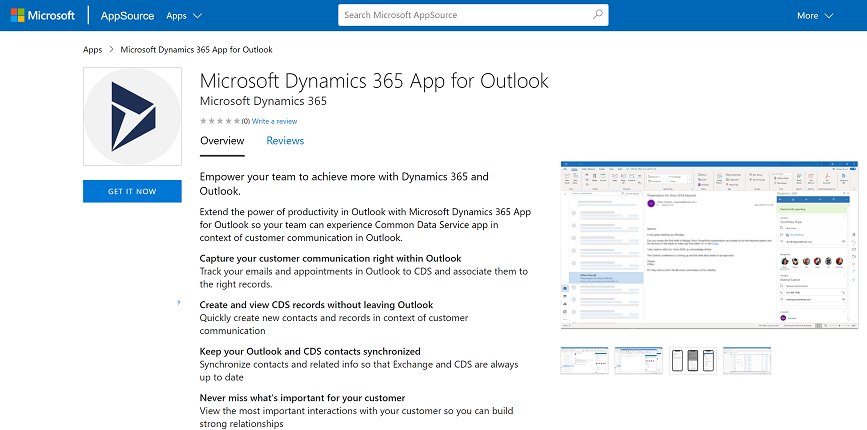
Voor omgevingen in Microsoft Dataverse kan een beheerder de app voor Outlook-oplossing ophalen uit Microsoft Marketplace. Ga naar Install Microsoft Dynamics 365 App for Outlook en kies GET IT NOW en volg de stappen om de omgeving te selecteren waarop u deze wilt installeren.
App aanpassen voor Outlook
Zodra de app is geïmplementeerd in uw organisatie, kunt u deze aanpassen.
- Wijzig de kolommen op een contactkaart die wordt gebruikt om een e-mail of afspraak bij te houden door Met betrekking tot in te stellen: Met betrekking tot: Contactkaart bijhouden aanpassen
- Een tabel inschakelen in het menu Nieuw maken (snel maken) in App voor Outlook: Een tabel toevoegen aan het snelmenu
- Set Regarding-opzoeken inschakelen: Activiteiten inschakelen om Set Regarding-opzoeken te gebruiken in de App voor Outlook
- Schakel de optie snel automatisch invullen voor de casetabel in: De app voor Outlook aanpassen om gegevens van een Outlook-item automatisch in te vullen in een snel maken-casetabel
- Schakel kolommen in waarop de Instellen met betrekking tot-opzoekacties zoeken: vouw de kolommen uit die door de Instellen met betrekking tot-opzoekacties worden doorzocht
- Alleen de relevante set tabellen beschikbaar maken voor uw gebruikers: Filtertabellen en weergaven die worden weergegeven in Dynamics 365 App voor Outlook