Notitie
Voor toegang tot deze pagina is autorisatie vereist. U kunt proberen u aan te melden of de directory te wijzigen.
Voor toegang tot deze pagina is autorisatie vereist. U kunt proberen de mappen te wijzigen.
Tabbladen in een formulier toevoegen, verplaatsen of verwijderen met de formulierontwerper.
Tabbladen toevoegen aan een formulier
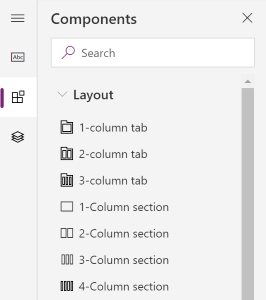
Als u tabbladen aan een formulier wilt toevoegen, gebruikt u het deelvenster Onderdelen .
Opmerking
Tabbladen kunnen alleen worden toegevoegd aan hoofdformulieren. Meer informatie: Formuliertypen
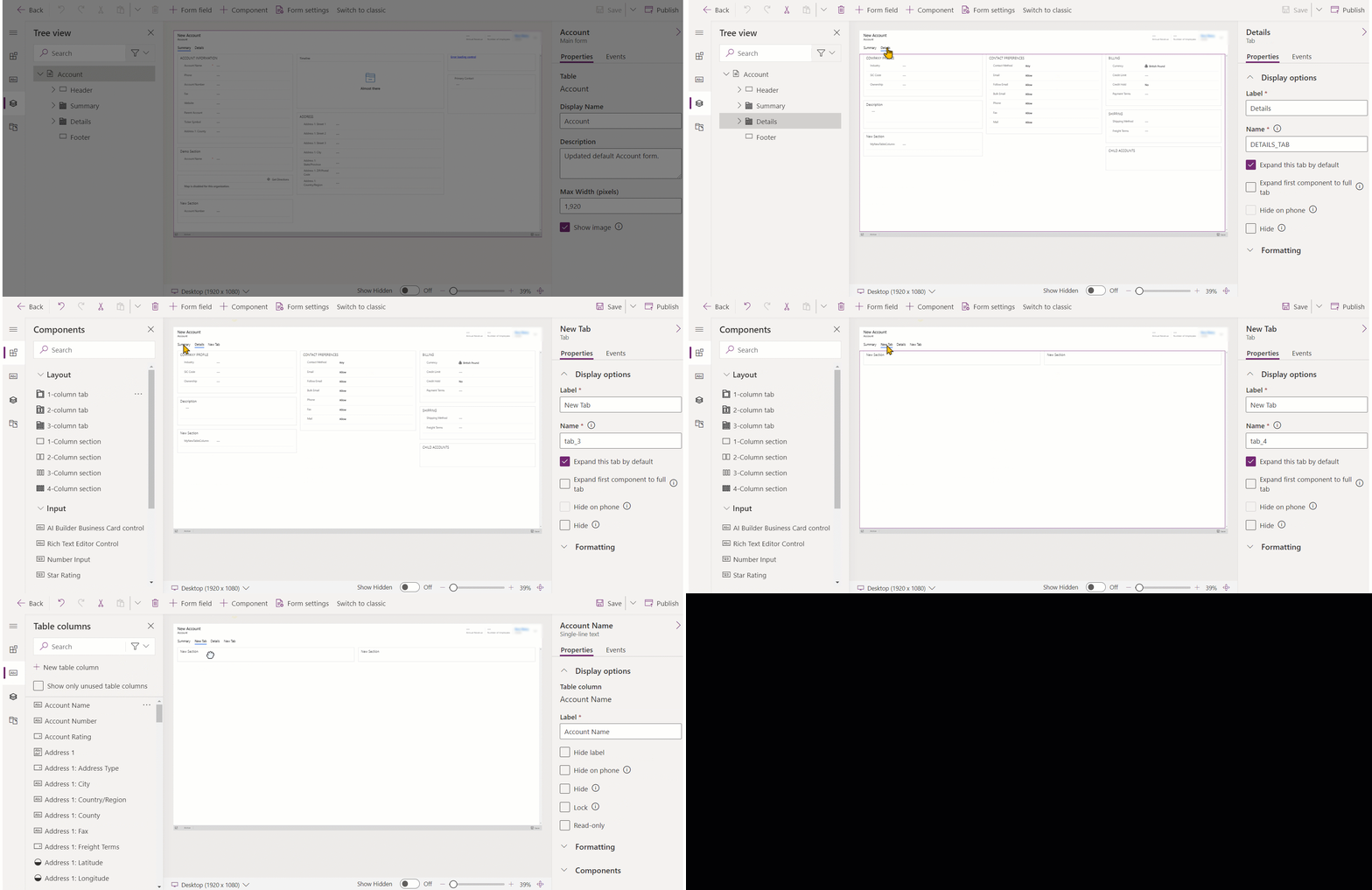
Tabbladen toevoegen aan een formulier met slepen en neerzetten
- Open de formulierontwerper om een formulier te maken of te bewerken. Meer informatie: Een formulier maken of Een formulier bewerken
- Selecteer Onderdeel toevoegen op de opdrachtbalk of selecteer in het linkerdeelvenster Onderdelen.
- Selecteer in het deelvenster Onderdelen een tabbladonderdeel, zoals een tabblad met één kolom, en sleep het naar het formuliervoorbeeld. Terwijl u het tabblad in het voorbeeld van het formulier sleept, ziet u plaatsingsdoelen waar u het tabblad kunt toevoegen. Let op het volgende gedrag:
- Tabbladen kunnen vóór of na bestaande tabbladen worden verwijderd door de muisaanwijzer boven de tabkoppen te bewegen.
- Tabbladen kunnen ook vóór of na het huidige tabblad worden verwijderd door de muisaanwijzer over de linker- of rechterrand van het huidige tabblad te bewegen.
- Herhaal stap 3 als u meer tabbladen wilt toevoegen.
- Selecteer Opslaan op de opdrachtbalk om het formulier op te slaan of selecteer Publiceren als u wilt opslaan en uw wijzigingen zichtbaar wilt maken voor gebruikers.

Tabbladen toevoegen aan een formulier met behulp van selectie
- Open de formulierontwerper om een formulier te maken of te bewerken. Meer informatie: Een formulier maken of Een formulier bewerken
- Selecteer in het formuliervoorbeeld een ander bestaand tabblad of het formuliercanvas. Let op het volgende gedrag:
- Wanneer u een bestaand tabblad selecteert, wordt het nieuwe tabblad toegevoegd na het bestaande tabblad.
- Wanneer u het formuliercanvas selecteert, wordt het nieuwe tabblad toegevoegd als het laatste tabblad in het formulier.
- Selecteer Onderdeel op de opdrachtbalk of in het linkerdeelvenster Onderdelen.
- Selecteer in het deelvenster Onderdelen een tabbladonderdeel om het aan het formulier toe te voegen. U kunt ook ... naast het gewenste tabbladonderdeel selecteren en vervolgens Toevoegen aan formulier selecteren.
- Herhaal stap 2-4 als u meer tabbladen wilt toevoegen.
- Selecteer Opslaan op de opdrachtbalk om het formulier op te slaan of selecteer Publiceren als u wilt opslaan en uw wijzigingen zichtbaar wilt maken voor gebruikers.
Tabbladen in een formulier configureren
Deze eigenschappen zijn beschikbaar om een tabblad te configureren wanneer u een formulier maakt of bewerkt met de formulierontwerper.
| Area | Name | Beschrijving |
|---|---|---|
| Weergaveopties | Label | Het lokaliseerbare label voor het tabblad dat zichtbaar is voor gebruikers. Deze eigenschap is vereist. |
| Weergaveopties | Naam | De unieke naam voor het tabblad, die wordt gebruikt wanneer ernaar wordt verwezen in scripts. De naam mag alleen alfanumerieke tekens en onderstrepingstekens bevatten. Deze eigenschap is vereist. |
| Weergaveopties | Dit tabblad standaard uitvouwen | De tabbladstatus kan schakelen tussen uitgevouwen en samengevouwen met behulp van formulierscripts of wanneer een persoon het label selecteert. Kies de standaardstatus voor het tabblad. |
| Weergaveopties | Verbergen | Wanneer deze optie is geselecteerd, wordt het tabblad standaard verborgen en kan het worden weergegeven met behulp van code. |
| Weergaveopties | Verbergen op telefoon | Het tabblad kan worden verborgen om een verkorte versie van dit formulier weer te geven op telefoonschermen. |
| Opmaak | Indeling | Tabbladen kunnen maximaal drie kolommen bevatten. Gebruik deze opties om het aantal kolommen en het percentage van de totale breedte dat ze moeten vullen in te stellen. |
| Opmaak | Kolombreedte | Voer de kolombreedte in. Geldige waarden zijn 1 tot 100. De standaardwaarde is 100. |
Tabbladen in een formulier verplaatsen
U kunt een tabblad in een formulier verplaatsen met behulp van acties voor slepen en neerzetten of knippen en plakken.
Tabbladen in een formulier verplaatsen met slepen en neerzetten
- Open de formulierontwerper om een formulier te maken of te bewerken. Meer informatie: Een formulier maken of Een formulier bewerken
- Selecteer in de voorbeeldweergave van het formulier de tabbladkop van het tabblad dat u wilt verplaatsen en sleep het naar de nieuwe locatie. Terwijl u het tabblad in de voorvertoning van het formulier sleept, ziet u neerzetgebieden waar u het tabblad kunt verplaatsen. Houd rekening met het volgende gedrag:
- Tabbladen kunnen vóór of na bestaande tabbladen worden verwijderd door de muisaanwijzer boven de tabkoppen te bewegen.
- Tabbladen kunnen ook vóór of na het huidige tabblad worden verwijderd door de muisaanwijzer over de linker- of rechterrand van het huidige tabblad te bewegen.
- Herhaal stap 2 als u meer tabbladen wilt verplaatsen.
- Selecteer Opslaan op de opdrachtbalk om het formulier op te slaan of selecteer Publiceren als u wilt opslaan en uw wijzigingen zichtbaar wilt maken voor gebruikers.
Tabbladen in een formulier verplaatsen met knippen en plakken
- Open de formulierontwerper om een formulier te maken of te bewerken. Meer informatie: Een formulier maken of Een formulier bewerken
- Selecteer in het formuliervoorbeeld het tabblad dat u wilt verplaatsen.
- Selecteer Knippen op de opdrachtbalk.
- Selecteer in het formuliervoorbeeld een ander bestaand tabblad of het formulier.
- Selecteer op de opdrachtbalk Plakken of selecteer het keuzemenu en vervolgens Plakken voor. Let op het volgende gedrag:
- Wanneer u Plakken selecteert, wordt het verplaatste tabblad na het bestaande tabblad geplakt.
- Wanneer u Plakken selecteert, wordt het verplaatste tabblad vóór het bestaande tabblad geplakt.
- Wanneer u het formulier selecteert, wordt het verplaatste tabblad toegevoegd als het laatste tabblad in het formulier. De actie Plakken vóór is niet van toepassing en is daarom niet beschikbaar in dit geval.
- Herhaal stap 2-5 als u meer tabbladen wilt verplaatsen.
- Selecteer Opslaan op de opdrachtbalk om het formulier op te slaan of selecteer Publiceren als u wilt opslaan en uw wijzigingen zichtbaar wilt maken voor gebruikers.
Tabbladen in een formulier verwijderen
- Open de formulierontwerper om een formulier te maken of te bewerken. Meer informatie: Een formulier maken of Een formulier bewerken
- Selecteer in het formuliervoorbeeld het tabblad dat u uit het formulier wilt verwijderen.
- Selecteer Verwijderen op de opdrachtbalk.
- Herhaal stap 2-3 hierboven als u meer tabbladen wilt verwijderen.
- Selecteer Opslaan op de opdrachtbalk om het formulier op te slaan of selecteer Publiceren als u wilt opslaan en uw wijzigingen zichtbaar wilt maken voor gebruikers.
Opmerking
- Tabbladen kunnen alleen worden verwijderd in hoofdformulieren. Meer informatie: Formuliertypen
- Als u per ongeluk een tabblad verwijdert, selecteert u Ongedaan maken op de opdrachtbalk om het formulier terug te keren naar de vorige status.
- U kunt een tabblad met secties met vereiste of vergrendelde kolommen niet verwijderen.
- U kunt een tabblad met vergrendelde secties niet verwijderen.
- Een formulier moet ten minste één tabblad hebben. U kunt het laatst resterende tabblad in het formulier niet verwijderen.
Zie ook
Overzicht van de modelgestuurde formulierontwerper
Formulieren maken, bewerken of configureren met de formulierontwerper
Kolommen toevoegen, configureren, verplaatsen of verwijderen op een formulier
Onderdelen toevoegen, configureren, verplaatsen of verwijderen op een formulier
Secties toevoegen, configureren, verplaatsen of verwijderen op een formulier
Eigenschappen van koptekst configureren in de formulierontwerper
Een subrasteronderdeel op een formulier toevoegen en configureren
Een onderdeel voor snelle weergave op een formulier toevoegen en configureren
Een opzoekonderdeel configureren op een formulier
De structuurweergave gebruiken in de formulierontwerper
Kolommen maken en bewerken