Notitie
Voor toegang tot deze pagina is autorisatie vereist. U kunt proberen u aan te melden of de directory te wijzigen.
Voor toegang tot deze pagina is autorisatie vereist. U kunt proberen de mappen te wijzigen.
Microsoft 365 Copilot maakt het voor gebruikers eenvoudiger om met modelgestuurde apps te werken door AI-inzichten te bieden via gesprekken in natuurlijke taal. Met deze functie kunnen gebruikers snel informatie vinden, gemakkelijker door apps navigeren en hulp krijgen om hun productiviteit te verbeteren. App-makers kunnen Microsoft 365 Copilot inschakelen om gebruikers toegang te geven tot conversationele AI die app-gegevens begrijpt en nuttige, contextuele antwoorden biedt. Gebruikers kunnen vragen stellen over hun Microsoft Dataverse-tabelgegevens in gewone taal en direct relevante antwoorden ontvangen.
In dit artikel leest u hoe u Microsoft 365 Copilot inschakelt en configureert voor uw modelgestuurde apps, zowel op omgevingsniveau als voor afzonderlijke apps.
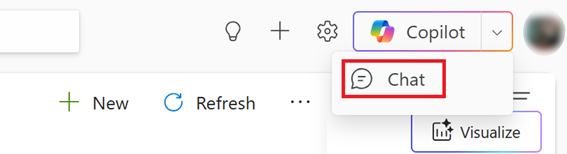
Wanneer deze optie is ingeschakeld, kunnen gebruikers Microsoft 365 Copilot openen in hun modelgestuurde app door in de rechterbovenhoek Copilot>Chat te selecteren. Zie Gebruik Microsoft 365 Copilot in modelgestuurde apps voor meer informatie.
Vereiste voorwaarden
Als u Microsoft 365 Copilot wilt gebruiken in canvas-apps, moet u ervoor zorgen dat aan de volgende vereisten wordt voldaan:
- Uw tenant moet zijn ingesteld om Dataverse-data beschikbaar te stellen in Microsoft 365 Copilot. Zie Enable Microsoft 365 admin center Copilot Dataverse-instellingen voor meer informatie.
- Dataverse Search moet zijn ingesteld op Standaard of Aan voor de omgeving. Zie Begrijpen wat dit betekent voor generatieve AI-ervaringen voor meer informatie.
- Als u de functie Microsoft 365 Copilot in uw app wilt gebruiken, moeten gebruikers zowel een Power Apps Premium-licentie als een Microsoft 365 Copilot-licentie hebben.
Opmerking
- Microsoft 365 Copilot voor modelgestuurde apps is afhankelijk van Dataverse Search-indexen. Als u deze functie inschakelt, kan het dataverse-capaciteitsverbruik van uw omgeving toenemen. Zie voor meer informatie welke acties makers of beheerders kunnen ondernemen om Dataverse Search efficiënt te beheren.
- Er moet voldoende Dataverse-databasecapaciteit beschikbaar zijn ter ondersteuning van indexering, semantische zoekopdrachten en Copilot-bewerkingen. Zie Details van de pagina Capaciteit voor meer informatie.
Microsoft 365 Copilot inschakelen voor uw omgeving
Als u Microsoft 365 Copilot voor modelgestuurde apps wilt beheren, leert u eerst hoe u Microsoft 365 Copilot beheert.
Power Platform-beheerders kunnen de Microsoft 365 Copilot-functie voor gebruikers in hun omgeving instellen en configureren.
Meld u aan bij het Power Platform-beheercentrum.
Ga in het navigatiedeelvenster naar Copilot>Settings. Vouw onder Power AppsChatagent uit en kies M365 Copilot.

Selecteer een omgevingsgroep of een omgevingsnaam en selecteer Vervolgens Instelling bewerken.
Selecteer On en selecteer vervolgens Opslaan om Microsoft 365 Copilot in te schakelen voor uw canvas-apps in de geselecteerde omgevingsgroep of -omgeving.
Microsoft 365 Copilot inschakelen in een modelgestuurde app
Makers kunnen Microsoft 365 Copilot in- of uitschakelen voor een specifieke modelgestuurde app.
Aanmelden bij Power Apps.
Open een modelgestuurde app voor bewerking.
Selecteer Instellingen op de opdrachtbalk.
Aan de linkerkant, selecteer Functies.
Als u Microsoft 365 Copilot wilt inschakelen, stelt u M365-Copilot in modelgestuurde apps in in op On. Als u dit wilt uitschakelen, stelt u de optie in op Uit.

Selecteer Opslaan en publiceer vervolgens de app om de wijzigingen van kracht te laten worden.
Microsoft 365 Copilot versus Copilot-chat
Microsoft 365 Copilot vervangt geleidelijk Copilot-chat in modelgestuurde apps.
Tijdens de overgangsperiode kunnen makers een of beide chatervaringen inschakelen. Wanneer beide opties beschikbaar zijn, worden in de vervolgkeuzelijst Copilot de volgende opties weergegeven:
Chat knop wordt geopend Microsoft 365 Copilot
De knop App Skills opent Copilot-chat in modelgestuurde apps.

Bekende beperkingen
- Microsoft 365 Copilot voor modelgestuurde apps kunnen gebruikers gegevens bekijken met behulp van alleen-lezenbewerkingen. Deze mogelijkheid betekent dat gebruikers alleen gegevens kunnen bekijken die overeenkomen met hun query's en geen wijzigingen kunnen aanbrengen. Als u wijzigingen wilt aanbrengen, is aanpassing met een agent vereist.
- Microsoft 365 Copilot voor modelgestuurde apps is niet beschikbaar in de mobiele Power Apps-app.
- Omdat deze functie geleidelijk wordt geïmplementeerd, zijn bepaalde instellingen in het Power Platform-beheercentrum mogelijk nog niet toegankelijk, afhankelijk van de geografische locatie van uw tenant.