Notitie
Voor toegang tot deze pagina is autorisatie vereist. U kunt proberen u aan te melden of de directory te wijzigen.
Voor toegang tot deze pagina is autorisatie vereist. U kunt proberen de mappen te wijzigen.
In dit artikel wordt uitgelegd hoe u de MCP-server (Microsoft Dataverse Model Context Protocol) instelt en gebruikt met GitHub Copilot in Visual Studio Code en GitHub Copilot CLI.
GitHub Copilot in Visual Studio Code
Vereiste voorwaarden
- De Microsoft GitHub Copilot MCP-client moet zijn toegestaan in de omgeving. Meer informatie: De Dataverse MCP-server configureren en beheren voor een omgeving
- Visual Studio Code geïnstalleerd met GitHub Copilot extensie. Meer informatie: GitHub Copilot-extensie voor Visual Studio Code
Stappen om verbinding te maken met dataverse MCP-server in Visual Studio Code
Open Visual Studio Code. SelecteerOpdrachtpalet> (Ctrl+Shift+P), typ MCP: Server toevoegen en selecteer vervolgens HTTP- of Server verzonden gebeurtenissen.
Plak uw exemplaar-URL, zoals
https://contoso.crm.dynamics.com/, voeg /api/mcp eraan toe en druk op Enter. U kunt de Instantie-URL ophalen op make.powerapps.com >Instellingen (tandwielpictogram) >Sessiedetails>Instantie-URL.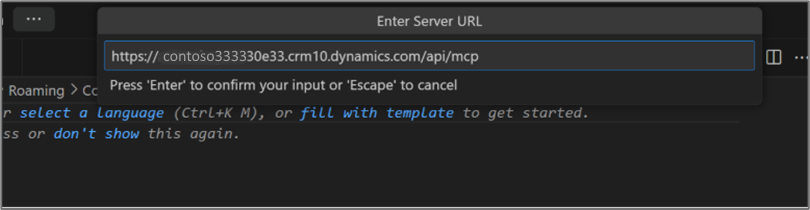
Met deze stap wordt de CONFIGURATIE van de MCP-server in Visual Studio Code gegenereerd.
Typ een MCP-servernaam of druk op Enter om de standaardnaam te accepteren.
Kies Globaal of werkruimte.
Druk op Ctrl+Alt+I en zorg ervoor dat de agentmodus is geselecteerd.

GITHUB COPILOT CLI
Vereiste voorwaarden
- GitHub Copilot CLI geïnstalleerd. Meer informatie: GitHub Copilot CLI
- De Microsoft GitHub Copilot MCP-client moet zijn toegestaan in de omgeving. Meer informatie: De Dataverse MCP-server configureren en beheren voor een omgeving
Optie 1: De MCP-server handmatig toevoegen
U kunt de Dataverse MCP-server configureren in GitHub Copilot CLI door het MCP-configuratiebestand rechtstreeks te bewerken.
Open het MCP-configuratiebestand. Voor globale configuratie, bewerk
~/.copilot/mcp-config.json. Bewerk.mcp/copilot/mcp.jsonin de projectmap voor projectgebonden configuratie.Voeg het volgende JSON-fragment toe. Vervang door
<your org URL>de URL van uw Dataverse-omgeving (bijvoorbeeldhttps://contoso.crm.dynamics.com).{ "mcpServers": { "DataverseMcp": { "type": "http", "url": "<your org URL>/api/mcp" } } }Sla het bestand op en start GitHub Copilot CLI opnieuw om de wijzigingen van kracht te laten worden.
Optie 2: De Dataverse-invoegtoepassing gebruiken vanuit de Awesome Copilot Marketplace
De Awesome Copilot Marketplace biedt een Dataverse-invoegtoepassing die een mcp-configure vaardigheid bevat. Deze vaardigheid begeleidt u bij het interactief configureren van de Dataverse MCP-server, inclusief omgevingsdetectie en eindpuntselectie.
Voeg de Awesome Copilot-marketplace toe aan uw Copilot CLI:
copilot plugin marketplace add github/awesome-copilotInstalleer de Dataverse-invoegtoepassing:
copilot plugin install dataverse@awesome-copilotGebruik in een Copilot-chatsessie de
/dataverse:mcp-configurevaardigheid om de Dataverse MCP-server te configureren. De vaardigheid begeleidt u bij het selecteren van uw omgeving en het kiezen tussen de algemeen beschikbare (/api/mcp) en preview-eindpunten (/api/mcp_preview).