Notitie
Voor toegang tot deze pagina is autorisatie vereist. U kunt proberen u aan te melden of de directory te wijzigen.
Voor toegang tot deze pagina is autorisatie vereist. U kunt proberen de mappen te wijzigen.
Power Apps biedt een eenvoudige manier om veel-op-veel-relaties te maken en te bewerken voor Microsoft Dataverse-tabellen. Een veel-op-veel-relatie definieert het type verbinding tussen twee tabellen waarbij meerdere records in de ene tabel kunnen worden gekoppeld aan meerdere records in een andere tabel. In een schoolscenario kan één leerling/student zich bijvoorbeeld inschrijven voor meerdere cursussen en kan elke cursus meerdere leerlingen/studenten hebben. Dit type relatie maakt complexere gegevenskoppelingen mogelijk en wordt beheerd met Behulp van Power Apps in Dataverse. Ga naar Overzicht maken van veel-op-veel-tabelrelaties voor meer informatie over veel-op-veel-tabelrelaties.
Veel-op-veel-tabelrelaties weergeven
- Selecteer in Power Appsoplossingen in het linkernavigatiedeelvenster en open de gewenste oplossing.
- Open de tabel met de relaties die u wilt weergeven.
- Selecteer het gebied Relaties om alle relaties weer te geven die zijn geconfigureerd voor de tabel.

Veel-op-veel-relaties hebben een relatietypeVeel-op-veel.
Opmerking
De tabel die u bekijkt, heeft mogelijk geen veel-op-veel-relaties .
Relaties maken
Terwijl u tabelrelaties bekijkt, selecteert u op de opdrachtbalk nieuwe relatie en selecteert u veel-op-veel.

De veel-op-veel-relatie-editor wordt weergegeven.
Kies in de vervolgkeuzelijst Gerelateerd (veel) de tabel die u wilt koppelen aan de huidige tabel. In dit voorbeeld wordt een veel-op-veel-relatie gemaakt met de student- en cursustabellen.

De waarden voor deze kolommen worden voor u gegenereerd op basis van de gekozen tabellen.
Wis Doorzoekbaar als u de relatie wilt verbergen voor Geavanceerd zoeken in modelgestuurde apps.
Als u de weergave-instellingen voor de relatie wilt bewerken, vouwt u Geavanceerde opties uit en voert u de gewenste wijzigingen aan. Meer informatie: Geavanceerde opties
Opmerking
Als u meer dan één veel-op-veel-relatie met dezelfde twee tabellen maakt, moet u de gegenereerde kolommen relatienaam en relatietabelnaam bewerken, zodat ze uniek zijn.
Selecteer Gereed om het paneel Veel-op-veel te sluiten. De relatie wordt gemaakt wanneer u wijzigingen in de tabel opslaat.
Geavanceerde opties
Voor zowel de weergave-instellingen van de huidige tabel als de weergave-instellingen voor gerelateerde tabellen kunt u de kolommen met weergaveopties bewerken, waarmee wordt bepaald hoe de gerelateerde tabellen worden weergegeven voor modelgestuurde apps.
| Veld | Description |
|---|---|
| Weergaveoptie | Hoe de gerelateerde tabellijst moet worden weergegeven. Meer informatie: Weergaveopties |
| Aangepast label | Geef de lokaliseerbare tekst op die moet worden gebruikt in plaats van de meervoudsnaam wanneer u Aangepast label gebruiken selecteert als weergaveoptie . |
| Weergavegebied | Selecteer een van de beschikbare groeperingen om deze lijst weer te geven. De beschikbare opties zijn: Details (voor de groep Algemeen ), Marketing, Verkoop en Service. |
| Weergavevolgorde | Hiermee bepaalt u waar het navigatie-item wordt opgenomen in het geselecteerde weergavegebied. Het bereik van toegestane getallen begint bij 10.000. Navigatiedeelvensteritems met een lagere waarde worden weergegeven boven andere relaties met een hogere waarde. |
Weergaveopties
Dit zijn de beschikbare weergaveopties:
| Optie | Description |
|---|---|
| Niet weergeven | Geef de gerelateerde tabellen voor deze relatie niet weer. |
| Aangepast label gebruiken | Wanneer deze optie is gekozen, wordt de kolom Aangepast label ingeschakeld, zodat u de lokaliseerbare tekst kunt opgeven die moet worden gebruikt in plaats van de meervoudsnaam. |
| Meervoudsnaam gebruiken | Gebruik de weergavenaam voor meervoud die is gedefinieerd voor de gerelateerde tabel. |
Een veel-op-veel-relatie maken met dezelfde tabel (self-referentiële relatie)
Soms moet u een veel-op-veel-relatie maken die verwijst naar dezelfde tabel. Accountrecords kunnen bijvoorbeeld meerdere bovenliggende accountrecords hebben. Als de self-referentiële relatie echter geen aangepaste labels heeft geconfigureerd, is het onderscheiden van de twee gerelateerde recordtypen die in de app worden weergegeven, niet zichtbaar voor gebruikers. Dit komt doordat de gerelateerde records tweemaal in de app worden weergegeven met dezelfde tabelnaam.
Gebruik aangepaste labels om een zelfreferentiële relatie te maken.
Open of maak een oplossing en maak vervolgens een nieuwe aangepaste tabel. In dit voorbeeld heeft de tabel de naam Aangepaste tabel.
Open de aangepaste tabel en selecteer de optie Nieuwe>Relatie>Nieuwe relatie>Veel-op-veelrelatie.
Selecteer onder Gerelateerd (Veel) dezelfde tabel, in het voorbeeld Aangepaste tabel, die ook de tabel Huidig (Veel) is.
Vouw geavanceerde opties uit en voltooi de relatiedefinitie als volgt. Voeg aangepaste labels toe aan zowel de huidige als de relatie van de gerelateerde tabel:
Sectie Weergave-instellingen voor huidige tabel
- Weergaveoptie: Aangepast label gebruiken
- Aangepast label: Primaire aangepaste tabelrelatie
Sectie Gerelateerde tabelweergave-instellingen
- Weergaveoptie: Aangepast label gebruiken
-
Aangepast label: secundaire aangepaste tabelrelatie
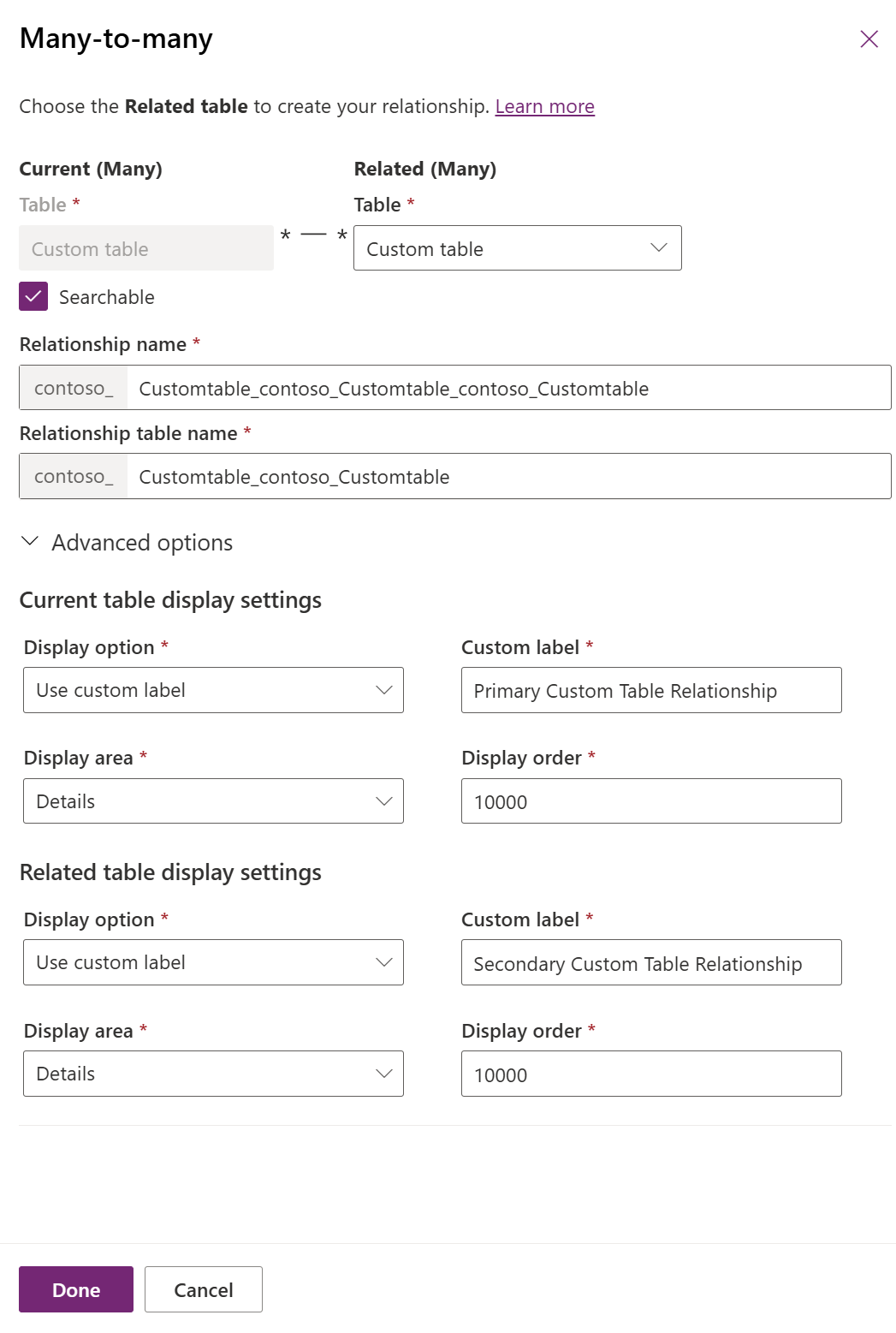
Selecteer Gereed om de relatie op te slaan en publiceer vervolgens de aanpassing.
Omdat voor de gerelateerde recordtypen de aangepaste labels worden gebruikt die zijn gedefinieerd voor de self-referentiële relatie in plaats van de tabelnaam, kunnen gebruikers die de app uitvoeren onderscheid maken tussen de twee gerelateerde recordtypen die bestaan.

Relaties verwijderen
Als u een veel-op-veel-relatie verwijdert, wordt de gemaakte relatietabel verwijderd. Alle gegevens die tabellen verbinden met behulp van de relatie, gaan verloren.
Selecteer tijdens het weergeven van tabelrelaties de relatie die u wilt verwijderen en selecteer vervolgens op de opdrachtbalk Verwijderen>uit deze omgeving.