Notitie
Voor toegang tot deze pagina is autorisatie vereist. U kunt proberen u aan te melden of de directory te wijzigen.
Voor toegang tot deze pagina is autorisatie vereist. U kunt proberen de mappen te wijzigen.
Onderwerpen kunnen worden geschreven en bewerkt in de code-editor, die het gebruik van YAML ondersteunt. YAML staat voor "YAML Ain't Markup Language." YAML wordt doorgaans gebruikt om configuratiebestanden te schrijven en is gemakkelijker te lezen dan XML of JSON. YAML-bestanden gebruiken de bestandsextensie .yaml of .yml. Je formatteert YAML-bestanden met spatiëring en inspringing om datastructuren weer te geven, zoals strings, getallen, Booleaanse waarden, lijsten en woordenboeken.
Om toegang te krijgen tot de code-editor vanuit een onderwerp, selecteer je (...) Meer in de werkbalk en selecteer dan Open code editor.
Bekijk deze video voor een overzicht van het gebruik van YAML in de code-editor:
Belangrijk
Elke maker kan de code-editor gebruiken om de configuratie van een onderwerp te verkennen. Ontwikkelaars en gevorderde gebruikers kunnen ervoor kiezen om in de code-editor te ontwerpen en bewerken. Wees echter voorzichtig bij het aanbrengen van aanpassingen in de code-editor. Fouten in interpunctie of syntaxis kunnen leiden tot complexe foutmeldingen of het huidige gesprek onderbreken. Onze technische ondersteuningsteams kunnen niet helpen om fouten in de code-editor te herstellen. Als je nieuw bent met het herzien van YAML, maak dan een kopie van het onderwerp voordat je iets verandert.
Wanneer gebruikt u de code-editor?
Copilot Studio vereist niet dat u YAML helemaal zelf schrijft. In plaats daarvan wordt YAML automatisch gegenereerd wanneer u objecten op het onderwerpcanvas maakt. U kunt vervolgens de configuratie in de code-editor bekijken om de instellingen beter te begrijpen, of u kunt ervoor kiezen om wijzigingen aan te brengen in de YAML. Hier zijn voorbeelden van gebruiksscenario's voor de code-editor:
- De code-editor geeft de volledige configuratie van een onderwerp weer, zonder dat u met afzonderlijke dialoogelementen in het onderwerp hoeft te werken. Dit is een one-stop-shop voor het weergeven van alle instellingen in een onderwerp.
- Makers kunnen ervoor kiezen om specifieke knooppunten uit een onderwerp te kopiëren en deze in andere onderwerpen te plakken, in plaats van de pictogrammen Kopiëren en Plakken te gebruiken. Het kan eenvoudiger zijn dan het selecteren van meerdere knooppunten van een configuratie.
- Makers kunnen ervoor kiezen om een Power Automate flow ID in YAML bij te werken in plaats van te wachten op de synchronisatie naar het menu Oproep en Actie.
- Makers kunnen ervoor kiezen om knooppunten Vraag of knooppunten Bericht te klonen en te herzien als ze op elkaar lijken. In dergelijke gevallen is het echter van cruciaal belang om ervoor te zorgen dat alle ID's en variabelen uniek blijven. Vergeet niet om gekloonde ID's te herzien, zodat ze unieke ID's worden.
- Makers kunnen ervoor kiezen om eenvoudige revisies in de code-editor te doen, zoals het toevoegen van een term aan onderwerpzinnen, omdat het sneller is om de tekst te typen of te kopiëren en plakken in de YAML-code.
YAML begrijpen in de code-editor
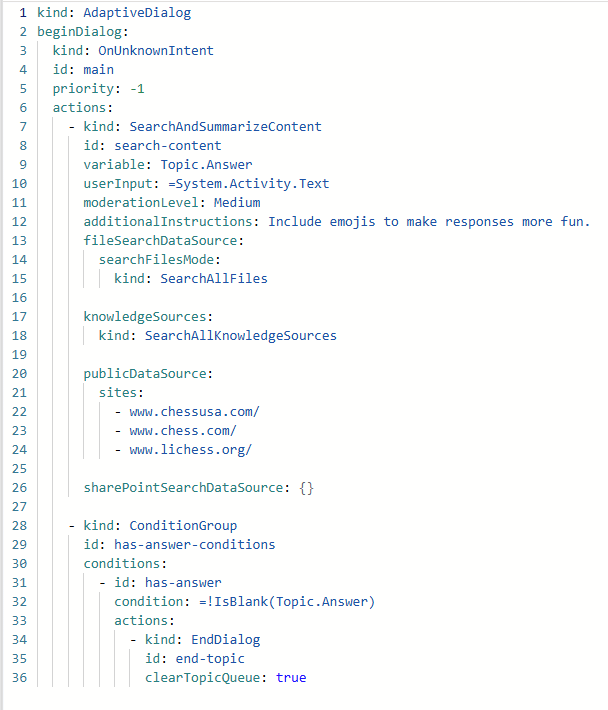
De volgende afbeelding toont een voorbeeld van een typisch YAML-blok.
Hieronder ziet u hoe de code wordt toegepast op het overeenkomstige onderwerp zoals dat wordt weergegeven op het canvas.
- Regel 1: Het soort onderwerp.
- Regels 2-3: Geef het begin aan van een stimulerend gespreksonderwerp.
- Regel 7: Geeft een generatief antwoordsnode aan.
- Regel 9: De relevante variabele.
- Regels 11-12: Details over de opdracht en speciale instructies.
- Regels 20-26: Links naar kennisbronnen.
- Regels 28-32: Toestandsgroep. Elke voorwaarde heeft een uniek ID, samen met de formuledetails en omleidingen van de voorwaarde.
Testen van YAML in de code-editor
Als u deze code wilt testen, voert u de volgende stappen uit in Copilot Studio:
Een agent maken.
Ga naar de pagina Instellingen voor uw agent, selecteer Generatieve AI en selecteer Generatief.
Ga naar de pagina Onderwerpen, selecteer Systeem en selecteer vervolgens het onderwerp Gespreksverbetering.
Open de code-editor.
Vervang de bestaande code door de volgende YAML-voorbeeldcode.
 kind: AdaptiveDialog
 beginDialog:
  kind: OnUnknownIntent
  id: main
  priority: -1
  actions:
    - kind: SearchAndSummarizeContent
      id: search-content
      userInput: =System.Activity.Text
      variable: Topic.Answer
      moderationLevel: Medium
      additionalInstructions: Include emojis to make responses more fun.
      publicDataSource:
        sites:
          - "www.chessusa.com/"
          - "www.chess.com/"
          - "www.lichess.org/"

      sharePointSearchDataSource: {}

    - kind: ConditionGroup
      id: has-answer-conditions
      conditions:
        - id: has-answer
          condition: =!IsBlank(Topic.Answer)
          actions:
            - kind: EndDialog
              id: end-topic
              clearTopicQueue: true
Selecteer Opslaan en sluit de code-editor.
Test de agent in het paneel Testen door een aan schaken gerelateerde vraag te stellen, zoals: "Hoe beweegt een paard?"